Suche
-
Neue Artikel
Kategorien

Wenn die automatische Helligkeit bei einem Android-Handy nicht funktioniert, dann kann es manchmal helfen den Helligkeitssensor zu kalibrieren. Wie Du den Helligkeitssensor und die automatische Helligkeit kalibrieren kannst, dass haben wir unter den folgenden Absätzen zusammengefasst. Viele Smartphones wie zum Beispiel ein Samsung Galaxy S9 oder Galaxy S8 sind heutzutage mit einem Helligkeitssensor ausgerüstet. Wenn der Sensor in dem Handy verbaut ist, dann kann man eine automatische Helligkeit aktivieren und diese passt die Display-Helligkeit automatisch an die Umgebung an. Heißt also, wenn es um einen herum hell ist, dann wird das Display heller gemacht, wenn es um einen herum dunkel ist, dann wird das Display dunkler gemacht. Manchmal funktioniert die automatische Helligkeit nicht mehr und dann hilft es manchmal den Sensor zu kalibrieren. In diesem Ratgeber-Artikel haben wir kurz beschrieben, wie die Kalibrierung von dem Helligkeitssensor funktioniert.
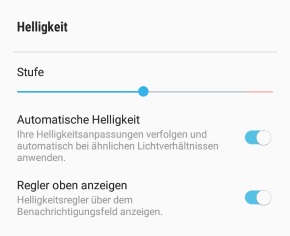 Sollte bei deinem Android-Handy die automatische Helligkeit nicht mehr richtig funktionieren, dann kannst Du zum Test einmal den Sensor kalibrieren. Das geht in der Regel recht einfach und schnell, wie in unserer folgenden Kurz-Anleitung beschrieben.
Nehme dein Handy in die Handy entsperre das Gerät. Verdecke nun den Helligkeitssensor mit deiner Hand (befindet sich meistens über dem Bildschirm), sodass das Handy komplett abdunkelt. Deaktiviere nun die Auto-Helligkeit über die Statusleiste oder die Einstellungen und stelle die Helligkeit auf das Minimum. Aktiviere und deaktiviere erneut die Auto-Helligkeit. (Sensor weiterhin verdeckt halten). Gehe nun nach draußen oder in einen hellen Raum und entferne die Hand von dem Helligkeitssensor. Schiebe nun den Helligkeitsregler auf das Maximum und aktiviere die Auto-Helligkeit wieder.
Jetzt sollte der Lichtsensor bzw. der Helligkeitssensor kalibriert sein. Wenn die automatische Helligkeit gar nicht funktioniert, dann kann das noch andere Ursachen haben, wie im verlinkten Artikel beschrieben.
Wieso sind bei Tinder alle Matches verschwunden? Was kann ich tun, wenn alle Matches weg sind und nicht mehr in der Match-Liste angezeigt werden? Wenn man bei Tinder auf die Partnersuche geht, dann kommen mit der Zeit die einen oder anderen Matches zustande und es gibt meistens auch einige davon, die man nicht so schnell verlieren möchte, da man die Person noch genauer kennenlernen möchte. Umso größer ist die Panik dann meistens, wenn man Tinder öffnet und alles Matches verschwunden sind. Was Du in der Situation tun kannst und wie sich die Matches häufig wiederherstellen und anzeigen lassen, dass haben wir in diesem Ratgeber-Artikel beschrieben.
Wenn bei Tinder von jetzt auf gleich alle Matches verschwunden sind, dann wurden die Matches in der Regel nicht gelöscht, sondern oft ist es nur ein vorübergehendes Problem. Meistens hilft es hier ein wenig Geduld zu haben und abzuwarten. Schließe die Tinder-App, warte ein paar Minuten und versuche es erneut. Erfahrungsgemäß sind die Matches in den meisten Fällen nach einigen Minuten wieder da.
Sollte ein kurzes Warten und ein Neustart der Tinder-App keine Verbesserung bringen und die Matches immer noch verschwunden sein, dann kann es manchmal auch helfen sich einmal abzumelden und erneut anzumelden. Wenn Du dich bei der Tinder-App abmelden möchtest, dann musst Du einfach die Einstellungen öffnen und dort findest Du den Logout-Button. Nach dem Abmelden kannst Du dich wie gewohnt mit deinen Zugangsdaten wieder anmelden.
Sollten nicht alle sondern nur einzelne Matches verschwunden sein, dann könnte das daran liegen, dass der Kontakt den Match aufgelöst oder sein Konto gelöscht hat. Sind alle Matches weg, dann trifft letzteres in der Regel nicht zu sondern es ist eher ein Anzeigefehler oder es liegt gerade eine Störung bei Tinder vor.
Wie kann ich unter Android ein Bild aus dem Internet speichern? Wie kann man Bilder von Google am Handy herunterladen und in der Galerie speichern? Wer ein Smartphone sein Eigen nennt, der wird damit sicherlich auch im Internet surfen und die eine oder andere Webseite aufrufen. Wenn man auf einer Webseite ein Bild entdeckt hat was man sich gerne speichern möchte, dann stellt sich nicht selten die Frage, wie kann man unter Android Bilder aus dem Internet herunterladen?
Möchtest Du mit deinem Android-Handy ein Bild aus dem Internet herunterladen, dann gibt es dafür verschiedene Möglichkeiten. Zum einen kannst Du das Bild über die normale Herunterladen-Funktion im Browser auf deinem Handy speichern, zum anderen kannst Du die Bilder aus dem Internet aber auch über einen Screenshot speichern.
Alternativ kannst Du das Bild auch erst in einem neuen Tab öffnen und dann durch tippen und festhalten über das Kontextmenü herunterladen, falls Du dir das Bild vorher nochmal anschauen möchtest.
Alternativ kannst einzelne oder aber auch mehrere Bilder als Screenshot speichern. Rufe dazu einfach die Webseite auf deinem Android-Handy auf und drücke die Tastenkombination für den Screenshot. So kannst Du auch Bilder aus Apps speichern, wo man nicht das Kontextmenü mit der Funktion „Bild herunterladen“ öffnen und auswählen kann. Dazu gehören beispielsweise Apps wie Instagram.
Wenn auf dem Handy-Bildschirm plötzlich grüne Streifen zu sehen sind, dann kann das an verschiedenen Ursachen liegen. Manchmal liegt hier ein Hardware-Defekt vor und man kommt um den Displaytausch nicht herum, manchmal ist es aber auch nur ein Software-Fehler und man kann das Problem unter Umständen auch ohne eine Reparatur in den Griff bekommen. Was Du bei grünen Streifen auf dem Display machen kannst, dass erklären wir in diesem Ratgeber-Artikel.
Wenn das Handy dauerhaft grüne Streifen zeigt, dann liegt oft ein Hardware-Defekt vor. Das Problem tritt gerne auf, wenn einem das Handy mal ungünstig auf den Boden gefallen ist oder aber auch bei einem leichten Wasserschaden. Doch nicht immer muss das Display defekt sein, denn es ist manchmal auch einfach nur ein Software-Problem. Wenn die grünen Streifen nur auf dem Display angezeigt werden, wenn man die Helligkeit auf das Minimum herunterschraubt, dann solltest Du einmal die folgenden Dinge ausprobieren.
Wie kann man bei Tinder einen Match löschen? Kann man Matches auflösen und wenn ja, wie funktioniert das genau bei Tinder? Wenn man sich bei Tinder anmeldet und auf der Suche nach neuen Leuten ist, dann kommen mit der Zeit einige Matches zustande. Je nachdem wie viele Matches man hat, kann es manchmal etwas unübersichtlich werden und früher oder später möchte man sich von dem einen oder anderen Match trennen. Wenn man Tinder noch nicht so lange nutzt, dann geht es dem einen oder anderen vielleicht wie uns vor kurzem und man fragt sich, wie kann ich bei Tinder einen Match löschen?
Möchtest Du einen Match löschen, dann geht das ganz einfach und es ist jederzeit möglich. Vorab sei noch gesagt, wenn Du einen Match auflöst, dann verschwindest Du bei dem Kontakt aus der Match-Liste und er/sie kann dir keine Nachrichten mehr schreiben. Daneben wird der Match natürlich auch aus deiner Match-Liste gelöscht und nicht mehr angezeigt.
Wenn Du bei Tinder einen Match aufgelöst hast, dann lässt sich das aktuell nicht rückgängig machen. Deshalb solltest Du dir vorher genau überlegen, ob Du den Match löschen möchtest oder nicht, denn einmal gelöscht lässt sich der Match nicht wiederherstellen.
Kann man inzwischen doch einen gelöschten Tinder-Match wiederherstellen? Sollte sich bei dem Thema im Laufe der vergangenen Wochen und Monate etwas geändert haben, dann hinterlasse gerne einen kurzen Hinweis in den Kommentaren.
Gibt es in WhatsApp einen Papierkorb in der gelöschte Nachrichten landen? Wenn ja, wie kann man den WhatsApp Papierkorb leeren und löschen? Je nachdem wie lange man WhatsApp schon verwendet, stellt der eine oder andere Nutzer vielleicht mal die Frage nach einem Papierkorb in dem Instant Messenger, schließlich gibt es ja auch andere Apps mit einer Papierkorb-Funktion, wie zum Beispiel einige Galerie-Apps.
In der aktuellen Version von WhatsApp gibt es keinen Papierkorb. Heißt also, du kannst dir in WhatsApp keinen Papierkorb anzeigen lassen, in dem vor kurzem gelöschte Nachrichten noch zwischengelagert werden, bevor diese dann irgendwann endgültig gelöscht werden. Dementsprechend gibt es auch keine Funktion über die man den Papierkorb leeren kann. Wenn Du eine WhatsApp-Nachricht oder einen kompletten Chatverlauf löschst, dann ist dieser dauerhaft gelöscht und kann nicht so einfach wiederhergestellt werden.
Sofern Du mal ein manuelles oder aber auch automatisches WhatsApp-Backup all deiner Chatverläufe und Nachrichten erstellt hast, sind die gelöschten Nachrichten dort natürlich noch enthalten, je nachdem wie alt das Backup ist bzw. ob das Backup vor oder nach dem Löschen der Nachricht erstellt wurde. Ein einfaches Wiederherstellen von WhatsApp-Nachrichten aus dem Papierkorb ist aber sowohl unter Android als auch unter iOS (iPhone) nicht möglich, da schlicht und einfach kein Papierkorb in WhatsApp existiert und die Nachrichten direkt gelöscht werden, ohne das man dies rückgängig machen kann (außer über ein WhatsApp-Backup).
Wie kann ich in WhatsApp die Anrufe sperren, wenn ich die WhatsApp Calls nicht nutzen und nicht angerufen werden möchte?
Wenn Du bei Tinder keine neuen Personen findest, dann könnte das zum einen daran liegen, dass Du einfach schon alle Vorschläge weggewischt hast oder aber auch weil Du den Umkreis zu klein eingestellt hast. In der Standard-Version ohne Tinder Plus oder Tinder Gold kannst Du den Standort zwar nicht manuell einstellen und es wird immer dein aktueller Standort verwendet, was Du aber sehr wohl machen kannst ist den Umkreis einstellen. Stellt sich nur die Frage, wo lässt sich in der Tinder-App unter Android oder iOS der Umkreis verändern?
Möchtest Du bei Tinder den Umkreis einstellen, dann geht das ganz einfach über die Einstellungen der App und zwar über die folgenden Schritte.
Wie kann man eigentlich bei Tinder den Standort manuell ändern?
Wenn die Hörmuschel von deinem Handy leise ist, dann kann das an verschiedenen Ursachen liegen. Meistens ist die Hörmuschel deshalb leise, weil man die Gesprächslautstärke zu leise eingestellt hat. Wenn das iPhone oder das Android-Handy beim Telefonieren leise ist, dann liegt das nicht selten daran, dass die Hörmuschel zu leise eingestellt ist. Daneben kann es aber auch an anderen Ursachen liegen, wie das beispielsweise der Lautsprecher der Hörmuschel durch die Schutzhülle oder durch die Schutzfolie verdeckt wird. Solltest Du aktuell das gleiche Problem haben, dann solltest Du folgendes ausprobieren.
Sollte die Hörmuschel weiterhin leise und der Gesprächspartner schwer zu verstehen sein, dann könnte unter Umständen vielleicht auch schon ein einfacher Handy-Neustart weiterhelfen. Außerdem solltest Du sicherstellen, dass Du die aktuellsten Android- oder iOS-Updates auf deinem Handy installiert hast. Vielleicht wird das Problem mit der Lautstärke auch gar nicht von deiner Hörmuschel sondern von dem Anrufer verursacht, weil dieser sein Mikrofon versehentlich zu hält.
Im nächsten Artikel zeigen wir dir, wie Du bei einem Android-Handy die Gesprächslautstärke erhöhen kannst. Das kannst Du tun wenn dein iPhone beim Telefonieren zu leise ist.