Suche
-
Neue Artikel
Kategorien

Wie kann man bei Musically nach dem neuen Update ein Video speichern? Wie kann ich mir eines meiner Videos von Musically herunterladen und in der Galerie speichern? Vor kurzem ist ein neues Musically Update veröffentlicht worden, welches einige Neuerungen mit sich bringt. Der eine oder andere Nutzer von der Musical.ly App wird sich nach dem letzten Update vielleicht mal die Frage stellen, wie kann ich jetzt die Musicallys herunterladen und die Videos in meiner Galerie-App speichern? Auch in der neuen Version kannst Du natürlich deine hochgeladenen und veröffentlichten Videos speichern. In diesem Artikel haben wir eine kurze Anleitung erstellt, wie das genau funktioniert.
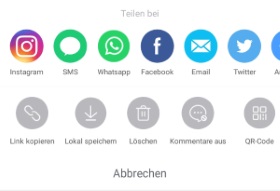 Wenn Du ein Video in der Musically App nach dem neuen Update speichern möchtest, dann geht das recht einfach. Scheinbar kann man aktuell nur bereits veröffentlichte Videos speichern. Das Herunterladen von privaten Musicallys, die ja strenggenommen gar nicht hochgeladen und nur lokal auf deinem Handy gespeichert sind, scheint mit dem neusten Update nicht mehr möglich zu sein (oder doch? Wenn ja, dann schreib es uns gerne in die Kommentare).
Hat sich an der Vorgehensweise inzwischen wieder etwas geändert? Kann man die Videos unter dem neuen Musically Update anders speichern und herunterladen?
Wieso bekomme ich bei Tinder die Fehlermeldung „Irgendetwas ist schiefgelaufen. Versuche es bitte später erneut“ angezeigt? Wieso kann ich bei Tinder keine Matches mehr aufrufen und warum bekomme ich statt der Vorschläge nur den oben genannten Fehler angezeigt? So oder so ähnlich könnte vielleicht mal die Frage von dem einen oder anderen Tinder-Nutzer aussehen. Was hier meist die Ursache für das Problem ist und was Du bei der Meldung „Irgendetwas ist schiefgelaufen“ tun kannst, dass haben wir in diesem Ratgeber-Artikel kurz zusammengefasst.
Wenn Tinder nicht funktioniert, dann liegt häufig an einer der folgenden Ursachen. Entweder hast Du Probleme mit deiner Internetverbindung oder bei Tinder liegt gerade eine Störung vor.
Wieso kann ich bei Instagram keine Bilder reposten? Was kann ich tun, wenn der Repost nicht funktioniert? Bei Instagram kann man jetzt schon seit einiger Zeit ein fremdes Bild in der eigenen Story teilen und so reposten. Dazu musst man einfach nur die App öffnen, das Bild aufrufen und auf das Pfeil-Symbol tippen. Anschließend sollte sich im unteren Bereich ein kleines Fenster öffnen und der Menüpunkt „Beitrag zu deiner Story hinzufügen“ angezeigt werden. Darüber öffnet sich dann wiederum der Bearbeitungsmodus der Instagram-Story und man kann das Bild bei Bedarf noch bearbeiten und dann reposten. Der Ersteller von dem Bild wird beim Reposten immer verlinkt und kann über die Markierung den Repost sehen. Manchmal kann man ein Bild nicht reposten, weil der Teilen-Button in Form von „Beitrag zu deiner Story hinzufügen“ nicht angezeigt wird. Stellt sich die Frage, warum ist das so?
Wenn der Repost bei Instagram nicht funktioniert, dann liegt das meistens daran, dass der Nutzer es verboten hat. Standardmäßig kann man erst einmal alle Bilder teilen, solange es kein privates Profil ist. Wenn der Nutzer das Teilen von seinen Beiträgen über die Einstellungen verbietet, dann kann man das Bild nicht reposten (jedenfalls nicht über die Funktion, über Screenshot und erneutes hochladen geht es natürlich).

Sollte das Reposten von Bildern zwar angezeigt werden und nicht funktionieren, dann hilft es manchmal die App neuzustarten oder sich einmal kurz bei Instagram auszuloggen und wieder einzuloggen. Bei Problemen mit der App solltest Du auch immer sicherstellen, dass Du die aktuellste Version der App auf dem Handy installiert hast.
Kennst Du weitere Ursachen, wenn bei Instagram ein Repost nicht möglich ist?
Wie viele Hashtags kann man bei Instagram maximal setzen? Wie viele Instagram-Hashtags sollte man maximal unter einem Bild einfügen, ohne gesperrt zu werden und ohne andere Nutzer damit zu stören und möglicherweise abzuschrecken? Wenn man bei Instagram eine möglichst große Reichweite für seine Bilder erreichen möchte, dann kommt man nicht herum die passenden Hashtags zu setzen. Neben den klassischen Hastags für viele Likes sollte man natürlich immer Hashtags wählen, die auch zu dem Bild passen und vor allem die den Inhalt von dem Bild beschreiben. Der eine oder andere wird sich vielleicht mal fragen, wo liegt eigentlich das Limit bei den Hashtags und wie viele darf man maximal in die Bildbeschreibung posten?
Aktuell liegt das Hashtag-Limit in der Instagram-App bei 30 Hashtags. Wenn Du mehr als 30 Hashtags in die Bildbeschreibung einfügst, dann werden diese einfach nicht mit übernommen und gespeichert. Es gibt auch keinen Trick mit dem man das Limit umgehen und mehr als 30 Hashtags unter ein Bild einfügen kann. Die einzige Möglichkeit mehr Hashtags zu posten besteht darin diese selber als Kommentar unter dem Bild zu veröffentlichen, wie lange dieser „Trick“ noch funktioniert wird die Zeit zeigen.
Neben der Frage wie viele Hashtags man setzen darf, stellt sich auch oft die Frage wie viele man in die Bildbeschreibung posten sollte. Hier kommt es immer darauf an, solange es beschreibende Hashtags sind, also die den Inhalt des Bildes wiederspiegeln, spricht eigentlich nichts dagegen das Limit von 30 Hashtags pro Bild auszunutzen. Es gibt mehrere Tests die belegen, dass mehr Hashtags unter einem Bild auch für mehr Reichweite und mehr Interaktionen sorgen können. Dies gilt vor allem für kleinere Instagram-Accounts ohne viele Follower. Hat man mehr Follower, dann ist die Reichweite ohne Hashtags schon recht groß, aber auch hier kann es sich natürlich lohnen die einen oder anderen passenden Hashtags zu setzen. Wichtig ist dabei nur, das man sich auf wirklich relevante Begriffe beschränken sollte, ansonsten sieht es sehr schnell nach Spam aus. Für den Spam kann man übrigens auch gemeldet werden, ob ein Hashtag Spam beim ersten Mal direkt zu einer Sperre führt sei mal dahingestellt, wenn man es allerdings öfters oder ständig macht, dann könnte das unter Umständen auch andere Konsequenzen für den eigenen Instagram-Account haben.
Du hast auf deinem Android-Handy einige Einstellungen geändert und weißt nicht mehr genau was Du geändert hast? Wenn jetzt etwas nicht mehr so funktioniert, wie es funktionieren sollte bzw. wie es vorher funktioniert hat, dann kannst Du die durchgeführten Änderungen in den Einstellungen zwar nicht rückgängig machen, aber Du kannst die Einstellungen auf die Werkseinstellungen zurücksetzen. Wenn Du unter Android die Einstellungen zurücksetzt, dann wird nicht das komplette Handy resettet, sondern es werden nur die Änderungen in der Einstellungen-App auf Werkszustand gebracht. Heißt also, es werden nur die Einstellungen gelöscht, nicht aber andere Daten wie beispielsweise deine Bilder aus der Galerie, installierte Apps oder ähnliches.
 Möchtest Du die Einstellungen zurücksetzen, dann geht das bei den aller meisten Smartphones und Tablets über die Einstellungen-App selber. Der Vorgang lässt sich übrigens nicht rückgängig machen, allerdings kannst Du die alten Einstellungen jederzeit wieder neu einstellen.
In der folgenden Anleitung beschreiben wir die notwendigen Schritte für den Reset der Android-Einstellungen anhand eines Samsung Galaxy S9, es funktioniert aber auch bei anderen Android-Smartphones sehr ähnlich wenn nicht sogar identisch wie beschrieben.
Bestätige den Reset über den blauen Schalter „Einstellungen zurücksetzen“ und der Reset wird durchgeführt. Ein Neustart ist danach nicht notwendig, die Änderungen werden direkt übernommen. Wie man aus dem Hinweis in dem Fenster auch entnehmen kann, gehen wie oben schon erwähnt keinerlei persönliche Daten und auch nicht die Einstellungen in heruntergeladenen Apps dadurch verloren.
Wie kann ich meine privaten Videos von Musically speichern? Wie lassen sich die privat gestellten Musically Videos sichern und übertragen? Wenn man in der beliebten Lip-Sync-App Musically ein Video erstellt, dann kann man dieses nach der Bearbeitung sofort veröffentlichen oder aber man stellt dieses erst privat. Die privaten Videos sind nicht sichtbar für andere Nutzer, weder für normale Nutzer noch für Follower. Der eine oder andere fragt sich vielleicht mal, wie kann ich bei Musical.ly private Videos speichern?
Wenn Du deine privaten Videos von Musically speichern und in deiner Galerie ablegen möchtest, dann geht das ganz einfach. Du kannst dir die privaten Musically jederzeit als Video herunterladen und in deine Galerie speichern und das geht über die folgenden Schritte.
Hat sich an der Vorgehensweise durch ein neues Update etwas geändert? Wenn dem so sein sollte, dann hinterlasse uns gerne einen kurzen Hinweis in den Kommentaren unter diesem Ratgeber-Artikel.
Wie kann ich unter Android ein automatisches Update verhindern? Wie kann ich die Installation von dem neuen Android 8.0 Oreo verhindern? Vor einigen Wochen hat Google das neue Android-Oreo freigegeben und viele der neuen Smartphones werden bereits mit der neuen Version ausgeliefert. Wie man es gewohnt ist folgen einige Monate nach der Veröffentlichung einer neuen Android-Version durch Google auch die Updates von den einzelnen Herstellern. So langsam aber sicher werden auch ältere Smartphones mit dem neuen Update versorgt, zum Beispiel das Samsung Galaxy S8 oder Galaxy S7. Da ein Android-Update in einigen Fällen auch Probleme machen kann, stellt sich in dem Zusammenhang häufig die Frage, wie kann ich das Android Oreo Update verhindern, sodass das Update nicht automatisch installiert wird?
Je nachdem welches Android-Smartphones Du nutzt und wie dieses eingestellt ist, werden die Android-Updates in der Regel nicht automatisch installiert. Wenn das Update von dem Hersteller auf das Handy „gepusht“ wird, dann bekommst Du eine Benachrichtigung über den Download von dem Android-Update. Gleichzeitig kannst Du in dem Fenster auch entscheiden, ob Du das Update nur herunterladen oder ob Du das Update herunterladen und dann gleich installieren möchtest.
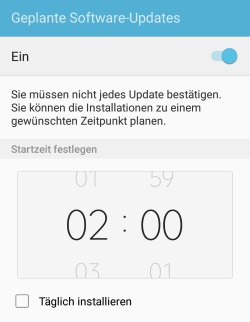 Es gibt in den Einstellungen aber auch die Möglichkeit sogenannte „geplante Updates“ zu aktivieren. Wenn das Feature aktiviert ist, dann wird das Update automatisch heruntergeladen und installiert. Bei den geplanten Updates kann man einen Zeitraum einstellen, wann dieses durchgeführt werden soll. Wenn Du das Android Oreo Update verhindern möchtest, dann stelle auf jeden Fall sicher, dass die geplanten Updates auf deinem Handy nicht aktiviert sind. Bei Samsung Galaxy Smartphones findest Du die Einstellung für die geplanten Updates folgendermaßen.
Wie kann man unter Android bei der Taschenlampe die Helligkeit einstellen? Kann man die Android-Taschenlampe heller oder dunkler machen und wenn ja, wie und wo finde ich den Regler für die verschiedenen Helligkeitsstufen? Wer ein Smartphone nutzt, der hat vielleicht auch schon einmal den LED-Blitz auf der Rückseite als Taschenlampe verwendet. Da man das Smartphone meist immer dabei hat, jedenfalls eher als eine Taschenlampe, kann man damit man schnell etwas ausleuchten, wenn man mal Licht braucht. Die Taschenlampe lässt sich bei neueren Android-Versionen in der Regel ganz einfach über die Statusleiste aktivieren. Bei älteren Android-Versionen funktioniert das häufig über ein Widget, welches man sich vorher aus dem Google Play Store herunterlädt. So manch einer hat sich vielleicht schon einmal gefragt, ob man eigentlich die Helligkeit der Taschenlampe von einem Android-Handy einstellen kann.
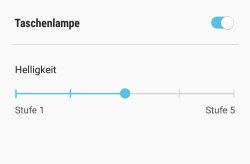 Um es kurz zu machen, ja Du kannst bei der Android Taschenlampe die Helligkeit einstellen. Hast Du ein Android-Handy mit Android Nougat oder neuer (zum Beispiel ein Samsung Galaxy S9 aber auch Galaxy S8 oder S7), dann kannst Du die Helligkeitsstufen direkt über die Statusleiste anzeigen lassen und einstellen, um damit die Taschenlampe heller oder dunkler zu machen. Insgesamt gibt es fünf Helligkeitsstufen für die Taschenlampe, die Du folgendermaßen einstellen kannst.
Entsperre dein Handy und ziehe die Statusleiste nach unten. Tippe nun einmal auf das Symbol für die Taschenlampe, um diese einzuschalten. Um die Helligkeit einzustellen musst Du nun auf das Wort „Taschenlampe“ tippen (nicht auf das Symbol, dann wird die LED-Leuchte ausgeschaltet). Anschließend sollte sich ein kleines Untermenü öffnen in dem Du die Helligkeit einstellen kannst, zur Auswahl stehen wie erwähnt fünf Helligkeitsstufen.
Alternativ findest Du im Google Play Store auch verschiedene Taschenlampen-Apps, die nicht selten auch eine Einstellungsmöglichkeit für die Helligkeit mit an Bord haben.