Suche
-
Neue Artikel
Kategorien

Wie kann ich von meinem iPhone das Herstellungsdatum herausfinden? Wie kann ich mir das Produktionsdatum von meinem iPhone anzeigen lassen? Egal ob man sich ein iPhone neu oder gebraucht gekauft hat, der eine oder andere iPhone-Besitzer wird sich vielleicht mal fragen wie alt das Gerät ist und wann das iPhone produziert wurde. Sucht man in den iOS-Einstellungen oder aber auch in iTunes nach einem Herstellungsdatum, dann wird man zumindest in der aktuellen iOS- und iTunes-Version nicht viel finden. Es gibt allerdings einen Trick mit dem man das Herstellungsdatum von einem iPhone herausfinden kann. Wie genau dieser Trick funktioniert, dass erfährst Du in diesem Ratgeber-Artikel.
Wenn Du das Herstellungsdatum von deinem iPhone herausfinden willst, dann kannst Du das Produktionsjahr und die Produktionswoche eventuell über die Webseite Chipmunk.nl ermitteln. Auf der Webseite kannst Du deine Seriennummer eingeben und bekommst dann verschiedene Informationen zu dem iPhone angezeigt, unter anderem das „Production year“ und die „Production week“, also kurz gesagt bekommst Du das Produktionsdatum angezeigt.
In unserem Test wurden uns verschiedene Informationen zu der eingegebenen Seriennummer von einem iPhone angezeigt und die Werte scheinen auch korrekt zu sein. Bislang konnten wir nicht herausfinden, woher die Webseite die Informationen über das Herstellungsdatum bezieht. Den Berichten zufolge wird zu einigen Seriennummern auch wohl kein Produktionsdatum gefunden und angezeigt.
Gibt es noch andere Methoden über die man das Herstellungsdatum von einem iPhone ermitteln kann? Die Methode über den Apple Garantie-Check funktioniert übrigens nicht, da man darüber nur das Kaufdatum aber nicht das Jahr und Datum der Produktion herausfinden kann.
Wenn der Akku von deinem Android-Handy nur bis 95 Prozent lädt, dann kann das verschiedene Ursachen haben. Sollte dein Handy-Akku nicht voll laden und die Akkuanzeige immer bei X Prozent stehen bleiben, dann könnte das unter Umständen an einem Akku-Defekt liegen. Doch nicht immer muss gleich ein Hardware-Defekt vorliegen, denn die Ursache für das Problem könnte auch einfach ein Anzeige-Fehler sein. Sollte dein Akku nur bis 95 oder 90 Prozent laden, dann solltest Du folgende Tipps beachten.
Wenn dein Handy-Akku nur bis X Prozent lädt, dann kann das wie oben schon erwähnt einfach nur ein Anzeigefehler sein. In dem Fall ist der Akku voll geladen, nur die Akkuanzeige ist falsch und zeigt statt der 100 Prozent die 95 oder manchmal auch 90, 85, 80, 75 oder gar 50 Prozent an. Manchmal kann man das Problem mit der Akkuanzeige schon durch einen simplen Neustart beheben, manchmal ist es erforderlich den Akku zu kalibrieren.
Wenn der Akku selbst nach dem Kalibrieren und dem Reset nicht vollständig laden sollte und immer bei X Prozent beim Laden hängt, dann liegt womöglich ein Akku-Defekt vor. Bei Smartphones mit „leicht abnehmbarer Rückseite“ kann man den Akku oft kostengünstig austauschen. Wenn die Rückseite von dem Handy verklebt ist, dann wird es etwas kniffliger, ist aber auch keine Raketenforschung. Wer sich den Akkutausch nicht selber zutraut, der kann dies meistens auch kostengünstig bei einem „Handy-Doktor“ durchführen lassen.
Du nutzt deinen Instagram-Account schon länger, hast dementsprechend vielen Nutzern gefolgt und jetzt fragst Du dich, wie man bei Instagram allen entfolgen kann? Wenn Du bei Instagram jemanden entfolgen willst, dann geht das recht einfach. Welche Möglichkeiten Du da hast und auf was Du bei dem massenhaften Entfolgen achten solltest, dass haben wir in diesem Ratgeber-Artikel zusammengefasst.
Wenn Du bei Instagram allen entfolgen möchtest, dann musst Du das aktuell leider manuell machen. Es gibt keine Funktion mit der man auf Knopfdruck allen Nutzern entfolgen kann, denen man jemals gefolgt ist. Da man den Entfolgen-Button allerdings in einer Liste angezeigt bekommt, geht das dann doch recht schnell (je nachdem wie viele Einträge es sind).
 Wenn Du bei Instagram allen Nutzern entfolgst, dann solltest Du unbedingt darauf achten, dass Du nicht innerhalb zu kurzer Zeit zu vielen Nutzern entfolgst. Hintergrund ist, bei Instagram gibt es einen Spam-Schutz der unter anderem verhindert, dass man zu vielen Nutzern innerhalb zu kurzer Zeit folgt aber auch entfolgt. Das genaue Limit ist nicht bekannt, es geht aktuell aber die Zahl von 200 Follow und Unfollow pro Stunde herum. Wenn man diese Zahl erreicht, dann wird zwar nicht der Instagram-Account gesperrt, allerdings wird der Folgen-Button gesperrt und funktioniert dann entsprechend nicht mehr. Hier heißt es dann abwarten und Tee trinken, bis man weiteren Nutzern entfolgen kann.
Gibt es doch eine App mit der man auf einen Klick allen Leuten bei Instagram entfolgen kann?
Wie kann ich bei Instagram alle Abonnenten löschen? Wie kann ich meine Abonnenten entfernen? Wer bei Instagram mal ein öffentliches in ein privates Profil umgewandelt hat, dem dürfte diese Frage vielleicht bekannt vorkommen. Hat man nämlich einige „unbekannte Follower“, die einem noch mit dem öffentlichen Profil abonniert haben, und dann wechselt man auf das private Profil, dann sehen diese Abos natürlich auch weiterhin deine Bilder und Videos, die jetzt privat geschaltet sind. Stellt sich nur die Frage, wie kann ich einzelne oder aber auch alle Abonnenten bei Instagram löschen?
Wenn Du einen Abonnenten löschen möchtest, dann kannst Du das unter anderem über die Blockieren-Funktion machen. Wenn Du einen deiner Abos blockierst, dann hat dieser keinen Zugriff mehr auf dein Profil, egal ob öffentlich oder privates Profil. Um den Nutzer bei Instagram zu blockieren musst Du eigentlich nicht viel machen außer das Profil von dem jeweiligen Nutzer zu öffnen, oben auf die drei Punkte tippen und dann den Menüpunkt „Blockieren“ auswählen.
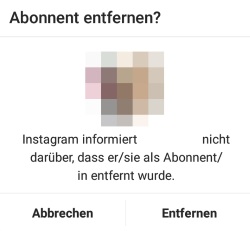
Neuerdings kannst Du bei Instagram auch Abonnenten entfernen, ohne diese direkt blockieren zu müssen. In dem Fall könnten die Nutzer dich weiter abonnieren/eine Anfrage stellen, wenn Du sie einmal als Abo entfernt hast. Das Entfernen von Abos ist ähnlich einfach wie die Variante mit dem Blockieren.
Derjenige bekommt übrigens nicht direkt etwas davon mit, dass Du ihn bei Instagram als Abonnent gelöscht hast. Da deine Bilder nicht mehr bei dem Nutzer im Feed angezeigt werden, wird er/sie es wahrscheinlich früher oder später bemerken.
Wieso funktioniert die automatische Helligkeit nicht mehr? Was kann ich tun, wenn die Auto-Helligkeit bei meinem Android-Handy nicht funktioniert und der Bildschirm immer zu hell oder zu dunkel ist? Viele moderne Smartphones haben heutzutage einen Lichtsensor über dem Bildschirm. Der Lichtsensor bzw. der Helligkeitssensor erlaubt unter anderem die Nutzung einer automatischen Bildschirm-Helligkeit. So misst der Helligkeitssensor das Licht in der Umgebung und passt die Bildschirm-Helligkeit automatisch daran an. Heißt also wenn man sich in hellen Räumen oder über Tag draußen auffällt, dann wird der Bildschirm heller, ist man hingegen in einem dunklen Raum, dann wird der Bildschirm dunkler. Manchmal kommt es vor und die Auto-Helligkeit geht nicht. Was hier meist die Ursache für das Problem ist, dass haben wir in diesem Ratgeber festgehalten.
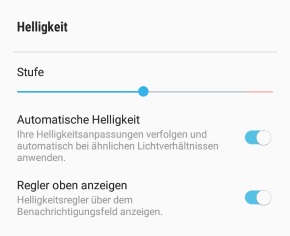 Wenn die automatische Helligkeit bei einem Android-Handy nicht funktioniert, dann kann das verschiedene Ursachen haben. Vielleicht ist das Feature gar nicht aktiviert, vielleicht gibt es aber auch Probleme mit dem Helligkeitssensor.
Wenn Du ein Android-Handy wie ein Samsung Galaxy S9 oder vergleichbares Modell nutzt, dann kannst Du den Lichtsensor über das Service-Menü auf Funktion prüfen. So kannst Du herausfinden, ob das Problem mit der automatischen Helligkeit vielleicht von einem defekten Lichtsensor verursacht wird. Um den Helligkeitssensor zu testen musst Du folgendermaßen vorgehen.
So kannst du den Helligkeitssensor unter Android kalibrieren.
Wenn das Datenvolumen aufgebraucht ist, gibt es irgendeinen Trick mit dem man die Drosselung umgehen kann? Wenn ja, wie kann man eine Datenvolumen-Drosselung umgehen und trotz dem verbrauchten Datenvolumen weiterhin im schnellen Internet surfen? Wer mit seinem Handy nicht nur über WLAN sondern auch über mobile Daten im Internet surft, der kennt vielleicht das Problem. Trotz eines recht hohen Datenvolumen passiert es nicht selten und man bekommt man einige Tage vor dem Monatsende die Meldung angezeigt, dass das Datenvolumen für die schnelle LTE-Verbindung aufgebraucht ist und man jetzt gedrosselt wird. Zwar kann man auch über die langsame Verbindung weiterhin im Internet surfen, es dauert halt nur länger und größere Downloads sind so gut wie unmöglich. In dem Zusammenhang kommt dann häufiger die Frage hoch, gibt es eine Möglichkeit eine Datenvolumen Drosselung zu umgehen?
Wenn man im Internet nach Methoden sucht mit denen man eine Datenvolumen Drosselung umgehen kann, dann fällt häufig das Wort VPN. Ein VPN baut eine verschlüsselte Verbindung zu einem VPN-Server auf und dieser schickt die Anfragen an die gewünschte Adresse im Internet. So kann man seine eigene IP-Adresse verbergen und die angefragte Webseite sieht nicht, dass man die Webseite abgerufen hat. Eine VPN-Verbindung lässt sich aber nicht nutzen, um eine Datenvolumen-Drosselung am Handy zu umgehen, da das Datenvolumen immer gezählt wird, egal ob man die Anfrage selber an den Server im Internet schickt oder vorher einen verschlüsselten Tunnel zu einem VPN-Server aufbaut. Das Datenvolumen fällt in beiden Fällen an und wird entsprechend angerechnet.
Daneben hilft es auch nichts den Datenverbrauch in den Android- oder iOS-Einstellungen zu resetten, da in dem Fall nur die Statistik über das verbrauchte Datenvolumen gelöscht wird, dies hat aber keine Auswirkungen auf den Datenvolumen-Zähler bei deinem Mobilfunkprovider. Dies gilt übrigens sowohl für Android-Smartphones wie beispielsweise einem Samsung Galaxy S9 als auch für ein iOS-Gerät wie ein iPhone.
Um es kurz zu machen, nein es gibt keine legalen Möglichkeiten die Datenvolumen Drosselung zu umgehen. Die einzige Möglichkeit mit der man die Drosselung aufheben kann ist, wenn man sich zusätzliche Datenvolumen bei dem jeweiligen Mobilfunkanbieter dazubucht. Viele Mobilfunkanbieter bieten ein nachträgliches hinzubuchen von weiterem Datenvolumen an. Wenn man das Datenvolumen öfters überschreitet, dann ist es häufig sinnvoller ein Upgrade von dem Tarif vorzunehmen statt ständig zusätzliches Datenvolumen hinzubuchen zu lassen.
Wieso kommen einige WhatsApp Nachrichten ohne Ton? Was kann ich tun, wenn bei WhatsApp manchmal kein Ton abgespielt wird, wenn ich eine Nachricht erhalte? Auch wenn WhatsApp im Alltag eigentlich sehr gut funktioniert, so kommt es wie bei jeder anderen Software auch bei WhatsApp mal zu kleineren Problemen. Ein häufiger genanntes Problem bezieht sich auf den Benachrichtigungston. Manchmal kommt es dabei vor und man erhält WhatsApp Nachrichten ohne Ton. In dem Fall bemerkt man die neue Nachricht erst dann, wenn man das Handy einschaltet und entsperrt. Was hier die mögliche Ursache für das Problem sein kann, dass erfährst Du in diesem Ratgeber.
Bekommst Du in WhatsApp eine Nachricht ohne Ton, dann liegt das meistens an einer falschen Einstellung. Die folgenden Tipps können dir vielleicht bei der Problemlösung weiterhelfen.
Was passiert eigentlich wenn ich die WhatsApp Backups lösche? Kann ich ein WhatsApp-Backup löschen ohne dadurch meine aktuellen Chats und Nachrichten zu löschen? Wer WhatsApp regelmäßig nutzt, der wird sicher auch die Chat-Backup-Funktion aktiviert haben. Über die integrierte Backup-Funktion kann man seine Chatverläufe automatisch sichern lassen und ist so auf der sicheren Seite, wenn mal etwas kaputt geht. Um auch noch an die Backups zu kommen wenn das Handy kaputt oder verloren ist, kannst Du die Sicherungen automatisch in die Cloud hochladen. Bei der Android-Version kann man das Google Drive und bei der iOS-Version die iCloud als Cloud-Speicher verwenden. Wenn der Speicher auf dem Handy knapp wird, dann wird sich der eine oder andere Nutzer vielleicht mal fragen, kann man das WhatsApp-Backup löschen und was passiert dann?
Um es kurz zu machen, ja Du kannst die erstellten WhatsApp Backups löschen und dies hat keinerlei Auswirkungen auf deine Chats und Nachrichten. Die Datenbank mit den Chats und Nachrichten ist unabhängig von den erstellten Backups. Die Datenbank mit den WhatsApp den Chats und den Backups findest Du bei einem Android-Handy unter dem Pfad „/sdcard/WhatsApp/Databases/„. Hier findest Du die msgstore.db.crypt12, daneben gibt es noch weitere die crypt12-Datei mit einem Datum im Dateinamen. Bei den Dateien handelt es sich um die WhatsApp Backups.
Hier kannst Du nun einfach den Ordner leeren und damit alle Backups löschen. Damit Du das Löschen von dem WhatsApp-Backup nicht später aus welchem Grund auch immer bereust, solltest Du die Dateien einfach zur Seite sichern und auf ein anderes Speichermedium kopieren oder aber auch in die Cloud hochladen. So hast Du dann immer noch ein „Notfall-Backup“ von deinen WhatsApp Daten.
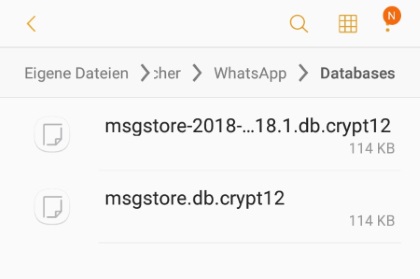
Möchtest Du die WhatsApp Backups löschen, dann brauchst Du einen Datei Explorer. Hast Du ein Samsung Galaxy S9 oder vergleichbares Modell, dann kannst Du den vorinstallierten Dateimanager „Eigene Dateien“ verwenden. Alternativ kannst Du dir auch aus dem Google Play Store einen Datei Explorer herunterladen und auf deinem Handy installieren, zum Beispiel den ES Datei Explorer.