Suche
-
Neue Artikel
Kategorien

Bei Instagram kann man schon seit einiger Zeit detaillierte Statistiken über sein eigenes Profil sehen, in dem man seinen Account in ein Unternehmenskonto umwandelt und dort die sogenannten „Insights“ öffnet. Über die Insights bekommst Du verschiedene Statistiken und Informationen rund um dein Profil angezeigt, zum Beispiel die Anzahl der Profilaufrufe oder aber auch die neuen Abonnenten. Dem einen oder anderen wird es da vielleicht mal so wie uns gehen und man fragt sich, kann man die Instagram-Statistiken von anderen sehen? Gibt es so etwas wie eine Art „Socialblade für Instagram“ und wenn ja, wie funktioniert das?
 Bislang stehen die detaillierten Statistiken aus den Insights nur dem Nutzer zur Verfügung, der Zugriff auf das Profil hat. Die Statistiken wie die Profilaufrufe und Interaktionen sind somit nicht öffentlich einsehbar.
Aktuell gibt es also leider keine direkte Möglichkeit mit der man sich die Statistiken von anderen Nutzern anzeigen lassen kann. Dennoch kannst Du dir über verschiedene Webseiten andere Statistiken über das Instagram-Profil herausfinden, zum Beispiel wie viele Follower und Abonnenten ein bestimmter Instagram-Nutzer über die letzten Tage und Monate gemacht hat. So gibt es auf der Webseite Socialblade, die bekanntlich häufig genutzt wird um die Statistiken von YouTubern zu sehen, inzwischen auch eine Datenbank für Instagram. Oben rechts in der Suchleiste wählst Du dafür einfach „Instagram“ aus, trägst den Benutzernamen ein und führst die Suche aus.
Anschließend bekommst Du unten verschiedene Statistiken über das Instagram-Profil angezeigt. Zum Beispiel die Anzahl sowie das Wachstum der Follower über Tage, Monate und Jahre sowie die Anzahl der hochgeladenen Bilder und Videos. Ganz unten findest Du auch noch ein Diagramm mit der Entwicklung der Followerzahlen.
Kann man die Statistiken aus den Instagram Insights neuerdings doch öffentlich einsehen oder veröffentlichen? Sollte sich bei dem Thema etwas geändert haben, dann hinterlasse uns gerne einen kurzen Hinweis in den Kommentaren.
Kann man Telegram auch ohne Handynummer registrieren und nutzen? Wenn ja, wie kann ich Telegram ohne Nummer anmelden und einrichten? Abseits von dem bekannten Instant Messenger WhatsApp gibt es sowohl für Android als auch für iOS auch noch weitere Messenger die sich einer großen Beliebtheit erfreuen. Dazu gehören unter anderem Messenger wie beispielsweise Telegram. Vom Funktionsumfang ist Telegram vergleichbar mit WhatsApp, es gibt aber ein paar Unterschiede und dazu gehört unter anderem auch, dass man Telegram anders als WhatsApp ohne Handynummer nutzen kann. Stellt sich die Frage, wie kann man Telegram ohne Nummer registrieren?
Um es kurz zu machen, zumindest aktuell kannst Du Telegram nicht ohne Handynummer registrieren. Was Du aber machen kannst, nachdem Du Telegram mit deiner Nummer registriert hast, kannst Du dir in den App-Einstellungen einen eindeutigen Benutzernamen zuweisen. Über diesen Benutzernamen können dich dann andere Telegram-Nutzer suchen und auch als Kontakt hinzufügen. Wenn dich jemand über den Benutzernamen sucht und zur Freundesliste hinzufügt, dann bekommt dieser deine Handynummer nicht zu sehen. Somit kann man dann Telegram ohne Handynummer nutzen.
Für die Registrierung und Anmeldung bei Telegram braucht man allerdings einmalig eine Handynummer, um den Verifizierungscode zu erhalten. Hier kannst Du übrigens auch eine Festnetznummer angeben und Telegram darüber registrieren.
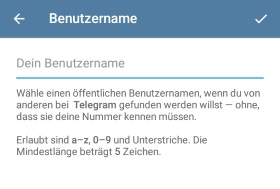 Hast Du Telegram installiert und verifiziert, dann kannst Du dir einfach über die Einstellungen der App einen Benutzernamen zuweisen. Über diesen Benutzernamen können dich dann wie oben beschrieben andere Nutzer hinzufügen und adden. Wenn ein Kontakt über den Benutzernamen geaddet wird und nicht schon im Adressbuch von dem jeweiligen Nutzer gespeichert ist, dann kann derjenige deine Handynummer nicht sehen.
Wer in der einen oder anderen WhatsApp Gruppe der Gruppen-Administrator ist und sein Handy verloren oder eine neue Nummer bekommen hat, der wird sich die oben genannte Frage vielleicht stellen. Gibt es eigentlich irgendeine Möglichkeit mit der man bei einer WhatsApp Gruppe den Administrator ändern kann, ohne selber Admin-Rechte zu haben?
So ohne weiteres kann man natürlich nicht einfach den Gruppen-Administrator einer WhatsApp Gruppe ändern. Wenn Du dein Handy verloren oder aber auch wenn Du eine neue Nummer erhalten und damit keinen Zugriff mehr hast, dann kannst Du nicht so ohne weiteres den Administrator ohne Admin-Rechte ändern und einem anderen Gruppenmitglied übertragen. Auch können andere Mitglieder der Gruppe sich die Admin-Rechte natürlich nicht von selbst erteilen und sich selber zum Admin machen, denn die Rechte lassen sich immer nur übertragen.
Wenn dein Handy verloren ist, dann kannst Du allerdings deinen WhatsApp-Account sperren und löschen. Wie man seinen WhatsApp-Account löschen kann, dass erfährst Du auf der verlinkten Hilfe-Seite. Dadurch konnten wir dann auch den Gruppen-Admin ändern, ohne Zugriff auf die alte Handynummer zu haben. In WhatsApp ist es nämlich so, dass wenn der Gruppen-Admin austritt oder man sein Konto löscht, die Administrator-Rechte der Gruppe automatisch auf ein anderes Mitglied der jeweiligen Gruppe übertragen wird.

Gibt es neuerdings noch weitere Möglichkeiten mit denen man einen WhatsApp Gruppen-Administrator ohne Admin ändern kann? Sollte es hier inzwischen noch andere bzw. neue Möglichkeiten geben, dann kannst Du uns gerne einen kurzen Kommentar unter diesem Ratgeber-Artikel hinterlassen und wir werden die Information dann zeitnah hier ergänzen.
Wie kann ich Fortnite Mobile auf meinem iPhone 6 spielen? Wieso kann ich Fortnite nicht auf meinem iPhone 6 installieren? Bereits vor einigen Wochen ist Fortnite Mobile für viele iOS-Geräte erschienen. Bei dem Spiel handelt es sich um eine komplette Portierung von dem Spiel wie man es von dem PC oder von den Konsolen kennt. Es ist sogar möglich in Fortnite Mobile mit Freunden auf anderen Plattformen zusammenzuspielen, da die App von Haus aus Crossplay unterstützt. Der eine oder andere Besitzer von einem iPhone 6 fragt sich vielleicht, wie kann ich Fortnite Mobile auf meinem Handy spielen?
Um es kurz zu machen, aktuell wird Fortnite Mobile zwar für eine ganze Reihe an iOS-Geräten angeboten, allerdings wird das iPhone 6 sowie das iPhone 5S und alle älteren Modelle nicht unterstützt. Bislang gibt es auch keinen Trick wie man Fortnite Mobile auf einem iPhone 6 installieren kann, zumindest nicht ohne Jailbreak. Da man unter iOS anders als unter Android nicht einfach eine APK-Datei aus dem Internet herunterladen und installieren kann, selbst wenn die App offiziell nicht unterstützt wird, heißt es hier für alle iPhone 6 Besitzer aktuell abwarten und Tee trinken. Bislang ist nicht klar, ob das nur vorübergehend so sein wird oder ob Fortnite für das iPhone 6 früher oder später doch noch erscheinen wird.
Unterstützt wird Fortnite Mobile aktuell für die folgenden Geräte:
Gibt es inzwischen doch eine Möglichkeit mit der man Fortnite auf einem iPhone 6 spielen kann? Wenn es zu dem Thema neue Informationen gibt, dann werden wir diesen Artikel entsprechend aktualisieren.
Nachfolgend findest Du nochmal den Release-Trailer für Fortnite Mobile unter iOS.
Wie kann ich mir bei Instagram die Profilaufrufe anzeigen lassen? Wie kann ich sehen, wie oft mein Profil insgesamt oder in den letzten Tagen aufgerufen wurde? Wer bei Instagram unterwegs ist, der wird vielleicht schon einmal bei anderen Nutzern gesehen haben, wie diese Ihre Profilaufrufe öffentlich geteilt haben. Geht man dann selber in die Einstellungen der App und sucht nach der Anzahl der Aufrufe, dann findet man nicht viel, zumindest wenn man keinen Business-Account hat. Möchtest Du deine Profilaufrufe in der Instagram-App sehen, dann musst Du deinen „normalen Account“ in einen Business-Account umwandeln. Durch den Business-Account bekommst Du zusätzliche Features und dazu gehören unter anderem auch weitere Statistiken in Form von den sogenannten „Insights“. Mit den Instagram Insights kannst Du dann wiederum die Profilaufrufe anzeigen lassen.
Wie erwähnt stehen die Statistiken über die Profilaufrufe und andere Handlungen aktuell nur Business-Accounts zur Verfügung. Du kannst dein Konto jederzeit in ein Business-Account umwandeln. Dazu öffnest Du einfach in der Instagram-App die Einstellungen und wählst dort zu „Unternehmenskonto wechseln“ aus. Das Profil muss in dem Fall öffentlich geschaltet werden, wenn Du dein Profil vorher privat geschaltet hast.
Wenn Du das Unternehmenskonto aktiviert hast, dann hast Du wie erwähnt Zugriff auf weitere Features und dazu gehören auch die umfangreichen Statistiken in den Insights, wo Du unter anderem auch die Profilaufrufe sehen kannst.
Kann man eigentlich auch mit einem normalen Account sehen, wer das eigene Instagram-Profil besucht hat?
Wie kann man bei einer WhatsApp Gruppe einen weiteren Teilnehmer hinzufügen, ohne den Admin dafür zu benötigen? Kann man auch als Nicht-Administrator einer WhatsApp Gruppe ein weiteres Mitglied einladen und hinzufügen? Wer den Instant Messenger WhatsApp auf dem Handy nutzt, der wird wahrscheinlich auch in der einen oder anderen Gruppe unterwegs sein. Normalerweise ist es dabei ja so, wenn man weitere Mitglieder zu einer Gruppe hinzufügen will, dann muss der Administrator diese einladen. Es kann nicht jemand so ohne weiteres nach einer WhatsApp-Gruppe suchen und dieser beitreten. Doch gibt es nicht auch eine Möglichkeit mit der man in WhatsApp weitere Teilnehmer hinzufügen kann ohne Admin?
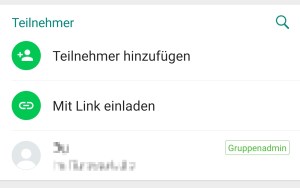 Ja, die gibt es. Allerdings braucht man dafür auch einmalig den Gruppen-Administrator. Möchtest Du in einer WhatsApp Gruppe ein weiteres Mitglied hinzufügen, ohne das Du Administrator bist, dann benötigst Du den Einladungslink. In den Gruppen-Einstellungen kann man als Administrator einen Einladungslink erstellen und darüber können dann andere Personen der Gruppe beitreten, ohne das der Admin diese manuell einladen muss.
Bislang kann man immer nur einen Einladungslink gleichzeitig pro Gruppe erstellen und das auch nur als Gruppen-Administrator. Der Link kann übrigens auch jederzeit widerrufen werden. Andere Möglichkeiten jemanden zu einer WhatsApp Gruppe einzuladen und das ohne Administrator gibt es nach unserem Kenntnisstand nicht.
Wie und wo kann man unter Android den Kamera-Schnellstart deaktivieren? Ab Android-Version 7.0 Nougat ist bei vielen Smartphones wie einem Samsung Galaxy S8 oder Galaxy S7 ein Schnellstart für die Kamera aktiviert. Der Kamera-Schnellstart lässt sich ganz einfach durch doppeltes Drücken der Home-Taste aktivieren. So kann man die Kamera-App in kürzester Zeit öffnen und ein Foto oder Video machen. Im Alltag kann die Schnellstart-Funktion aber manchmal nerven, zum Beispiel wenn man versehentlich den Home-Button zweimal hintereinander drückt. In diesem Artikel zeigen wir dir, wie man die Funktion ganz einfach ausschalten kann.
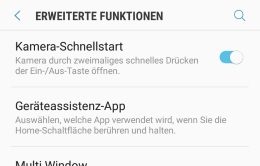 Je nachdem welches Android-Smartphone Du verwendest, kannst Du den Kamera-Schnellstart entweder in den Kamera-Einstellungen oder in den Android-Einstellungen deaktivieren. Bei einem Samsung Galaxy findest Du die Option für das Feature in den Android-Einstellungen unter den erweiterten Funktionen.
Sollte der Eintrag auf deinem Handy hier nicht zu finden sein, dann überprüfe die Kamera-Einstellungen. Gerade bei älteren Android-Versionen befindet sich der Schalter oft hier.
Wie kann ich bei Instagram jemanden blockieren, der mich blockiert hat? Kann man sich bei Instagram überhaupt gegenseitig blockieren und wenn ja, wie geht das? Wenn man bei Instagram von einem Nutzer genervt und beispielsweise ständig mit Direkt-Nachrichten zugespammt wird, dann kann man diesen im Handumdrehen blockieren. Dazu öffnet man einfach das Profil von dem Nutzer, tippt oben rechts einmal auf das Drei-Punkte-Symbol und wählt dann im Kontextmenü „Blockieren“ aus. Bestätige die Blockierung dann noch einmal mit „Ja, ich bin mir sicher“ und schon wirst Du von der Person nichts mehr hören und nichts mehr sehen. Der eine oder andere Nutzer fragt sich in der Situation vielleicht, wie kann ich bei Instagram einen Nutzer blockieren, der mich bereits in der Vergangenheit blockiert hat?
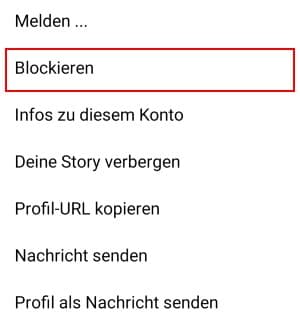 Die Antwort darauf ist recht kurz, denn es ist zumindest in der aktuellen Version der Instagram-App unter Android und iOS (iPhone) nicht möglich. Wenn man jemanden bei Instagram blockiert, dann ist die Person nicht nur für einen selber nicht mehr sichtbar (außer in der Liste der blockierten Personen, die man über die Einstellungen aufrufen kann), sondern auch die blockierte Person kann dich nicht mehr bei Instagram finden und deinen Feed öffnen geschweige denn überhaupt dein Profil aufrufen. In der aktuellen Version verhält es sich so, dass nach der Blockierung das Profil nicht mehr aufrufbar ist. Um jemanden bei Instagram blockieren zu können musst Du allerdings das Profil aufrufen können. Hat die Person dich also schon blockiert, kannst Du selber keine Blockierung mehr für den Nutzer einrichten, jedenfalls nicht solange dich die Person wieder entblockt. Wurdest Du von der Person entblockt, dann kannst Du natürlich wie oben beschrieben ganz normal eine Blockierung einrichten.
Möglicherweise ändert sich das Verhalten mit kommenden Instagram-Versionen. Hat sich inzwischen schon etwas geändert und man kann bei Instagram neuerdings doch jemanden blockieren, der einen bereits blockiert hat?