Suche
-
Neue Artikel
Kategorien

Wie kann man bei einem Android-Handy die MTP-Verbindung dauerhaft zulassen, damit man die Meldung nicht ständig bestätigen muss? Wenn man das Handy mit dem PC oder aber auch einem Autoradio verbindet und auf die Handy-Daten zugreifen möchte, dann muss man die Verbindung vorher meist auf dem Handy zulassen und bestätigen, bevor der Zugriff auf die Daten stattfinden kann. Wenn man das Handy öfters mit anderen Geräten verbindet, dann kann einem die Meldung wie „Erlauben von Zugriff auf Gerätedaten“ oder „Zugriff auf Telefondaten erlauben“ schon mal auf die Nerven gehen. Stellt sich die Frage, wie kann man MTP dauerhaft aktivieren und die Verbindung immer zulassen?
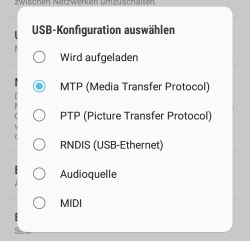 Ja man kann die MTP-Verbindungen immer zulassen und verhindern das die Meldung immer kommt. Allerdings lässt sich dies aktuell nur für eine „Sitzung“ einrichten. Wenn man das Handy neustartet, dann muss man die Verbindung wieder einmalig zulassen bzw. die unten beschriebene Einstellung setzen.
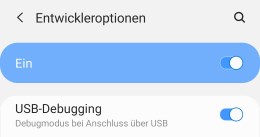
Die Einstellung befindet sich in den Entwickleroptionen. Die Entwickleroptionen sind gewöhnlich nicht eingeblendet und müssen erst freigeschaltet werden. Dazu musst Du in den Einstellungen die Geräteinformationen öffnen und sieben Mal hintereinander auf die Buildnummer tippen. Anschließend sollte unten der Hinweis erscheinen, dass die Entwickleroptionen freigeschaltet wurden.
Absofort sollte die Meldung mit der Bestätigung der MTP-Verbindung nicht mehr immer angezeigt werden. Hast Du die Verbindung einmal bestätigt, dann sollte das Fenster beim nächsten Mal nicht mehr angezeigt werden. Wie oben schon erwähnt, wenn Du das Handy neustartest, dann wird die Einstellung überschrieben und muss nochmal gesetzt werden.
Die Anleitung basiert übrigens auf einem Samsung Galaxy S9. Die Einstellung sollte es aber bei so ziemlich jeden anderen Android-Smartphone auch geben.
Wieso ist der Sperrbildschirm bei meinem Android-Handy plötzlich weg? Was kann ich tun, wenn unter Android der Sperrbildschirm nicht mehr angezeigt wird? Der Sperrbildschirm ist eigentlich immer standardmäßig aktiv und dabei spielt es auch keine Rolle, ob man nur ein Streichen zum Entsperren oder ein Passwort, PIN oder Muster zum Entsperren eingerichtet hat. Manchmal kommt es aber vor und der Sperrbildschirm wird nicht angezeigt. Was hier meistens die Ursache für das „Problem“ ist, dass erklären wir in diesem Ratgeber.
 Ist der Sperrbildschirm weg und wird nicht angezeigt, dann hast Du vermutlich keine Sperrmethode eingestellt. Sollte der Sperrbildschirm unter Android plötzlich weg sein, dann ist das in der Regel kein Fehler. Bei vielen Android-Handys kann man in den Einstellungen bei der Sperrmethode neuerdings auch „Keine“ auswählen. Dadurch wird der Sperrbildschirm komplett deaktiviert und nicht mehr angezeigt.
Daneben gibt es auch noch eine weitere Ursache. Hast Du bei deinem Handy einen Iris-Scanner oder einen Gesichtsscanner aktiviert? Viele Smartphones wie beispielsweise ein Samsung Galaxy S9, Huawei P20 und andere Modelle bieten inzwischen als Sperrmethode auch ein Iris-Scan oder eine Gesichtserkennung an. Sofern diese Sperrmethode aktiviert ist, wird der Sperrbildschirm meistens übersprungen, da das Handy direkt das Gesicht bzw. die Iris scannt, erkennt und das Handy entsperrt.
Außerdem wird der Sperrbildschirm übersprungen und gar nicht erst angezeigt, wenn Du den Fingerabdruck als Sperrmethode eingerichtet hast und statt der Power-Taste direkt mit dem gespeicherten Finger auf den Fingerabdrucksensor drückst.
Sind dir noch andere Ursachen bekannt, wenn unter Android der Sperrbildschirm plötzlich nicht mehr angezeigt wird?
Du möchtest gerne deine Bilder vom Handy auf den PC übertragen? Eigentlich kein Problem, denn es reicht aus die beiden Geräte über das USB-Kabel miteinander zu verbinden und schon sollte das Handy von dem PC erkannt und im Windows Explorer angezeigt werden. Anschließend kann man das Handy über den Windows Explorer öffnen und die Bilder von dem Smartphone auf die Festplatte von dem PC oder Laptop kopieren. Manchmal kommt es vor und das Android-Handy wird zwar erkannt aber die Bilder werden nicht auf dem PC angezeigt. Dann stellt sich die Frage, was tun wenn das Handy erkannt aber die Fotos nicht im Windows Explorer angezeigt werden?
 Sollte dein Handy zwar vom PC erkannt und auch im Windows Explorer sichtbar sein aber keine Fotos angezeigt werden, dann solltest Du als erstes einmal beide Geräte neustarten und prüfen, ob das Problem danach weiterhin besteht. Manchmal kann man ein technisches Problem ganz einfach dadurch beheben, in dem man einen Neustart durchführt und die Geräte nochmal neu miteinander verbindet.
Sollten die Fotos weiterhin nicht am PC angezeigt werden, dann solltest Du folgendes ausprobieren.
Wenn der Ordner mit den Fotos weiterhin leer ist, dann kannst Du dein Handy auch mal üpber WLAN mit dem PC verbinden und versuchen die Bilder so zu übertragen. Für die kabellose Dateiübertragung zwischen Handy und PC sind die kostenlosen Apps namens WiFi File Transfer oder AirDroid zu empfehlen.
Kennst Du weitere Gründe, wenn das Handy zwar am PC erkannt wird aber keine Fotos am PC angezeigt werden?
Du nutzt auf deinem Android-Handy eine E-Mail-App mit einem oder mehreren Postfächern und dabei tritt immer wieder das Problem auf das gelöschte E-Mail immer wieder erscheinen? Sollten die gelöschten E-Mails immer wieder angezeigt werden, dann ist das häufig ein Bug oder eine falsche Einstellung. Welche Ursachen es für das Problem gibt und wie man dies manchmal ganz schnell beheben kann, dass erklären wir dir in diesem Ratgeber-Artikel.
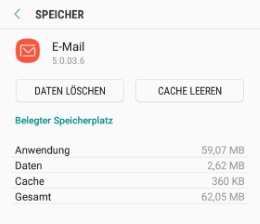 Wenn gelöschte Mails immer wieder kommen, dann liegt das teilweise nur an einem Anzeige-Fehler. Manchmal wird die Mail aber auch wirklich erneut heruntergeladen und damit erneut angezeigt, weil diese aus verschiedenen Gründen nicht vom Server gelöscht werden konnte. Solltest Du auch das beschriebene Problem haben, dann solltest Du folgendes ausprobieren.
Du hast dein Handy an deinen PC angeschlossen und statt als Laufwerk wird das Handy nur als Kamera erkannt? Wenn dein Handy nur als Kamera im Windows Explorer angezeigt wird und keine Datenübertragung möglich ist, dann kann das an verschiedenen Gründen liegen. Vielleicht hast Du die falschen Treiber installiert oder aber die Einstellung „USB-Konfiguration“ ist falsch eingestellt. Sollte dein PC das Android-Handy nur als Kamera erkennen, dann könnten dir unsere Tipps vielleicht bei der Problemlösung weiterhelfen.
 USB-Konfiguration überprüfen: In den Android-Einstellungen findest Du den Menüpunkt „Entwickleroptionen“ (sollten die Entwickleroptionen nicht angezeigt werden, müssen diese vorher erst freigeschaltet werden). In den Entwickleroptionen solltest Du bei „USB-Konfiguration“ prüfen, ob hier der Eintrag „MTP“ ausgewählt ist. Wenn das Handy vom PC nur als Kamera erkannt wird, könnte das daran liegen, dass Du bei der Konfiguration die Option „PTP“ eingestellt hast.
Sind dir weitere Ursachen bekannt, wenn ein Android-Handy statt als Laufwerk nur als Kamera erkannt und so im Windows Explorer angezeigt wird? Solltest Du auch schon deine Erfahrungen mit dem Problem gemacht haben und noch weitere Lösungsansätze kennen, dann hinterlasse hier gerne einen Kommentar unter diesem Ratgeber-Artikel.
Wieso werden die Bilder auf meinem Android-Handy nicht gelöscht? Was kann ich tun, wenn sich unter Android die Bilder nicht löschen lassen und immer wieder angezeigt werden? Wer ein Android-Handy besitzt und täglich nutzt, der wird vielleicht auch mal das eine oder andere Foto mit der Kamera machen oder ein Bild aus dem Internet herunterladen. Die Bilder kann man sich dann ganz einfach über die Galerie-App anzeigen lassen und natürlich auch löschen. Manchmal kommt es vor und bereits gelöschte Bilder werden immer wieder angezeigt. Was hier meist die Ursache für das Problem ist, dass erklären wir in diesem Ratgeber-Artikel.
Wenn unter Android gelöschte Bilder immer wieder kommen und angezeigt werden, obwohl man diese richtig gelöscht hat, dann solltest Du als erstes einmal die Galerie-App neustarten oder gleich einen Handy-Neustart durchführen. Besteht das Problem weiterhin, dann solltest Du einmal den Galerie-Cache löschen. Wird das gelöschte Bild danach nicht mehr in der Galerie angezeigt, dann war es vermutlich nur ein Anzeige-Bug.
 Bei einigen Android-Smartphones wie beispielsweise Samsung Galaxy Geräten gibt es in der vorinstallierten Galerie-App einen Papierkorb. Sofern die Funktion aktiviert ist, werden die Bilder nicht direkt gelöscht, sondern landen erst für eine gewisse Zeit in einem Papierkorb, bevor diese endgültig gelöscht werden. Das hat den Vorteil, wenn man ein Foto versehentlich gelöscht hat, dann kann man dieses ganz einfach aus dem Papierkorb wiederherstellen. Stelle sicher, dass Du den Papierkorb der Galerie-App geleert hast, falls ein gelöschtes Bild immer wieder angezeigt wird und nicht gelöscht werden kann.
Neben der Papierkorb-Funktion gibt es in vielen Galerie-Apps für Android inzwischen auch eine Cloud-Synchronisierung. Dabei werden die Bilder aus dem verbundenen Cloud-Speicher angezeigt. Wenn sich ein Bild nicht löschen lässt, dann solltest Du prüfen, ob Du möglicherweise die Cloud-Synchronisierung aktiviert hast und das Bild immer wieder aus der Cloud wiederhergestellt wird.
Wie kann man eigentlich bei einem Android-Handy den Papierkorb leeren?
Wie kann man eine WhatsApp-Gruppe heimlich verlassen? Kann ich eigentlich still und heimlich aus einer WhatsApp-Gruppe austreten, ohne das der Text über den Austritt anderen Nutzern angezeigt wird? Wer hin und wieder über WhatsApp die eine oder andere Nachricht austauscht, der wird vielleicht auch in der einen oder anderen Gruppe unterwegs sein. Wie es immer so ist mit den Gruppen, wenn man keine Gesprächsthemen mehr findet, dann ist die Gruppe eigentlich überflüssig und man würde gerne aus der Gruppe austreten. Auf der anderen Seite möchte man den anderen Teilnehmern aber auch nicht vor den Kopf stoßen und es stellt sich die Frage, ob man die WhatsApp-Gruppe irgendwie heimlich verlassen kann ohne das dabei eine Meldung angezeigt wird.
 Im Normalfall ist es beim Verlassen einer Gruppe so, dass im Chatverlauf ein kurzer Hinweis erscheint, dass Mitglied XY die Gruppe verlassen hat. Da wäre es doch praktisch wenn einfach still und heimlich aus der Gruppe austreten könnte, ohne das die Meldung erscheint. Doch geht das überhaupt?
Bislang kann man in WhatsApp leider nicht heimlich aus einer Gruppe austreten. Die Meldung über den Austritt wird immer angezeigt und es gibt auch keine Möglichkeit die Meldung zu unterdrücken und zu verhindern.
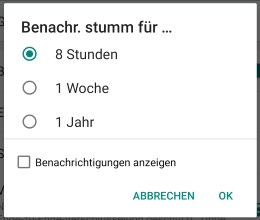
Falls eine Gruppe für dich uninteressant geworden ist, aber du möchtest diese nicht verlassen, dann kannst Du die Gruppe auch einfach stummschalten. Das Stummschalten einer Gruppe ist nicht sichtbar und Du bekommst weder Benachrichtigungstöne noch Benachrichtigungen über neue Nachrichten in der Gruppe angezeigt. Du bleibst weiterhin Mitglied der Gruppe und kannst auch weiterhin die Nachrichten lesen, nur das Du eben keine Benachrichtigung mehr angezeigt bekommst.
Wie lange dauert die Aktivierung einer ALDI Talk SIM-Karte? Nach wie viel Stunden erfolgt die Freischaltung meiner SIM-Karte von ALDI Talk? Wenn man sich eine neue SIM-Karte zulegt, dann muss man diese häufig noch aktivieren. Ausnahmen gibt es, zum Beispiel wenn man die SIM-Karte direkt in einem Shop von einem Mobilfunkanbieter kauft. In den meisten Fällen ist aber immer noch eine manuelle Aktivierung erforderlich. Hat man die SIM-Karte aktiviert, was je nach Anbieter über unterschiedliche Methoden möglich ist, dann ist die SIM-Karte meist noch nicht sofort einsatzbereit.
Wenn Du deine ALDI Talk SIM-Karte aktiviert hast, dann solltest Du relativ zeitnah eine SMS Nachricht mit dem Inhalt bekommen, dass die Aktivierung ausgeführt wurde und es jetzt noch bis zu 24 Stunden dauern kann, bis die SIM-Karte freigeschaltet wird. Aus Erfahrung können wir sagen, dass die Wartezeit bei vielen Anbietern in den vielen Fällen deutlich kürzer ist als in der SMS-Nachricht angegeben. Natürlich kann es in einzelnen Fällen so lange dauern, oft ist die SIM-Karte teilweise schon nach wenigen Minuten bis wenigen Stunden freigeschaltet und bereit zur Nutzung.
Um zu prüfen, ob die SIM-Karte bereits freigeschaltet ist und genutzt werden kann, ist es oft ganz hilfreich das Handy gelegentlich neuzustarten oder kurz den Flugmodus zu aktivieren und wieder zu deaktivieren, damit sich das Handy versucht in das Netz einzuwählen.
Wenn die SIM-Karte auch nach 24 bis maximal 48 Stunden noch nicht freigeschaltet wurde und nicht funktioniert, dann liegt hier unter Umständen ein Problem vor. In dem Fall solltest Du dich mit dem Kundenservice von ALDI Talk in Verbindung setzen. Dort kann dir bei dem Problem mit der Aktivierung und Freischaltung der SIM-Karte sicher jemand weiterhelfen.
Was kann ich tun, wenn meine SIM-Karte nicht freigeschaltet wird?