Suche
-
Neue Artikel
Kategorien

Wie kann ich meine Bilder als Vintage und Retro aussehen lassen? Gibt es eine App über die man Fotos Vintage bearbeiten kann, sodass diese alt aussehen? Wenn man mal bei Instagram oder aber auch Facebook herumstöbert, dann sieht man immer wieder bearbeitete Bilder mit einem Vintage-Effekt. Die Filter werden natürlich genutzt um die Bilder älter aussehen zu lassen. Der eine oder andere fragt sich hier vielleicht mal, wie kann man seine Fotos mit so einem Vintage-Effekt bearbeiten und gibt es dafür auch Apps für Android und iPhone (iOS)?
Möchtest Du deine Fotos über eine App mit einem Vintage-Effekt bearbeiten, dann gibt es verschiedene Möglichkeiten wie man das machen kann. Neben Apps über die man ausschließlich einen Vintage-Effekt auf einem Bild einfügen kann, kann man auch zu „Allround“ Bildbearbeitungsapp greifen und damit die Bilder mit einem Vintage-Look versehen.
Recht gute Erfahrungen haben wir unter anderem mit der Afterlight-App gemacht (Download: Android – iOS). Die Afterlight-App gibt es sowohl für Android im Google Play Store als auch für iOS im Apple App Store. Für den Vintage-Effekt solltest Du in der App die Filter Dusty und Light Leak verwenden.
Alternativ zu Afterlight können wir auch die VSCO-App empfehlen (Download: Android – iOS). Über die App kannst Du mit den Filtern der A-Serie (z.B. der A6-Filter) ziemlich gute Vintage-Effekte hinbekommen. Manchmal kann es sich auch lohnen bei Apps zu kombinieren und mehrere Filter verschiedene Apps übereinander zu legen.
Wer es sich noch einfacher haben will, der greift zu den oben genannten Retro-Kamera-Apps, die man sowohl im Google Play Store als auch im Apple App Store zu genüge finden kann. Die Retro-Kamera-Apps können meist nicht mehr als einen Vintage-Effekt auf ein Foto einfügen, aber auch hier können sich die Ergebnisse durchaus sehen lassen. In Vergangenheit haben wir hier mit der App Vintage Retro Camera ziemlich gute Erfahrungen gemacht.
Wieso kann ich bei Instagram keine Musik in die Story einfügen? Wieso habe ich keinen Musik-Sticker bei Instagram? Bei Instagram kann man jetzt seit geraumer Zeit auch Musik in eine Story einfügen und das nicht umständlich über eine Drittanbieter-Lösung sondern direkt über die App. Willst Du in deine Story ein Lied einfügen, dann musst Du nicht viel machen außer die Instagram-App öffnen, ein Bild machen und dann bei den Stickern den Musik-Sticker auswählen. Hier stellt sich öfters die Frage, warum wird bei mir in Instagram der Musik Sticker nicht angezeigt und wo finde ich diesen?
Wenn bei dir der Musik Sticker nicht angezeigt wird, dann wurde das neue Feature vermutlich noch nicht für deinen Account freigeschaltet. Bei Instagram werden neue Funktionen meistens nicht immer sofort für alle Nutzer freigeschaltet, sondern nach und nach an die Millionen Nutzer ausgeliefert. Um auf Nummer sicher zu gehen solltest Du auf jeden Fall überprüfen, ob Du die aktuellste Version der Instagram-App auf deinem Handy installiert hast. Wird mit aktuellster Version der Musik-Sticker nicht in der Instagram-App angezeigt, dann wurde das Feature vermutlich noch nicht für deinen Account freigeschaltet. Warte einfach ein wenig und früher oder später sollte der Musik Sticker dann angezeigt werden. Manchmal soll es auch wohl helfen sich gelegentlich abzumelden und wieder anzumelden. Im verlinkten Artikel zeigen wir dir, wie man sich bei Instagram ausloggen kann.

Wie kann ich meine Bilder wie ein Polaroid aussehen lassen? Welche Filter sollte man verwenden, wenn man ein Foto in ein Polaroid umwandeln und mit einem Retro-Vintage-Filter versehen möchte? Auf Plattformen wie Instagram oder Facebook stolpert man immer mal wieder über Retro-Bilder, die entweder echte Bilder sind und den „Retro-Effekt“ schon mitbringen oder aber mit einem Filter bearbeitet wurden. Häufiger sieht man dabei auch aktuelle Bilder als Polaroid. Stellt sich die Frage, über welche App kann man ein Foto wie ein Polaroid aussehen lassen?
Möchtest Du ein Foto mit einem Polaroid-Look versehen und es nach Retro aussehen lassen, dann gibt es verschiedene Möglichkeiten wie man dies umsetzen kann. Heutzutage braucht man dazu nicht unbedingt einen PC oder Mac mit Bildbearbeitungstools wie Photoshop, denn es gibt inzwischen auch zahlreiche gute Apps mit denen man zahlreiche Effekte und Filter auf Bildern einfügen kann.
Wenn Du ein Foto wie ein Polaroid aussehen lassen und gleichzeitig das Bild mit einem Retro-Vintage-Effekt überziehen möchtest, dann können wir die Apps „Polaroid Fx“ sowie die „Polaroid Instant Cam“ empfehlen. In beiden Apps kannst Du die Bilder nicht über einen Filter nur alt aussehen lassen, sondern die Apps bieten auch die klassischen Rahmen von Polaroid-Bildern an. Beide Apps liefern sehr gute Ergebnisse, wobei wir zum Teil etwas bessere Erfahrungen mit einigen Effekten der Polaroid Instant Cam gemacht haben. Heißt aber nicht, dass die Polaroid Fx schlechter ist. Beide Apps sind für diesen Zweck unserer Meinung nach sehr gut zu gebrauchen.
Die „Polaroid Fx“ App ist in der Grundversion vollkommen kostenlos. Die „Polaroid Instant Cam“ kostet in der Grundversion aktuell um die 2 Euro (genaue Preise aus dem Play Store bzw. Apple App Store entnehmen)
Wie kann ich meine Bilder alt aussehen lassen? Gibt es eine App mit der man eine Art Vintage Effekt über die Bilder legen kann und wenn ja, wie heißt die App für Android oder iOS (iPhone)? Auch wenn Apps wie Instagram, Snapchat, Facebook und Co inzwischen schon einige Filter anbieten, so fehlt vielen Nutzern noch ein vernünftiger Vintage-Effekt über dem man die Fotos alt aussehen lassen kann. Die Bilder mit einem Vintage-Effekt sehen meist so aus, als hätte man ein altes Bild in der Hand und abfotografiert. Stellt sich nur die Frage, wie und mi welchen Apps kann man Fotos alt aussehen lassen?
Sowohl für Android als auch für iOS gibt es inzwischen verschiedene Apps mit einem Vintage-Effekt. Recht gute Erfahrungen haben wir in der Vergangenheit mit Apps wie VSCO oder aber auch Afterlight gemacht.
In der VSCO-App gibt es in der A-Serie (z.B. der A6-Filter) recht gute Retro-Filter mit denen man einen guten Vintage Look hinbekommen und seine Fotos alt aussehen lassen kann. Neben der VSCO-App ist auch die Afterlight-App sehr gut für diesen Zweck zu gebrauchen. Für den Vintage-Effekt empfiehlt sich in der Afterlight-App der Filter/Effekt namens Dusty und Light Leak. Wenn man die beiden Effekte kombiniert, dann bekommt man auch mit dieser App einen sehr guten Retro-Vintage-Effekt hin.
Wer will, der kann die beiden Apps natürlich auch kombinieren und so häufig noch bessere Ergebnisse hinbekommen.
Alternativ gibt es inzwischen auch spezielle Bildbearbeitungs-Apps die sich nur auf so einen Vintage-Effekt und Filter spezialisiert haben. Ein Beispiel dafür ist die Vintage Retro Camera mit der Du nicht nur Video alt aussehen lassen kannst, sondern mit der Du auch deine Bilder einen Vintage-Look verpassen kannst.
Die bearbeiteten Bilder kannst Du dann natürlich aus der Galerie heraus bei Instagram, Snapchat, WhatsApp, FAcebook und Co hochladen und mit deinen Freunden und Followern teilen. Kennst Du noch andere gute Apps mit denen man ein Bild alt aussehen lassen kann?
Wie kann man bei Snapchat einen Filter nachträglich von einem Bild entfernen? Kann man bei einem Snapchat Bild den Filter rückgängig machen, um wieder das Originalbild zu bekommen? Wenn man bei Snapchat ein Foto erstellt und diese mit einem Filter oder anderen Effekten sowie Schriften bearbeitet hat, dann kommt es gelegentlich mal vor und einem gefällt die Bearbeitung nicht mehr. In der Situation stellt sich die Frage, ob man bei einem bereits bearbeiteten und geposteten Bild den Filter irgendwie nachträglich löschen kann?
Um es kurz zu machen, solange das Bild bei Snapchat in der Bearbeitung ist, kannst Du den Filter und andere Effekte noch entfernen. Wenn Du das Bild bei Snapchat gepostet und das Originalbild vorher nicht zwischengespeichert hast, dann kannst Du bei Snapchat keine Filter oder anderen Effekte nachträglich entfernen. Sämtliche Bearbeitungen werden mit dem Bild „verschmolzen“ und es gibt keine spezielle Ebene für die Effekte, die über das Bild gelegt wird und die man so einfach löschen könnte. Die Bildpunkte werden überschrieben und man kann den Filter nicht so ohne weiteres rückgängig machen.
Wenn man nur einen Text oder eine Schrift von einem Snapchat Bild entfernen möchte, dann kann man zu verschiedenen Apps greifen und dort etwas wegretuschieren (siehe unseren Artikel zum Thema Schrift von Bild entfernen). Wenn man einen Filter entfernen möchte, dann kann man teilweise etwas an der Farbsättigung oder aber auch an der Helligkeit herumspielen. Je nachdem welchesn FIlter man genutzt hat, kann man diesen darüber ein wenig wegretuschieren. Das Originalbild bekommt man aber meistens nie so hin, da sich ein Snapchat-Filter nur sehr schwer kommt entfernen lässt.
Auf welchen Huawei Handys kann man Fortnite Mobile spielen? Läuft Fortnite auf einem Huawei P8, Huawei P9 oder einem Huawei P10 und welche Modelle werden genau unterstützt? Vor einigen Monaten ist Fortnite Mobile für iOS-Geräte bzw. für iPhone und iPad erschienen. Bislang mussten sich alle Besitzer eines Android-Smartphones gedulden und auch heute ist das Spiel leider noch nicht draußen. Doch in den letzten Tagen und Wochen erhärten sich die Gerüchte, dass es bis zum Release von Fortnite Mobile für Android nicht mehr sehr lange hin ist. Den Gerüchten zufolge könnte uns die Android-Version zwischen Ende August und Ende September erwarten. Vor kurzem ist auch eine Liste mit Handys aufgetaucht, die vermutlich die Handy-Modelle zeigt, die mit Fortnite Mobile kompatibel sein werden. Der eine oder andere Besitzer von einem Huawei-Smartphone fragt sich vielleicht, ist mein Huawei mit Fortnite Mobile kompatibel?
Wenn die Informationen aus der Liste korrekt sind, dann werden eine ganze Reihe von Huawei Smartphones von Fortnite Mobile unterstützt. So werden unter anderem das Huawei P8 Lite (2017), das Huawei P9 und P9 Lite, das Huawei P10 Lite/Plus sowie das Huawei Mate 10 Lite/Pro mit Fortnite Mobile kompatibel sein.
Laut aktuellen Berichten soll Fortnite Mobile wohl nicht in den Google Play Store kommen. Stattdessen wird Epic Games die APK-Datei von Fortnite Mobile auf der eigenen Webseite veröffentlichen. Von dort aus kann man sich die APK-Datei dann herunterladen und manuell auf dem Handy installieren. Eine APK-Datei ist die Installationsdatei für eine Android-App, vergleichbar mit eine EXE-Datei unter Windows.
Wer sich schon einmal einen kleinen Vorgeschmack über die Mobile-Version von Fortnite machen will, für den haben wir den Fortnite Mobile Trailer noch einmal verlinkt.
Bei Instagram kann man bekanntlich nicht nur Bilder und Videos von anderen anschauen und selber welche hochladen, sondern über die Direct Messages kann man auch Nachrichten direkt über die App versenden. Möchte man also jemanden über die Instagram-App kontaktieren, dann öffnet man einfach das Profil und schickt dem Nutzer eine Nachricht. Wie schon in WhatsApp und anderen Instant Messengern stellt sich auch bei Instagram die Frage, kann man eigentlich sehen wer mit wem schreibt? Gibt es irgendeinen Trick über den man herausfinden kann, wer mit wem am meisten Direkt-Nachrichten ausgetauscht hat?
 Wenn Du mit jemanden über Instagram Nachrichten austauscht, dann ist das für keinen anderen Nutzer sichtbar außer für deinen Gesprächspartner und natürlich dich selber. Somit können andere nicht sehen, mit wem Du bei Instagram mal geschrieben hast oder mit wem Du gerade schreibst. Dementsprechend kannst Du auch nicht so ohne weiteres herausfinden, wer mit wem bei Instagram schreibt und mit wem deine Freunde gerade chatten.
Aber was ist dann mit den Webseiten im Internet, die einem versprechen das man doch herausfinden kann, wer mit wem bei Instagram schreibt? Im Netz sind uns in den letzten Wochen und Monaten immer mal wieder Websites aufgefallen, über die man angeblich herausfinden kann, wer mit wem bei Instagram geschrieben hat und mit wem Freunde chatten. Dazu muss man einfach nur den Benutzernamen von dem jeweiligen Instagram-Profil eingeben und schon bekommt man angeblich die Kontakte angezeigt. Natürlich sind diese Webseiten ein Fake. Manchmal wurde man einfach nur auf unseriöse Umfragen weitergeleitet, die man übrigens nie abschließen konnte, manchmal wurde man sogar aufgefordert seine Zugangsdaten einzugeben.
Kurz zusammengefasst: Du kannst bei Instagram nicht sehen, wer mit wem schreibt. Aus diesem Grund können wir nur vor solchen Online-Diensten warnen, die dir genau diese Funktion versprechen. Bei solchen Online-Diensten sollte man auf keinen Fall seine Zugangsdaten eingeben.
Wie kann man bei Instagram die Originalfotos speichern lassen? Kann ich mir die Instagram-Fotos auch nochmal unbearbeitet speichern lassen, sodass ich das aufgenommene Foto im Original und mit Bearbeitung habe? Wenn man bei Instagram ein Foto hochlädt, dann kann man dieses Foto ganz einfach mit einem Filter versehen und etwas schöner machen. Früher oder später stellt sich dann öfters mal die Frage, wie kann man einen Filter nachträglich entfernen. Um das zu verhindern und immer sofort das Originalbild zusätzlich zu speichern, kannst Du eine Einstellung in der Instagram-App aktivieren und damit die Originalfotos speichern lassen.
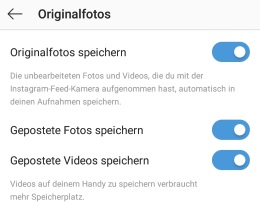 Möchtest Du das deine in der Instagram-App aufgenommen Bilder immer automatisch als „Original“ gespeichert werden, dann musst Du einfach nur einen Schalter in den Einstellungen der App umlegen. Bei einigen scheint der Schalter standardmäßig aktiviert zu sein, zur Sicherheit sollte man es aber nochmal kurz prüfen.
Hast Du den Haken aktiviert, dann werden die Instagram Bilder immer im Original und ohne Bearbeitung in deiner Galerie gespeichert. Das gilt übrigens auch für die Entwürfe in der App. So kannst Du die Entwürfe bei Instagram finden und speichern.