Suche
-
Neue Artikel
Kategorien

Wer mit seinem Android-Handy den einen oder anderen größeren Download durchgeführt hat, der wird sich vielleicht schon einmal gefragt haben, wo kann man sich eigentlich die Download-Geschwindigkeit bei aktiven Downloads anzeigen lassen? Es wäre doch praktisch, wenn man die Downloadgeschwindigkeit direkt in der Statusleiste sehen könnte. Stellt sich nur die Frage, wie kann man diese einblenden?
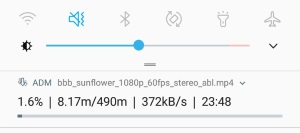 Nach unserer Recherche gibt es unter Android selber nicht direkt eine Anzeige für die Download-Geschwindigkeit, da es eine Sache von der genutzten Browser oder Download Manager-App ist. Bei einigen Browser-Apps wird der aktive Download in der Statusleiste mit der Geschwindigkeit angezeigt, bei anderen Browser-Apps wird hingegen nur der aktuelle Fortschritte mit der Größe der bereits heruntergeladenen Daten angezeigt. In der aktuellen Version von dem Google Chrome Browser sowie dem Mozilla Firefox Browser für Android kann man sich zwar den Download-Fortschritt allerdings nicht die Geschwindigkeit anzeigen lassen.
Wer die Download-Geschwindigkeit in der Statusleiste sehen möchte, der sollte zu Download-Manager-Apps wie beispielsweise den Advanced Download Manager greifen. Über den Download-Manager kannst Du nicht nur die Internetgeschwindigkeit begrenzen, sondern Du kannst dir auch bequem in der Statusleiste den Fortschritt sowie die Geschwindigkeit von deinen Downloads anzeigen lassen.
Alternativ gibt es auch verschiedene Netzwerk-Tool-Apps mit denen man sich die aktuell genutzte Internet-Bandbreite und Geschwindigkeit anzeigen lassen kann. Dazu gehören zum Beispiel Apps wie das „Internet Speed Meter Lite“ oder der „Network Monitor Mini“ aus dem Google Play Store.
Du willst die Download-Geschwindigkeit nicht nur sehen sondern auch begrenzen? Im verlinkten Ratgeber-Artikel zeigen wir dir, wie man mit wenigen Handgriffen unter Android die Internet-Bandbreite begrenzen und drosseln kann.
In WhatsApp kann man neuerdings auch gesendete Nachrichten beim Empfänger löschen. Anders als früher werden die Nachrichten somit nicht nur aus dem eigenen Chatverlauf gelöscht, sondern auch bei dem Empfänger. Damit Du die gesendete Nachricht zurückziehen und löschen kannst, dürfen seit dem Absenden keine sieben Minuten vergangen sein. Wenn Du die verschickte Nachricht innerhalb von sieben Minuten löschst, dann verschwindet sie beim Empfänger und dir aus dem Chat und statt dem ursprünglichen Text wird nur ein „Du hast diese Nachricht gelöscht“ bzw. „Diese Nachricht wurde gelöscht“ angezeigt. Wir haben uns vor kurzem gefragt, kann man das Nachrichten löschen auch rückgängig machen und die gelöschte WhatsApp-Nachricht wiederherstellen, wen man versehentlich zu viel gelöscht hat?
Nach unserer Recherche lässt sich das Löschen einer WhatsApp-Nachricht aktuell nicht direkt rückgängig machen. Es gibt also keine „Undo“- bzw. „Rückgängig“-Funktion über die man auf Knopfdruck die gelöschten Nachrichten wiederherstellen kann. Wenn Du versehentlich alle Nachrichten hast, dann gibt es aber noch eine Methode mit dem man die gelöschten Nachrichten wiederherstellen kann und zwar über das zuletzt erstellte Backup.
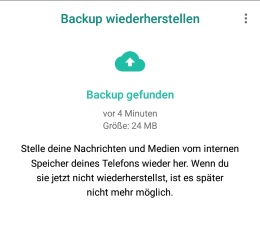 In WhatsApp wird standardmäßig in der Nacht ein Backup von dem Chatverlauf mit allen Nachrichten erstellt. Dieses Backup kannst Du recht einfach wiederherstellen, in dem Du die App einmal deinstallierst und neuinstallierst. Wenn Du WhatsApp nach der Neuinstallation das erste Mal startest, dann sollte ein Backup gefunden werden und die Chatverläufe samt aller Nachrichten können auch Knopfdruck wiederhergestellt werden. Natürlich gehen dir dadurch ein paar Nachrichten verloren, jedenfalls die bis zur Erstellung des letzten Backups ausgetauscht wurden.
Hat sich an dem Thema inzwischen etwas geändert und kann man in WhatsApp gelöschte Nachrichten doch wiederherstellen? Werden die Nachrichten nach der Wiederherstellung des Backups neuerdings doch nachträglich gelöscht? In unserem Fall waren die gelöschten Nachrichten weiterhin im Backup enthalten und konnten auch problemlos wiederhergestellt werden. Die Methode funktioniert natürlich sowohl unter Android als auch unter iOS (iPhone).
Wieso werden in WhatsApp die Kontakte falsch sortiert? Kann man die Kontakte und Chats irgendwo sortieren, sodass diese beispielsweise alphabetisch nach dem Vornamen oder Nachnamen angezeigt werden? Wenn man bei WhatsApp mit dem einen oder anderen Kontakt öfters Nachrichten austauscht, dann kann es mit der Zeit schon einmal etwas unübersichtlich in der Liste der Chats werden. Standardmäßig werden immer die Chatverläufe oben angezeigt, die man als letztes genutzt hat bzw. die Kontakte mit denen man zuletzt geschrieben hat. In vielen Situationen ist die Sortierung gar nicht so schlecht, doch manchmal wäre eine Sortierung nach dem Namen besser. Doch kann man in WhatsApp überhaupt eine Sortierung einstellen?
In WhatsApp werden die einzelnen Kontakte in der Kontaktübersicht immer alphabetisch sortiert. In der Chatübersicht werden die einzelnen Chatverläufe immer nach der letzten Nachricht sortiert, also die Chats in denen Du zuletzt geschrieben oder eine Nachricht erhalten hast, werden oben angezeigt. Leider kann man in WhatsApp aktuell sowohl unter Android als auch unter iOS keine eigene Sortierung der Kontakte und Chats vornehmen. Die Sortierung der WhatsApp Kontakte ist vermutlich ein Feature welches früher oder später kommen wird, aktuell ist es aber nicht möglich.
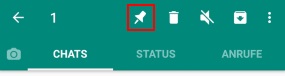 Um die Übersicht zu verbessern kannst Du in WhatsApp einzelne Chats anpinnen. Die angepinnten Chats werden dann oben in der Liste der Chats fixiert und dementsprechend immer ganz oben angezeigt. Möchtest Du einen Chat oben anpinnen, dann musst Du diesen kurz antippen und festhalten, sodass oben die Menüleiste eingeblendet wird. Anschließend kannst Du den Chat über das Stecknadel-Symbol anpinnen und fixieren. Aktuell lassen sich bis zu drei Chats anpinnen.
Hat sich an dem Thema mittlerweile etwas geändert und inzwischen ist es doch möglich die WhatsApp Kontakte zu sortieren?
Warum werden alle Anrufe automatisch abgelehnt? Wenn Du von jemanden angerufen wirst und der Anruf wird direkt abgelehnt oder umgekehrt, dann kann das an verschiedenen Ursachen liegen. Vielleicht hat derjenige eingestellt, dass alle eingehenden Anrufe automatisch abgewiesen werden sollen. Vielleicht gibt es gerade auch eine Störung bei dem Mobilfunkanbieter und deswegen kommen die Anrufe nicht durch.
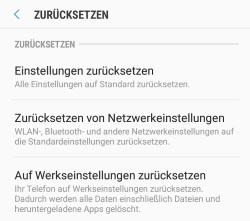 Wenn gar nichts hilft und die Anrufe weiterhin abgelehnt werden, dann könnte unter Umständen ein Reset auf die Werkseinstellungen weiterhelfen. Beachte dabei, dass bei einem Reset auf die Werkseinstellungen alle Daten auf dem Handy gelöscht werden. Du solltest Du vorher also eine Sicherung von allen wichtigen Daten erstellen.
Kennst Du weitere Ursachen, wenn bei einem Android-Handy wie einem Samsung Galaxy S9, Huawei P10 oder anderen Modellen die Anrufe automatisch abgelehnt werden. Solltest Du auch schon deine Erfahrungen mit dem Problem gemacht haben und weitere Ursachen oder Lösungsansätze kennen, dann hinterlasse gerne einen Kommentar unter diesem Ratgeber.
Wenn sich der Homescreen von deinem Android-Handy nicht dreht, dann ist das meistens kein Fehler sondern eine reine Einstellungssache. Je nachdem wie man seinen Homescreen organisiert und eingestellt hat, kann es manchmal ganz praktisch sein wenn sich auch der Startbildschirm ins Querformat drehen würde, sobald man das Handy dreht. Wenn man unter Android den Bildschirm drehen möchte, dann muss man nichts weiter machen als das Handy zu drehen und der Bildschirm dreht sich dann meistens mit, jedenfalls solange man in einer App ist und die Rotationssperre nicht aktiviert hat. Anders sieht es aus wenn man nicht in einer App ist und den Homescreen drehen möchte. In der Standard-Einstellung dreht sich der Homescreen nicht. Das Verhalten kann man allerdings umstellen und den Homescreen im Querformat anzeigen lassen.
Möchtest Du ein Querformat auf dem Homescreen zulassen, dann musst Du je nach Android-Smartphone, installierter Version und Launcher eine andere Einstellung vornehmen. Hast Du ein Android-Handy mit Stock-Android oder dem Google Now Launcher, dann ist die Einstellung an anderer Stelle zu finden als wenn Du beispielsweise ein Samsung Galaxy S9 mit Samsungs Touchwiz Oberfläche verwendest.
Google Now Launcher
TouchWiz (Samsung Galaxy)
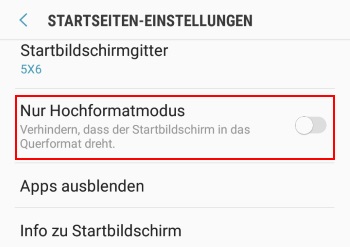
Eine ähnliche Einstellung gibt es sicher auch in den bei anderen Android-Smartphones. Vielleicht ist die Einstellung für das Drehen von dem Homescreen sogar an gleicher Stelle wie oben beschrieben zu finden. Dazu einfach mal länger auf den Homescreen tippen und halten, um darüber die Startseiten-Einstellungen zu öffnen.
Wie kann man WhatsApp Nachrichten nicht auf dem Sperrbildschirm anzeigen? Wo kann man die Nachrichtenvorschau von WhatsApp auf dem Sperrbildschirm deaktivieren? Je nachdem wie Du dein Android-Smartphone eingerichtet hast, werden meist standardmäßig die Benachrichtigungen von Apps auf dem Sperrbildschirm angezeigt. Dabei sieht man nicht nur das es eine neue Benachrichtigung gibt, sondern häufig erscheint in der Benachrichtigung auch eine Nachrichtenvorschau. So kann man zum Beispiel einen Ausschnitt von den WhatsApp-Nachrichten lesen, ohne das Handy entsperren zu müssen. Dem einen oder anderen WhatsApp-Nutzer gefällt das vielleicht nicht und es stellt sich die Frage, wie man die Vorschau von WhatsApp-Nachrichten auf dem Lockscreen abschalten kann?
Möchtest Du nicht das fremde eine Vorschau deiner WhatsApp Nachrichten sehen können, wenn Du das Handy mal irgendwo hast liegen lassen, dann kannst Du die Nachrichtenvorschau natürlich jederzeit deaktivieren. Wie das genau funktioniert und welche Handgriffe dafür nötig sind, dass haben wir in der nachfolgenden Anleitung einmal kurz für dich zusammengefasst.
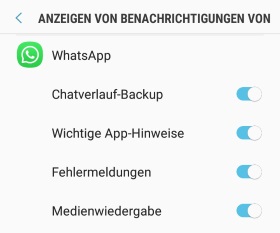
Möchtest Du die Benachrichtungen von WhatsApp auf dem Sperrbildschirm anzeigen und nur die Nachrichtenvorschau deaktivieren, dann musst Du in den Benachrichtigungs-Einstellungen den Schalter „Inhalte ausblenden“ deaktivieren. In dem Fall erscheint statt der Vorschau die Meldung „Inhalt ausgeblendet„.
Die hier beschriebene Anleitung basiert übrigens auf einem Samsung Galaxy S9. Natürlich kann man die Vorschau bei den Benachrichtigungen auch auf anderen Android-Smartphones wie einem Huawei über diesen Weg deaktivieren. Unter Umständen unterscheiden sich die Bezeichnungen in den Einstellungen leicht von den oben beschriebenen.
Wie kann ich mein Android-Handy nach bestimmten Dateien durchsuchen? Wie kann ich Dateien mit einem bestimmten Namen oder einer bestimmten Dateiendung finden? Wer ein Android-Handy nutzt, der hat darauf sicherlich einige Daten gespeichert. Viele der Daten öffnet man meistens direkt über die App, in der man die Dateien bearbeiten möchte. Es gibt aber auch Fälle wo man nach bestimmten Daten suchen möchte und nicht direkt weiß, welche App dafür geeignet ist. Stellt sich die Frage, wo ist die Suchfunktion unter Android und wie kann man das Handy nach bestimmten Dateien durchsuchen?
Möchtest Du dein Handy durchsuchen und beispielsweise alle gespeicherten PDF-Dateien, Bilder mit einer bestimmten Dateiendung oder andere Dateien finden, dann geht das in der Regel über einen Datei Explorer. Auf vielen Android-Smartphones ist bereits ein Datei Explorer installiert. Alternativ kann man sich auch einen Datei Explorer aus dem Google Play Store herunterladen.
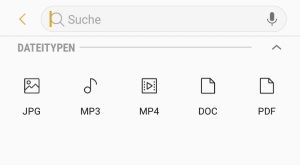
Hast Du beispielsweise ein Samsung Galaxy Smartphone, dann findest Du den Datei Explorer über die App namens „Eigene Dateien“, die meistens in dem „Samsung“-Ordner in der App-Übersicht zu finden ist. Hier kannst Du oben rechts auf das Lupen-Symbol tippen und damit die Dateisuche öffnen. Oben werden meist schon gängige Dateitypen wie JPG, MP3, MP4, DOC und PDF angezeigt. Daneben kannst Du auch manuell nach weiteren Dateiendungen und Dateinamen suchen.
Wenn dein Android-Handy keinen Datei Explorer vorinstalliert hat (was sehr selten der Fall ist) oder dir die Suche in dem Standard-Explorer nicht gefällt, dann kannst Du dir auch Apps wie „Total Commander“ aus dem Google Play Store herunterladen. Auch diese Apps haben eine integrierte Suchfunktion mit der man das Handy nach bestimmten Dateien durchsuchen kann.
Wem die Suche in dem Explorer nicht ausreicht, der findet im Play Store auch verschiedene Apps die sich darauf spezialisiert haben, eine möglichst gute Suchfunktion mit zahlreichen Einstellungsmöglichkeiten und Suchfiltern anzubieten. Hier gibt es unter anderem die App namens „AndroSearch„, welche einen eigenen Such-Index auf dem Smartphone erstellt und eine sehr umfangreiche Such-Funktion anbietet. Außerdem bekommt man so Sachen wie „Vor kurzem geänderte Dateien“ angezeigt. So kann man recht einfach herausfinden, an welchen Dokumenten man zuletzt auf dem Handy gearbeitet hat.
Über die beschriebenen Methoden kann man übrigens nicht nur Dateien sondern auch Ordner suchen und finden.
Wenn es auf einem Android-Handy zu WLAN-Problemen kommt, dann kann das an verschiedenen Ursachen liegen. Vielleicht liegt die Ursache für das Problem an falschen Einstellungen, vielleicht hat aber auch der Router ein Problem oder die Distanz zwischen den Geräten ist einfach zu groß und deshalb bricht die WLAN-Verbindung immer ab. Wenn es unter Android zu WLAN Problemen kommt, dann kann es manchmal helfen die Netzwerkeinstellungen zurückzusetzen. Wo Du die WLAN-Einstellungen zurücksetzen kannst, dass erklären wir dir in diesem Ratgeber-Artikel.
Möchtest Du unter Android das WLAN zurücksetzen, dann kannst Du einfach die Netzwerkeinstellungen resetten. Durch den Reset der Netzwerkeinstellungen werden nicht nur alle WLAN-Verbindungen und WLAN-Einstellungen gelöscht, sondern es werden auch die Bluetooth- sowie APN-Einstellungen resettet.

Die Kurz-Anleitung aus diesem Ratgeber basiert übrigens auf einem Galaxy S9. Die Vorgehensweise sollte bei anderen Android-Smartphones aber sehr ähnlich mit der hier beschriebenen Vorgehensweise sein.
Das Zurücksetzen der Netzwerk- und damit auch der WLAN-Einstellungen lässt sich nicht rückgängig machen. Nach dem Reset musst Du alle WLAN- und Bluetooth-Verbindungen neu einrichten. Für die WLAN-Verbindungen wird natürlich immer das entsprechende Kennwort benötigt. Was bedeutet eigentlich das WLAN-Symbol mit dem Ausrufezeichen?