Suche
-
Neue Artikel
Kategorien

Wieso tippt mein Android-Handy von selbst? Warum werden beim Schreiben über die Tastatur immer wieder Buchstaben berührt, die man gar nicht mit dem Finger angetippt hat? Gelegentlich kommt es auch bei einigen Android-Smartphones zu dem Problem mit dem sogenannten „Ghost Touch“. Mit Ghost Touch ist nichts anderes gemeint als das auf dem Handy Tasten gedrückt werden, die man gar nicht berührt hat. Besonders ärgerlich ist das, wenn man gerade eine Nachricht eintippt und das Handy ständig von selbst auf der Tastatur herumtippt. Die Ursachen für das Problem können ganz unterschiedlich sein, manchmal ist es einfach nur ein Software-Problem, im schlimmsten Fall ist der Touchscreen oder der Chip im Handy defekt.
Wenn gar nichts hilft und das Android-Handy weiterhin von alleine tippt und sich selbstständig macht, dann solltest Du das Handy einmal auf die Werkseinstellungen zurücksetzen. Da beim Reset auf die Werkseinstellungen alle Daten auf dem Handy gelöscht werden, solltest Du vorher unbedingt eine Sicherung von allen wichtigen Daten erstellen.
Der Home-Button bei einem Android-Handy wird meistens dazu genutzt, um zum einen das Handy im gesperrten Zustand einzuschalten und zum anderen eine App zu verlassen bzw. zu minimieren. Der eine oder andere Android-Nutzer hat sich vielleicht schon einmal gefragt, ob man den Home-Button eigentlich sperren oder dauerhaft deaktivieren kann. In diesem Ratgeber-Artikel zeigen wir dir, wie man den Home-Button komplett deaktivieren kann und das funktioniert sogar ohne Root.
Wenn Du den Home-Button bei einem Android-Handy sperren und deaktivieren möchtest, dann geht das zwar nicht mit Bordmitteln, allerdings mit Hilfe einer App. Über die App namens „Button Mapper“ kannst Du sämtliche Hardware-Tasten (leider keine Soft-Keys) von einem Android-Handy neu belegen und beliebig konfigurieren. Das praktische an der App ist, man kann nicht nur eine Funktion sondern mehrere Funktionen auf eine Taste legen. Dies funktioniert darüber, dass es neben Aktionen wie einem einfachen drücken auch ein doppeltes drücken, festhalten und vieles mehr gibt. So kann man mit einer Taste verschiedene Funktionen ausführen.
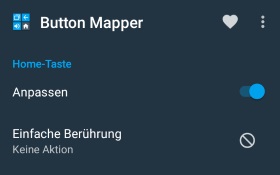 Daneben kannst Du über die Button Mapper App auch Hardware-Tasten an deinem Handy sperren. So lässt sich darüber auch der Home-Button deaktivieren. Im Folgenden haben wir die notwendigen Schritte dafür mal kurz zusammengefasst.
Natürlich kannst Du den Home-Button von deinem Android-Handy über den gleichen Weg wieder aktivieren. Wie erwähnt lassen sich über die App nur Hardware-Tasten belegen und deaktivieren. Bei vielen Smartphone ohne physische Home-Taste, wie zum Beispiel einem Samsung Galaxy S9, lässt sich die Home-Taste darüber nicht abschalten.
Du nutzt regelmäßig einen Bluetooth-Kopfhörer an deinem Android-Handy und fragst dich gelegentlich, wie sieht es eigentlich mit dem Akkustand aus? Wo kann ich den Ladezustand von dem Bluetooth-Kopfhörer unter Android sehen und wie kann man sich den Akkustand anzeigen lassen? Je nach Bluetooth-Kopfhörer kann man teilweise schon an dem Kopfhörer selber den Akkustand sehen und darüber herausfinden, wie viel Akku das Gerät noch hat. Praktischer wäre es doch wenn man sich den Ladestand einfach auf dem Handy anzeigen lassen könnte, doch wie und wo geht das und Android?
Um es kurz zu machen, in der aktuellen Android-Version bis zur ersten Version von 8.0 Oreo kann man den Akkustand von Bluetooth-Geräten nicht so ohne weiteres anzeigen lassen. Mit Ausnahme der Hersteller von dem Handy hat selber so eine Anzeige integriert, was nach unserer Recherche aber bei den wenigsten Geräten der Fall ist. Ab Android 8.1 soll den Berichten zufolge eine integrierte Akku-Anzeige für Bluetooth-Geräte wie Kopfhörer aber auch Lautsprecher kommen.
Aber keine Sorge, denn Du kannst dir über eine App recht einfach den Akkustand von deinem verbundenen Bluetooth Kopfhörer anzeigen lassen und zwar geht das über die App namens „BatOn“ aus dem Google Play Store. Die App listet dir alle verbundenen Bluetooth-Geräte auf und versucht den Ladestand auszulesen. Dieser wird dann nicht nur in der App angezeigt, sondern man kann sich auch eine Benachrichtigung mit den Informationen in der Statusleiste anzeigen lassen. So musst Du einfach nur die Statusleiste runterziehen und kannst dann sehen, wie viel Akku dein Bluetooth Kopfhörer aktuell noch hat. Die App funktioniert wohl nicht mit allen Bluetooth-Geräten, in unserem Test wurde der Akkustand von einem Kopfhörer, Lautsprecher und Controller aber problemlos ausgelesen.
Gibt es unter Android inzwischen doch irgendwo eine versteckte Akkuanzeige für die Bluetooth-Geräte?
Wieso zeigt mir der Facebook Messenger eine neue Nachricht an, obwohl keine da ist? Wer Apps wie den Facebook Messenger auf einem Android-Handy nutzt, der hatte vielleicht schon einmal das Problem und plötzlich wurde eine Benachrichtigung in Form von dem kleinen roten Kreis mit der Zahl bei dem App-Icon angezeigt, obwohl keine neue Nachricht angekommen ist. Dann stellt sich die Frage, was kann ich tun, wenn beim App-Icon von Apps wie dem Facebook Messenger eine neue Nachricht angezeigt wird obwohl keine da ist?
Wird dir der rote Kreis mit der Zahl um eine App angezeigt, du tippst auf die App und es ist keine neue Nachricht da, dann ist das meistens nur ein Bug. Häufig reicht es schon aus die App oder Benachrichtigung dann einmal zu öffnen und schon sollte der rote Kreis mit der Zahl bei dem App-Symbol verschwinden. Gelegentlich kommt es aber auch vor und die Benachrichtigung mit dem roten Kreis wird weiterhin bei dem App-Icon angezeigt. In dem Fall hilft ein kleiner Trick weiter, den wir in der folgenden Kurz-Anleitung zusammengefasst haben.
Öffne die „Einstellungen“ und den Unterpunkt „Apps“ (oder „Anwendungsmanager“). Tippe oben rechts auf die drei Punkte und wähle hier „Systemapps einblenden“ aus. Suche nun in der Liste der Apps nach dem sogenannten „BadgeProvider“. In der App-Info von dem „BadgeProvider“ musst Du nun auf „Stoppen erzwingen“ und anschließend unter „Speicher“ auf „Cache leeren“ und „Daten löschen“ tippen.
Der BadgeProvider ist verantwortlich für die Anzeige der neuen Benachrichtigungen an den App-Icons. Manchmal kommt es vor und der BadgeProvider spinnt ein wenig rum und man bekommt neue Nachrichten und Benachrichtigungen bei Apps angezeigt, obwohl keine da sind. Das Problem lässt sich dann häufig mit dem oben beschriebenen Trick beheben.
Wer bei Twitter gelegentlich den einen oder anderen Tweet liest, der wird vielleicht mal die Meldung „Sorry, Twitter braucht zu lange zum laden“ angezeigt bekommen. Das Problem tritt meistens immer dann auf, wenn man die Twitter-Webseite auf dem Handy aufruft und das ohne Anmeldung und ohne die App. Wie man das Problem mit der Meldung das Twitter zu lange zum laden braucht meistens ganz schnell beheben kann, dass erklären wir in diesem Ratgeber.
Wenn man Twitter selber nicht aktiv nutzt und sich nur die gelegentlich die Tweets von einzelnen Personen anschauen möchte, dann braucht man nicht unbedingt einen Account und auch nicht unbedingt die App installieren. Stattdessen kann man einfach den Browser auf dem Handy öffnen und die Twitter-Webseite ansteuern.
Leider kommt es dabei manchmal zu dem Problem und die Tweets laden nicht. Genauer gesagt erhält man die Fehlermeldung „Sorry, Twitter braucht zu lange zum laden“. Gelegentlich reicht es aus die Seite einfach nochmal zu aktualisieren und damit erneut zu laden, aber das funktioniert auch nicht immer. Ein Trick, der bei uns bislang immer funktioniert hat ist folgender. Laden die Tweets auf der Webseite nicht und auch ein aktualisieren der Webseite hilft nicht weiter, dann kopiere dir die URL, schließe das Tab, mach ein neues Tab auf und füge die kopierte URL in die Statusleiste. Siehe da, plötzlich wird die Seite mit den Tweets geladen, was vorher noch nicht funktioniert hat.
Alternativ kann es manchmal auch helfen den Browser-Cache zu leeren. Unter Umständen ist Twitter auch down. Dies kommt zwar selten aber durchaus gelegentlich vor. Hier heißt es dann Abwarten und Tee trinken. Die meisten Störungen bei Twitter sind eine Sache von wenigen Minuten bis wieder alles ordnungsgemäß funktioniert. Über die Webseite api.twitterstat.us kann man recht schnell herausfinden, ob es bei Twitter gerade zu Störungen kommen.
Du verbindest dein Android-Handy gelegentlich mit dem Auto, um darüber beispielsweise mit dem Autoradio auf die Musikbibliothek auf deinem Handy zugreifen zu können? In dem Zusammenhang stellt sich dann öfters die Frage, kann man unter Android das Bluetooth auch automatisch einschalten? Lässt sich Bluetooth automatisch aktivieren, wenn man das Auto betritt? Welche Möglichkeiten es hier gibt, dass erklären wir dir in diesem Ratgeber-Artikel.
Es gibt unter Android verschiedene Möglichkeiten wie man Bluetooth automatisch einschalten kann. Dafür benötigt man in den aller meisten Fällen aber eine Drittanbeiter-App wie zum Beispiel die Automatisierungs-App Tasker oder aber auch einen NFC-Reader.
Um das Bluetooth automatisch einschalten zu lassen sobald man das Auto betritt, kann man über Apps wie Tasker das Bluetooth automatisch dann aktivieren, wenn man ein bestimmtes WLAN-Netzwerk verlässt. So programmiert man Tasker einfach darauf, dass das Bluetooth eingeschaltet werden soll, sobald man das Heim-WLAN verlässt. Teilweise hat man vielleicht in der Garage oder in dem Parkplatz vor dem Haus noch WLAN, aber bei der recht kurzen Reichweite sollte das bei den meisten funktionieren.
Viele Android-Smartphone sind inzwischen NFC-fähig und man kann für recht wenig Geld einen NFC-Sticker kaufen. Den NFC-Tags kann man dann wiederum programmieren und eine Funktion hinterlegen kann. So könntest Du dir einen NFC-Sticker zulegen und dann über Apps wie Tasker eine Funktion „programmieren“, welche das Bluetooth beim Scannen von dem NFC-Sticker einschalten. Den Sticker klebst Du dir dann irgendwo ins Auto, zum Beispiel in die Handy-Halterung, und schon wird beim Scannen von dem NFC-Tag das Bluetooth automatisch eingeschaltet sobald Du das Auto betrittst. Die Programmierung der Chips kann man übrigens nicht nur mit der Tasker-App sondern auch mit vielen anderen NFC-Apps wie den NFC Tools machen.
Gibt es noch andere Möglichkeiten mit denen man Bluetooth automatisch einschalten kann?
Du möchtest bei deinem Android-Handy die Softkeys ausblenden aber hast keine Idee wie das funktioniert? Es gibt unter Android verschiedene Möglichkeiten mit denen man die Soft-Keys am unteren Bildschirmrand ausblenden kann. Bei einigen Smartphones wie einem Samsung Galaxy kann man die komplette Navigationsleiste mit den Softkeys ausblenden lassen und das funktioniert auch ohne Root, bei anderen Smartphones muss man hier mit einer Drittanbieter-App nachhelfen, wenn man die Softkeys verstecken möchte. Welche Möglichkeiten Du hier hast, dass erklären wir in diesem Ratgeber.
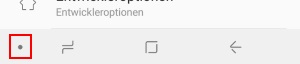 Bei einigen Android-Smartphones wie einem Samsung Galaxy S9 oder Galaxy S8 kannst Du die Softkeys ohne Root ausblenden, denn es gibt in den Android-Einstellungen eine Einstellungsmöglichkeit mit der Du die Navigationsleiste am unteren Bildschirmrand ausblenden lassen kannst. Dadurch werden auch die Soft-Keys mit dem Home-Button und dem Zurück-Button ausblendet.
Beim Samsung Galaxy Smartphone mit aktueller Android-Version musst Du zum Ausblenden der Softkeys einfach links auf den Punkt in der Navigationsleiste tippen. Dadurch wird die Navigationsleiste beim Wischen nach unten ausgeblendet. Tippst Du erneut auf den Punkt, dann wird die Navigationsleiste wieder fixiert und dauerhaft anzeigt.
Sollte der Punkt zum Ausblenden der Softkeys nicht in der Navigationsleiste nicht angezeigt werden, dann musst Du diesen erst in den Einstellungen einblenden.
Wenn Du Root-Rechte auf dem Handy hast, dann gibt es ganz verschiedene Methoden mit denen man die Softkeys verbergen kann. So gibt es beispielsweise den „Navigation Bar Hider“ mit dem Du die Softkeys nicht nur komplett sondern auch in bestimmten Apps automatisch ausblenden lassen kannst.
Gibt es noch andere Möglichkeiten mit denen man unter Android die Software-Tasten ausblenden kann?
Wie kann man bei einem Android-Handy eine Rufumleitung einrichten, wenn man nicht erreichbar ist? Wer ein Smartphone besitzt, der hat vielleicht schon einmal eine Rufumleitung eingerichtet. Häufig richtig man manuell die eine komplette Weiterleitung aller Anrufe auf eine andere Nummer ein. Doch man kann unter Android auch eine Rufumleitung wenn nicht erreichbar einrichten, also die klassische Weiterleitung an die Mailbox. Während es bei vielen Smartphones und SIM-Karten so eingestellt ist, dass man auf eine Mailbox weitergeleitet wird, kann man auch manuell ein anderes Ziel für die Weiterleitung einrichten, wenn man nicht erreichbar ist. Wie das genau funktioniert und wo Du die entsprechende Einstellung unter Android finden kannst, dass erklären wir dir in diesem Ratgeber.
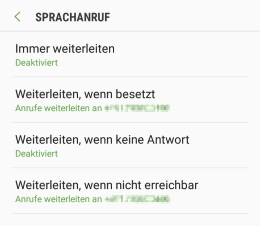 Es gibt verschiedene Möglichkeiten wie man eine Rufumleitung einrichten kann. Zum einen kann man eine Weiterleitung über einen GSM-Code aktivieren sowie deaktivieren, zum anderen kann man die Umleitung von Anrufen häufig auch in den Android-Einstellungen bzw. in den Einstellungen der Telefon-App einrichten. In diesem Ratgeber-Artikel zeigen wir die zweite Variante über die Telefon-Einstellungen.
Natürlich kannst Du die Rufumleitung wenn nicht erreichbar auch jederzeit wieder deaktivieren. Um die Umleitung abzuschalten musst Du einfach wie oben beschrieben die Einstellung aufrufen und statt einer Nummer einzugeben tippst Du hier auf den „Deaktivieren“-Button.