Suche
-
Neue Artikel
Kategorien

Du hörst mit deinem Android-Handy Musik und bei einer Nachricht wird das Lied immer kurz leiser? Wenn man viele Nachrichten bekommt und auch häufig mit dem Handy seine Musik hört, dann stellt sich in der Situation häufiger die Frage, wie kann ich verhindern das die Musik bei einer Nachricht leiser wird und sich die Lautstärke automatisch verändert? Welche Einstellungsmöglichkeiten es hier aktuell gibt und wie man verhindern kann, dass die Musik bei einer Nachricht leiser wird, dass erklären wir in diesem Ratgeber.
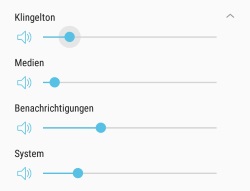 Unter Android werden sämtliche Töne, also egal ob Musik oder aber auch der Sound von einem Video, bei einer Benachrichtigung kurz leiser gemacht. Nach unserer Recherche lässt sich das Verhalten in der aktuellen Android-Version auch nicht deaktivieren, zumindest nicht ohne einen Root. Die einzige Möglichkeit mit der Du verhindern kannst, dass die Musik in Spotify oder einem anderen MP3-Player bei einer Nachricht leiser gemacht wird, ist die Benachrichtigung zu deaktivieren oder lautlos zu schalten. Hier kannst Du entweder die Benachrichtigung über die Einstellungen deaktivieren oder Du greifst auf den „Nicht stören“-Modus zurück, der mittlerweile bei jedem Smartphone mit halbwegs aktueller Android-Version vorhanden ist.
Gibt es inzwischen doch eine Einstellungsmöglichkeit über die man verhindern kann, dass das die Musik bei einer Benachrichtigung leiser gemacht wird? Sollte sich bei dem Thema zwischenzeitlich etwas verändert haben und es bei einigen Smartphones von Samsung, Huawei und Co doch eine Einstellung dafür geben, dann hinterlasse uns gerne einen kurzen Hinweis in den Kommentaren. Wir werden diesen Beitrag aktualisieren, sobald man das Verhalten umstellen kann (entweder in den Android-Einstellungen oder über eine Drittanbieter-App).
Wie kann man eigentlich bei einem Android-Handy die maximale Lautstärke erhöhen?
Auf deinem Android-Handy ist die eine oder andere App, die Du gerne verstecken und in der App-Übersicht ausblenden möchtest? Auch wenn man das Smartphone und damit auch die darauf befindlichen Daten sowie Apps über einen Sperrbildschirm vor neugierigen Blicken schützen kann, so taucht auch immer wieder die Frage auf, ob man eigentlich Apps verstecken kann und das bestenfalls ohne Root. Wie man Android Apps ganz einfach und auch ohne Root-Rechte verstecken kann, dass erklären wir in diesem Ratgeber.
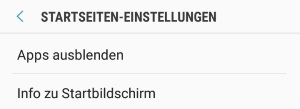 Bei vielen Android-Smartphones kannst Du Apps schon mit Bordmitteln verstecken und aus der Übersicht ausblenden. Dazu musst Du einfach nur die sogenannten „Homescreen“- oder „Startseiten“-Einstellungen öffnen und hier gibt es häufig eine Option mit der man Apps verstecken kann. Hast Du ein Samsung Galaxy S9, Galaxy S8 oder vergleichbares Modell, dann kannst Du die Apps folgendermaßen auf dem Startbildschirm verstecken.
Sollte es bei dir keine Option in den Startseiten-Einstellungen geben, mit der man die Apps ausblenden kann, dann kannst Du alternativ auch zu einem anderen Android Launcher greifen, der so eine Einstellungsmöglichkeit anbietet. So kannst Du unter anderem mit dem Nova Launcher oder aber auch dem Apex Launcher einzelne Apps auf dem Homescreen in der App-Übersicht verbergen. Dazu findest Du in den Einstellungen von dem Launcher unter dem „Startbildschirm“ oder „Drawer“ eine entsprechende Einstellungsmöglichkeit.
Weiterhin besteht auch die Möglichkeit einzelne Android-Apps mit einem Passwort zu schützen. So werden die Apps zwar weiterhin angezeigt, allerdings kann man diese nicht öffnen. Im verlinkten Artikel haben wir schon einmal beschrieben, wie man unter Android bestimmte Apps sperren kann.
Die hier beschriebenen Methoden funktionieren beide ohne Root auf jedem gängigen Android-Smartphones mit halbwegs aktueller Android-Version. Einige Geräte mit älteren Android-Versionen erlauben es zwar nicht mit Bordmitteln die Apps zu verstecken, hier kann man dann aber wie beschrieben zu einem anderen Launcher greifen.
Wenn Du auf deinem Android-Handy den Browser startest dann wird automatisch eine Internetseite mit Werbung geöffnet, die sich nicht wegklicken lässt? Wenn man mit dem Handy im Internet surft dann stößt man immer mal wieder auf Internetseiten wo man automatisch auf andere Internetseiten weitergeleitet wird, auf denen nicht selten Fake-Gewinnspiele angeboten werden. Meistens wird man dort mit Meldungen wie „Sie haben gewonnen“ oder „Lösen Sie hier Ihren Gutschein ein“ begrüßt und nicht selten sind auf den Seiten die Logos von bekannten Namen wie Amazon, Media Markt, Saturn und Co zu sehen, die natürlich nichts damit zutun haben. Stellt sich die Frage, was kann ich tun wenn sich auf meinem Handy der Browser nur mit Werbung öffnet und sich die Seite nicht mehr schließen lässt?
Wenn sich deine Browser-App unter Android automatisch mit Werbung öffnet und man die Seite weder verlassen noch schließen kann, dann gibt es meistens einen ganz einfachen Trick mit dem man das „Problem“ beheben kann.
Sollte das nicht helfen, dann gibt es einen weiteren Trick. Unter Umständen werden dadurch die lokal gespeicherten Lesezeichen der Browser-App gelöscht, meist ist dies aber der einzige Weg wie man die Browser-App wieder ans Laufen bekommt.
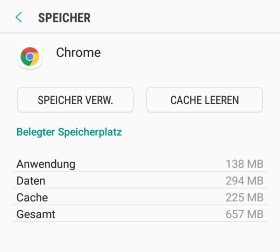
Hast Du das gemacht, dann sollte sich unter Android der Browser nicht mehr mit Werbung oder einer anderen dubiosen Gewinnspiel-Seite öffnen. Kennst Du andere Trick mit dem man das „Problem“ beheben kann?
Wo kann man bei einem Huawei-Handy das Bildschirm-Timeout deaktivieren? Wie kann ich bei Huawei einstellen, dass das Display länger eingeschaltet bleiben soll? Wenn sich der Bildschirm zu schnell von alleine ausschaltet, dann liegt das meistens daran, dass das sogenannte Bildschirm-Timeout auf dem Huawei-Handy zu kurz eingestellt ist. Zwar ist ein kurzes Timeout schonend für den Akku, allerdings kann es in bestimmten Situationen auch nervig sein, da man das Handy immer wieder entsperren muss, wenn man mal kurz nichts auf dem Touchscreen gemacht hat. In diesem Ratgeber zeigen wir dir, wie und wo man das Bildschirm-Timeout bei einem Huawei P20, P10, P9 und P8 einstellen kann.
Möchtest Du das Display-Timeout von einem Huawei Handy einstellen, dann kannst Du dies in den Android-Einstellungen machen. In der folgenden Kurz-Anleitung haben wir die notwendigen Schritte einmal zusammengefasst.
Öffne die Android-Einstellungen und tippe auf den Menüpunkt „Anzeige“. In den Anzeige-Einstellungen solltest Du nun den Unterpunkt „Ruhezustand“ finden können und hier kannst Du das Timeout einstellen. Zur Auswahl stehen hier verschiedene Optionen die von 15 Sekunden bis 10 Minuten gehen.
Wenn der „Ruhezustand“-Schalter ausgegraut sein sollte und sich das Bildschirm-Timeout nicht ändern lässt, dann liegt das meistens daran, dass Du den Energiesparmodus auf deinem Handy aktiviert hast. Der Energiesparmodus setzt das Timeout automatisch runter und überschreibt die eigene Einstellung, um die Akkulaufzeit zu verlängern.
Möchtest Du das Timeout von dem Display komplett deaktivieren, sodass sich der Bildschirm nie von alleine ausschaltet, dann geht das nur über eine Drittanbieter-Apps wie zum Beispiel über „Keep Screen On“ aus dem Google Play Store.
Viele werden das Smartphone heutzutage sicherlich auch verwenden, um damit im Internet zu surfen. Die Browser-Apps für Android bieten inzwischen die gleichen Funktionen wie auf dem PC und dazu gehören natürlich auch die Lesezeichen. Mit den Lesezeichen, auch als Bookmarks bekannt, kannst Du dir Seiten für später abspeichern. Dabei wird nicht die Webseite sondern nur ein Link zur Seite gespeichert. Die Lesezeichen kannst Du jederzeit aufrufen und auch löschen. Da man die Lesezeichen häufig gerne auch auf anderen Geräten haben möchte, stellt sich öfters die Frage wie man unter Android die Lesezeichen synchronisieren kann.
Je nachdem welche Browser-App Du auf deinem Android-Handy verwendest, gibt es unterschiedliche Möglichkeiten die Lesezeichen zu synchronisieren. Nutzt Du beispielsweise den Google Chrome Browser, dann kannst Du die Lesezeichen mit deinem Google Konto synchronisieren und so nicht nur einfach auf ein anderes Handy übertragen, sondern auch auf mehreren Geräten gleichzeitig verwalten. Die Funktion nennt sich „Google Chrome Sync“ und erlaubt es nicht nur Lesezeichen sondern auch den Verlauf, gespeicherte Passwörter und andere Einstellungen mit dem Google-Konto zu synchronisieren.
Um die Synchronisierung der Lesezeichen zu aktivieren musst Du folgende Schritte ausführen.
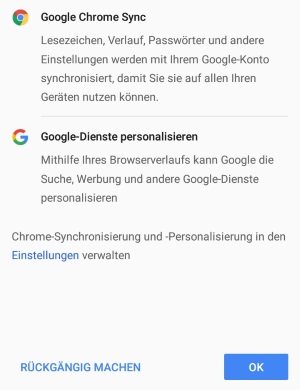
Jetzt werden die in der Chrome App gespeicherten Lesezeichen mit deinem Google-Konto synchronisiert. Möchtest Du die Lesezeichen auf einem anderen Gerät verwalten, dann musst Du dich dort einfach im Chrome Browser mit deinem Google-Konto anmelden.
Wenn unter Android der Benachrichtigungston zu laut oder zu leise ist, dann stellt sich oft die Frage, wie kann man die Lautstärke der Benachrichtigungstöne einstellen? Bei Android-Smartphones mit aktueller Android-Version kannst Du die Lautstärke von dem Benachrichtigungston relativ einfach einstellen. Drücke dazu einfach die Lautstärke-Tasten und neben der Gesamtlautstärke kannst Du über den kleinen Pfeil auch die Lautstärke für Klingelton, Medien, Benachrichtigungen und System separat einstellen. Doch was tun, wenn der Benachrichtigungston immer noch zu laut oder zu leise ist?
Kennst Du weitere Ursachen wenn der Benachrichtigungston zu laut oder zu leise ist? Solltest Du auch deine Erfahrungen mit dem Problem gemacht und dieses anders gelöst haben, dann hinterlasse gerne einen Kommentar unter diesem Beitrag.
Auf dem Android-Handy verwendet man so einige Apps und für viele Apps werden auch Zugangsdaten in Form von Benutzernamen und Passwort hinterlegt. Nicht nur bei gespeicherten Passwörtern im Browser sondern auch bei den gespeicherten WLAN-Passwörtern stellt sich oft die Frage, wie kann man diese auslesen? Kann man unter Android gespeicherte Passwörter auslesen und ist das auch ohne Root möglich?
Um es kurz zu machen, unter Android gibt es keine „Passwort anzeigen“-Funktion mit der man auf Knopfdruck alle gespeicherten Passwörter auslesen und dann anzeigen kann. Dabei spielt es auch keine Rolle, ob man einen Root hat oder nicht, in der Regel muss man sich die Passwörter alle händisch zusammensuchen und selbst dann kann man nicht überall die Sternchen deaktivieren und das Passwort sichtbar machen. Ein Beispiel dafür sind die gespeicherten WLAN Passwörter, die sich ohne Root nicht auslesen lassen.
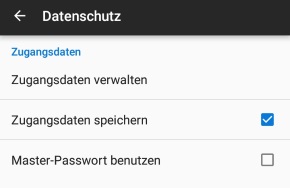 Verschiedene Apps bieten in den App-Einstellungen eine Funktion an mit der man die in den App-Daten gespeicherten Passwörter auslesen kann. Ein bekanntes Beispiel dafür sind unter anderem die Browser Apps.
Daneben gibt es auch einige E-Mail-Apps wo man sich die Zugangsdaten, also die Passwörter, der eingerichteten E-Mail-Postfächer anzeigen lassen kann.
Wenn man mit dem Handy telefoniert, dann schaltet sich der Bildschirm immer dann aus, wenn man das Handy am Ohr hat. Um zu erkennen, ob man das Hand beim Telefonieren am Ohr hat wird meist der verbaute Annäherungssensor verwendet, welcher sich meistens über dem Bildschirm am oberen Bildschirmrand befindet. Wenn man das Handy dann beim Telefonieren vom Ohr wegnimmt, dann schaltet sich der Bildschirm wieder ein. Doch das ist nicht immer so und man bekommt selbst dann einen schwarzen Bildschirm beim Telefonieren angezeigt, wenn man das Handy gar nicht mehr ans Ohr hält. Was hier die Ursachen für das Problem sein können, dass erklären wir in diesem Ratgeber-Artikel.
Wenn gar nichts hilft und dein Android-Handy weiterhin beim Telefonieren ein schwarzes Bild angezeigt, dann könntest Du nochmal versuchen das Problem über einen Handy-Reset zu beheben. Sollte das auch nicht helfen, dann ist womöglich der Näherungssensor von deinem Handy defekt. Wie man den Näherungssensor testen kann, dass haben wir schon einmal in dem verlinkten Artikel beschrieben.