Suche
-
Neue Artikel
Kategorien

Wenn dein Handy besetzt ist, obwohl gerade nicht telefoniert wird, dann kann das verschiedene Ursachen haben. Sollte dein Handy bei einem Anruf besetzt sein, obwohl Du nicht telefonierst, dann könnte das unter anderem daran liegen, weil es gerade eine Störung im Handynetz gibt. Vielleicht hast Du aber auch gerade keinen Empfang oder aber Du hast versehentlich alle eingehenden Anrufe gesperrt. Dieser Beitrag kann dir bei der Suche nach der Ursache für das Problem sicher weiterhelfen.
Hast Du auch schon deine Erfahrungen mit dem oben beschriebenen Problem gemacht? Kennst Du weitere Ursache, wenn das Handy immer besetzt ist obwohl man gerade nicht telefoniert?
Wie kann ich eigentlich mein iPhone zeitgesteuert lautlos schalten? Kann ich mein iPhone zu bestimmten Zeiten automatisch stummschalten lassen und wenn ja, wie lässt sich das einrichten? Die meisten werden das Handy vielleicht auch als Wecker nutzen und da kann es recht störend sein, wenn man nachts von unbekannten Nummern aber auch von bestimmten Personen angerufen und dadurch geweckt wird. Um das zu verhindern aber weiterhin für bestimmte (wichtige) Personen über Nacht erreichbar zu bleiben, gibt es den sogenannten „Nicht stören“-Modus unter iOS. Mit dem „Nicht stören“-Modus kann man Anrufe, Benachrichtigungen und andere Mitteilungen stummschalten und Anrufe von bestimmten Personen zulassen. Das praktisch an dem „Nicht stören“-Modus ist, dass man diesen automatisch zu bestimmten Uhrzeiten einschalten und ausschalten kann. So kannst Du dein iPhone relativ einfach zeitgesteuert stummschalten und lautlos stellen.
Der „Nicht stören“-Modus lässt sich beim iPhone sehr einfach und schnell einrichten. Öffne dazu einfach die „Einstellungen“ und wähle den Unterpunkt „Nicht stören“ aus. Hier kannst Du die Funktion aktivieren. Anschließend kannst Du unter „Telefon“ und „Anrufe zulassen von“ einstellen, welche Kontakte dich bei aktiviertem „Nicht stören“-Modus anrufen dürfen. Hast Du das gemacht, dann kannst Du den Schalter bei „Geplant“ aktivieren und über die Uhrzeiten einstellen, von wann bis wann sich dein iPhone zeitgesteuert stummschalten soll.
Jetzt ist der „Nicht stören“-Modus eingerichtet. Wenn der Modus aktiv ist, dann erkennst Du das unter anderem an dem Symbol von einem Halbmond in der Statusleiste. Über das Kontrollzentrum kannst Du den „Nicht stören“-Modus außerdem sehr einfach und schnell aktivieren und deaktivieren.
Natürlich kannst Du noch weitere Einstellungen vornehmen, zum Beispiel den Modus nur aktivieren, wenn das iPhone gesperrt ist, und vieles mehr. Für weitere Informationen rund um den „Nicht stören“-Modus beim iPhone und iPad solltest Du dir die Hilfe-Seite auf der offiziellen Apple-Webseite anschauen.
Wenn Du möchtest, dass dein Android-Handy in bestimmten Zeiten automatisch lautlos geschaltet werden soll, dann ist das relativ einfach möglich. Wie Du dein Android-Handy zeitgesteuert stummschalten kannst und wie sich das Ganze einrichten lässt, dass haben wir in diesem Artikel in einer kurzen Anleitung beschrieben.
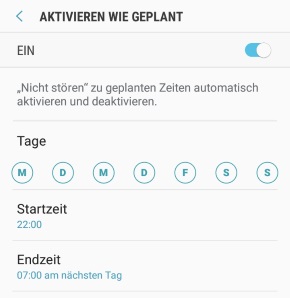 Möchtest Du dein Handy mit Android zu bestimmten Zeit auf lautlos stellen, ohne immer manuell den Lautlos-Button drücken zu müssen, dann gibt es dafür verschiedene Möglichkeiten. Zum einen gibt es im Google Play Store viele Apps mit denen man dies umsetzen kann, nicht wenige davon erfordern allerdings Root-Rechte. Zum anderen kann man den zeitgesteuerten Lautlos-Modus aber auch über ein von Haus aus vorhandenes Feature aktivieren und zwar über den sogenannten „VIP-Modus“ oder „Nicht stören-Modus“. Je nach Smartphone und Hersteller trägt das Feature einen anderen Namen, ist von der Funktion im Prinzip aber immer das gleiche und lässt sich meistens auch ganz einfach einrichten.
Nutzt Du beispielsweise ein Android-Handy wie ein Samsung Galaxy, dann kannst Du den „Nicht stören-Modus“ über die folgenden Schritte aktivieren und damit dein Handy zeitgesteuert stummschalten und lautlos machen.
Öffne die Einstellungen und wähle den Unterpunkt „Töne und Vibration“ aus. Etwas weiter unten findest Du den Unterpunkt „Nicht stören“ mit einem Schalter, über den Du das Feature aktivieren kannst. Um den Modus jetzt zu bestimmten Zeiten zu aktivieren, musst Du den Schalter bei „Aktivieren wie geplant“ aktivieren und kannst dann den Zeitplan in Form von Tagen und Uhrzeiten einstellen.
Über diese Funktion kannst Du dein Handy relativ einfach zu bestimmten Zeiten stummschalten. Ein kleiner Hinweis noch, anders als der „richtige Lautlos-Modus“ kann man bei dem „Nicht stören-Modus“ sogenannte bevorzugte Kontakte einstellen, die einen trotz des aktivierten Modus weiterhin anrufen können und bei denen auch weiterhin Benachrichtigungstöne abgespielt werden.
Du hast gerade ein WhatsApp-Video zugeschickt bekommen aber hörst beim Abspielen kein Ton? Sollte das WhatsApp Video keinen Ton haben, dann kann das verschiedene Ursachen haben. Vielleicht wurde das Video ohne Ton aufgenommen, vielleicht hast Du aber auch einfach nur die Lautstärke von der Videowiedergabe gemutet und stumm geschaltet. In diesem Ratgeber haben wir dir eine Reihe von Tipps zusammengefasst, wenn Du in WhatsApp kein Ton bei Video hast.
Wenn Du allgemein kein Ton in WhatsApp hast, dann kann dir vielleicht die verlinkte Hilfe bei der Problemlösung weiterhelfen. Kennst Du weitere und andere Ursachen, wenn es Ton-Probleme beim Abspielen von Videos über WhatsApp gibt? Wenn ja, dann teile deine Erfahrungen mit dem Problem gerne hier im Kommentarbereich.
Wieso bekomme ich unter Android ständig die Meldung „App bleibt ständig stehen“ angezeigt? Was kann ich tun, wenn bestimmte Android-Apps ständig stehen bleiben und abstürzen? Wer ein Smartphone oder Tablet mit Android nutzt, der hat es vielleicht schon einmal erlebt das eine App während der Nutzung abstürzt. In der Regel ist das kein großes Problem, man startet die App einfach neu und alles funktioniert wieder so wie vorher. Doch manchmal kommt es auch vor eine eine App stürzt im Hintergrund ab, zum Beispiel während man gerade durch die App-Übersicht scrollt. In dem Fall erscheint dann meist die Meldung „App bleibt ständig stehen“. Wenn Du das gleiche Problem hast, dann können dir die folgenden Tipps vielleicht bei der Problemlösung weiterhelfen.
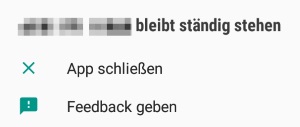 Wenn eine App häufiger mit der Meldung „App bleibt ständig stehen“ abstürzt, dann solltest Du als erstes im Google Play Store überprüfen, ob es für die App ein Update gibt. Möglicherweise ist das Problem schon bekannt und behoben, nur Du hast das App-Update noch nicht installiert. Sollte kein App-Update vorhanden sein, dann solltest Du folgendes ausprobieren.
Wenn gar nichts hilft, dann kannst Du die App auch deinstallieren und die Meldung sollte damit verschwunden sein. Bekommst Du auch die Fehlermeldung „App bleibt ständig stehen“ auf deinem Android-Handy wie einem Samsung Galaxy S9 oder Galaxy S8 angezeigt? Sind dir weitere Ursachen für den Fehler bekannt?
Wieso bekomme ich auf meinem Android-Handy ständig die Fehlermeldung „Kontoaktion erforderlich“ angezeigt, obwohl ich das Google-Konto bereits gelöscht habe? Wie kann ich die Meldung „Kontoaktion erforderlich“ löschen und deaktivieren, sodass diese nicht ständig angezeigt wird? Wer ein Android-Smartphone wie beispielsweise ein Samsung Galaxy S9 oder Galaxy S8 verwendet, der wird das Handy mit großer Wahrscheinlichkeit auch mit seinem Google-Konto verknüpft haben. Die Kontoverknüpfung ist alleine deshalb schon erforderlich, wenn man Zugriff auf die Apps im Google Play Store haben möchte. Gelegentlich kommt es dabei mal zu der Meldung „Kontoaktion erforderlich“. In dem Fall reicht es meistens das Passwort von seinem Google-Konto einzugeben und die Meldung verschwindet wieder. Doch was tun, wenn man das Google-Konto bereits gelöscht hat und die Meldung trotzdem noch erscheint?
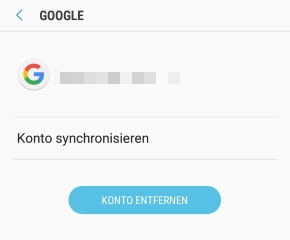 Solltest Du dein Google-Konto gelöscht haben und es erscheint weiterhin die Meldung „Kontoaktion erforderlich“, dann musst Du die Verknüpfung zu dem Google-Konto noch einmal in den Android-Einstellungen unter dem Menüpunkt „Konten“ löschen. Hast Du mehrere Google-Konto eingerichtet und eines davon gelöscht, dann kannst Du das alte und gelöschte Google-Konto über die folgenden Schritte löschen und den „Kontoaktion erforderlich“ Fehler damit beheben.
Nachfolgend haben wir die einzelnen Schritte anhand von einem Samsung Galaxy S9 beschrieben. Die Vorgehensweise ist bei den meisten Android-Handys aber so gut wie identisch.
Jetzt sollte die Meldung „Kontoaktion erforderlich“ nicht mehr angezeigt werden, jedenfalls nicht mehr von dem gelöschten Google-Konto, welches vorher noch mit deinem Smartphone verknüpft war.
Wer bei Instagram unterwegs ist, der wird sicher auch das eine oder andere Bild liken. Ist man bereits länger bei Instagram, dann stellt sich früher oder später oft die Frage, kann ich eigentlich irgendwo meine eigenen Likes sehen? Gibt es eine Übersicht in der man sehen kann, welche Bilder ich in der Vergangenheit geliked habe?
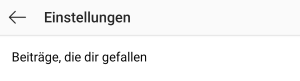 Wenn Du vor Wochen oder gar Monaten mal ein Bild geliked hast und dieses jetzt nicht wiederfinden kannst, dann kannst Du dir neuerdings deine eigenen Likes bei Instagram anzeigen lassen. Um die Likes zu sehen musst Du einfach in den Einstellungen den Menüpunkt „Beiträge, die dir gefallen“ auswählen und anschließend bekommst Du eine Übersicht mit den Bildern, die Du bisher geliked hast. Die Bilder kannst Du natürlich auch direkt aufrufen und bei Bedarf auch den Like entfernen, wenn Du deine Meinung hier geändert haben solltest.
Die gelikten Bilder sind übrigens nicht zu verwechseln mit den gespeicherten Bildern. Die in der App gespeicherten Bilder kannst Du auch über dein Profil, die drei Striche oben rechts und dann unter „Gespeichert“ aufrufen.
Die vollständige Anzeige der eigenen Likes ist übrigens nur für dich selber sichtbar. Deine Freunde und andere Nutzer können nicht so ohne weiteres sehen, welche Bilder du in der Vergangenheit geliked hast und welche nicht. Ist die Anzeige der eigenen Likes bei Instagram neuerdings an anderer Stelle zu finden? Sollte sich an dem Thema etwas geändert haben, dann poste uns gerne einen kurzen Hinweis in den Kommentarbereich.
Kann man eigentlich herausfinden, wer das eigene Instagram-Profil besucht hat?
Über die Statusleiste bei einem Android-Smartphone kannst Du unter anderem deine Benachrichtigungen anzeigen lassen oder aber auch verschiedene Funktionen aktivieren und deaktivieren, wie zum Beispiel das WLAN oder aber auch das Bluetooth sowie den Flugmodus. Auch wenn die Statusleiste oben am Bildschirmrand wenig Platz wegnimmt und unter anderem auch die Uhr sowie verschiedene Statusleisten-Symbole anzeigt, so wird sich der eine oder andere Android-Nuter vielleicht fragen, kann man unter Android eigentlich die Statusleiste ausblenden und komplett verbergen?
 Mit den aktuellen Bordmitteln von Android lässt sich die Statusleiste nicht ausblenden. Allgemein ist die Anpassung der Statusleiste mit den von Android aktuell angebotenen Funktionen sehr überschaubar. Möchtest Du die Statusleiste anpassen und beispielsweise komplett ausblenden, dann geht das bei den meisten Handys nur in dem man einen anderen Android-Launcher installiert. Ein Android Launcher ersetzt die Android-Oberfläche und bietet meistens deutlich mehr Einstellungsmöglichkeiten. Mit dem Nova Launcher kannst Du beispielsweise die Statusleiste anpassen, die Größe und Farbe ändern sowie die Statusleiste komplett ausblenden. Neben dem Ausblenden der Statusleiste kannst Du diese auch transparent machen, sodass diese nicht mehr so deutlich am oberen Bildschimrand sichtbar ist.
Außerdem kannst Du hier die Farbe der Sybmole in der Statusleiste ändern und dunkle Symbole anzeigen lassen.
Auch wenn man die Statusleiste mit Bordmitteln wie oben erwähnt kaum anpassen kann, so gibt es zumindestens was den Inhalt der Statusleiste angeht, einige Anpassungsmöglichkeiten. So kannst Du beispielsweise die angezeigten Schnellstart-Symbole für WLAN, Bluetooth, Flugmodus, Taschenlampe und mehr verschieben und ändern.
Sollte dein Android-Handy keine Einstellungsmöglichkeiten für die Statusleisten-Symbole anbieten, dann kann es sich auch hier lohnen mal einen anderen Android-Launcher auszuprobieren. Alternativ kann man bei einigen Geräten die Statusleiste auch über den System UI Tuner ausblenden.