Suche
-
Neue Artikel
Kategorien

Ist es eigentlich möglich ein Android-Handy zeitgesteuert ein- und auszuschalten? Lässt sich ein Handy zu bestimmten Zeiten ausschalten und zu bestimmten Zeiten automatisch wieder einschalten? Wer ein Smartphone oder Tablet mit Android nutzt, den einen oder anderen Nutzer könnte dieses Thema vielleicht früher oder später einmal beschäftigen. Was hier aktuell möglich ist und wie man das Android-Handy zeitgesteuert ausschalten kann, dass haben wir in diesem Ratgeber zusammengefasst.
Um es kurz zu machen, mit Bordmitteln kann man ein Android-Handy weder zeitgesteuert ausschalten noch einschalten. Es gibt zwar die Möglichkeit das Bildschirm-Timeout zu ändern, in dem Fall bezieht sich dies aber nur auf das Ausschalten von dem Bildschirm und nicht dem Handy an sich. Sofern Du Root-Rechte auf dem Android-Handy hast, kannst Du dein Handy wie unten beschrieben über verschiedene Drittanbieter-Apps aus dem Google Play Store zu bestimmten Zeiten ausschalten lassen, in dem Fall ist aber kein automatisches Einschalten möglich. Das Einschalten des Handys muss immer manuell erfolgen.
Wenn Du dein Handy zu bestimmten Zeiten automatisch ausschalten lassen möchtest, dann gibt es dafür verschiedene Apps. Voraussetzung für die Nutzung der Apps ist wie erwähnt ein Root von dem Handy. Ohne Root-Rechte hat keine Drittanbieter-App die Erlaubnis einen Neustart des Handys oder ein Ausschalten zu triggern.
Über die kostenlose Basis-Version der App namens „AutomateIt“ kannst Du dein Android-Handy zu bestimmten Zeiten automatisch ausschalten lassen.
Installiere die AutomateIt-App auf deinem Handy und starte die App. Erstelle eine neue Regel und wähle als „Auslöser“ den „Zeitbasierten Auslöser“ aus. Wähle die Zeit zu der sich dein Handy automatisch ausschalten soll. Bei der Aktion kannst Du nun „Shutdown Device Action“ auswählen, welche dein Handy automatisch herunterfährt. (Die Aktion ist nur sichtbar, wenn Du Root-Rechte auf dem Handy hast). Speichere nun die Regel aber und ab sofort sollte dein Handy zu der eingestellten Zeit automatisch ausgeschaltet werden.
Wie oben erwähnt kann man das Android-Handy nicht automatisch einschalten lassen, dies erfordert immer noch eine manuelle Aktion.
Kann man eigentlich den WhatsApp Online-Status verbergen aber den Status von anderen trotzdem sehen? Gibt es einen Trick mit dem man den Online-Status und Zeitstempel von anderen sehen kann, obwohl man diesen selber verborgen hat? Der Online-Status in WhatsApp ist in vielen Situationen ein praktisches Feature. Hat man beispielsweise eine Nachricht an jemanden gesendet und man bekommt keine Antwort, dann kann man über die angezeigte Uhrzeit sehen, ob derjenige zwischenzeitlich schon online gewesen ist oder nicht. Auf der anderen Seite gibt es aber auch Momente, wo man seinen eigenen Online-Status lieber nicht zeigen möchte, zum Beispiel genau in der oben beschriebenen Situation. Bereits seit einigen Monaten kann man die Sichtbarkeit auf den Online-Status einschränken und auf „Alle“, „Nur Kontakte“ oder „Nur ich“ einstellen. Wenn man die Anzeige auf „Nur ich“ beschränkt, dann kann man wiederum auch nicht mehr den Online-Status von anderen Kontakten sehen, oder doch?
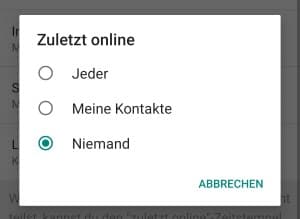 Aktuell gibt es leider keinen Trick mit dem man den eigenen Online-Status verbergen und von anderen trotzdem sehen kann. Wenn Du deinen Online-Status für andere auf nicht sichtbar einstellst, dann kannst Du auch den Online-Status von anderen nicht sehen.
Möchtest Du den Online-Status verbergen aber trotzdem sehen, wann andere zuletzt online gewesen sind, dann kannst Du den Status kurz anzeigen, den Zeitstempel überprüfen und das Feature wieder deaktivieren. Wenn du das schnell genug machst, dann ist die Wahrscheinlichkeit recht gering, dass der andere davon etwas mitbekommt.
Wenn Du ein zweites Handy mit einer aktiven SIM-Karte zur Hand hast, dann könntest Du den Kontakt und seinen Online-Status auch darüber „stalken“. Je nachdem wie dieser seine Datenschutz-Einstellungen eingerichtet hat, ist der Online-Status von dem Kontakt unter Umständen auf öffentlich gestellt und somit sollte dir dieser auch auf dem zweiten Handy angezeigt werden. Dazu musst Du den Kontakt natürlich auf dem zweiten Handy einmal einspeichern, damit dir dieser auch als WhatsApp-Kontakt angezeigt wird.
Gibt es neuerdings doch einen Trick mit dem man in WhatsApp den Zeitstempel bei zuletzt online sehen kann, obwohl man es selber verborgen hat?
Du startest gerade dein Android-Handy und bekommst die Fehlermeldung „Kein Befehl“ in Verbindung mit einem Android-Männchen angezeigt, welches auf dem Rücken liegt und ein rotes Dreieck mit einem Ausrufezeichen anzeigt? Wer sein Handy rootet oder aber auch einfach nur eine andere CFW auf sein Handy flasht/installiert, der wird früher oder später vielleicht mal Bekanntschaft mit dem Android-Männchen mit dem roten Dreieck und dem Ausrufezeichen sowie der Meldung „Kein Befehl“ machen. Der „Fehler“ tritt meistens immer nach einem Neustart auf, heißt das Handy bootet nicht sondern man landet direkt nach dem Start vor der „Kein Befehl“-Meldung. In der Regel lässt sich das „Problem“ ganz einfach beheben. In diesem Ratgeber-Artikel haben wir beschrieben, wie das genau funktioniert.
Wenn dein Handy direkt beim Start oder aber auch beim Öffnen des „Recovery-Modus“ die Meldung „Kein Befehl“ mit dem Android-Männchen und dem roten Warndreieck anzeigt, dann gibt es vermutlich ein Problem mit der installierten Firmware. In dem Fall kommt man meistens um einen Reset auf die Werkseinstellungen oder aber auch um eine erneute Installation einer anderen CFW nicht herum. Um das Handy wieder ans Laufen zu bekommen und in den Recovery-Modus zu gelangen, musst Du folgendermaßen vorgehen.
Starte dein Handy und navigiere in den Recovery-Modus (Power-Button, Home-Button und Lautstärke-Lauter-Button beim Start gedrückt halten). Statt dem Recovery-Modus wirst Du jetzt das grüne Android-Symbol mit dem roten Dreieck und dem Ausrufezeichen angezeigt bekommen. Wenn das der Fall ist, dann halte die Power-Button gedrückt und drücke einmal kurz den Lautstärke-Lauter-Button. Jetzt sollte die Meldung „Kein Befehl“ mit dem roten Dreieck verschwinden und nach kurzer Zeit solltest Du in dem Recovery-Modus landen.
Sind dir weitere Ursachen für die Meldung „Kein Befehl“ bei einem Android-Handy bekannt? Konntest Du das Problem mit der Android-Figur und dem roten Dreieck mit dem Ausrufezeichen anders lösen?
Du möchtest auf deinem Android-Handy gerne eine Uhrzeit im Standby anzeigen lassen? Je nachdem welches Handy du nutzt, kann man dies ganz einfach einrichten und zwar in dem man das Always-On-Display aktiviert. Bei Smartphones aus dem Hause Samsung, wie zum Beispiel bei einem Samsung Galaxy S9, kann man jederzeit das Always-On-Display aktivieren und darüber im Standby neben einer Uhr und dem Datum sogar Benachrichtigungen auf dem Display anzeigen lassen, obwohl der Bildschirm eigentlich aus und das Handy gesperrt ist. Bei den Samsung Smartphones verbraucht das Always On Display den Berichten zufolge weniger als 1 Prozent Akkuleistung in der Stunde. Wo Du das Feature finden und wie es sich aktivieren lässt, dass erklären wir in diesem Ratgeber.
Du hast kein Smartphone von einem Hersteller wie Samsung, bei dem man das Always-On-Display in den Einstellungen aktivieren kann? Auch in dem Fall gibt es eine Möglichkeit mit der man ein ähnliches Feature einrichten kann und zwar über eine Drittanbieter-App aus dem Google Play Store. So kannst Du zum Beispiel über Apps wie „Nachtuhr“ eine Uhr auf dem Bildschirm anzeigen lassen. Die Drittanbieter-Apps funktionieren allerdings nicht im Standby, sondern die App läuft einfach wie jede andere normale App, sieht aber aus wie eine Standby-Uhr. Wenn das Handy sowieso an das Ladekabel angeschlossen ist, dann sind diese Apps ganz gut gebrauchen.
Woran liegt es eigentlich, wenn das Handy im Standby einen hohen Akkuverbrauch hat?
Wie kann ich mir eigentlich meine Termine auf dem Sperrbildschirm anzeigen lassen? Wo kann ich bei einem Android-Smartphone wie einem Samsung Galaxy S9 oder Galaxy S8 die Termine aus meinem Kalender auf dem Sperrbildschirm einblenden lassen? Wer sein Smartphone auch als Kalender verwendet und gerne auf dem Sperrbildschirm immer über die nächsten anstehenden Termine informiert werden möchte, der wird vielleicht mal vor der oben genannten Frage stehen. Wie Du unter Android die Termine auf dem Sperrbildschirm ganz einfach anzeigen lassen kannst, dass erfährst Du in diesem Ratgeber.
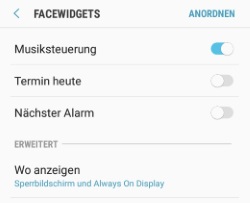 Wenn Du ein Android-Smartphone wie ein Samsung Galaxy S9 oder vergleichbares Modell nutzt, dann kannst Du die Kalendereinträge mit wenigen Handgriffen auf dem Sperrbildschirm anzeigen lassen. Bei anderen Android-Smartphones gibt es meistens eine ähnliche Einstellung. Wie sich die Kalendertermine bei einem Samsung Galaxy Smartphone einblenden lassen, dass erfährst Du in der folgenden Kurz-Anleitung.
Öffne die Android-Einstellungen und wähle den Unterpunkt „Gerätesicherheit“ und „Uhr und FaceWidgets“ aus. Unter „FaceWidgets“ kannst Du verschiedene Informationen auf dem Sperrbildschirm anzeigen lassen, dazu gehört nicht nur die Musiksteuerung oder der nächste Alarm, sondern auch „Termine heute“. Aktiviere den Schalter bei „Termine heute“ und ab sofort sollten deine Kalendereinträge von heute immer auf dem Sperrbildschirm angezeigt werden.
Beim Samsung Galaxy kannst Du die Termine übrigens nicht nur auf dem Sperrbildschirm, sondern auch auf dem Always-On-Display anzeigen lassen. Stelle dazu sicher, dass Du in den FaceWidgets-Einstellungen ganz unten den Punkt bei „Wo anzeigen“ auf „Sperrbildschirm und Always On Display“ gestellt hast.
Wenn man im Alltag mehrere Telefone und Handys nutzt, dann ist es häufig ganz praktisch, wenn man zwischenzeitlich die einen oder anderen Telefone auf ein anderes Telefon umleiten kann, zum Beispiel die Anrufe auf dem Firmenhandy auf das Telefon in der Firma. Eine Rufumleitung ist sowohl unter Android als auch unter iOS mit wenigen Handgriffen eingerichtet, entweder über die Telefon-Einstellungen oder aber auch über die guten alten GSM-Codes, die man einfach über die Telefon-App ausführen kann. So manch einer fragt sich früher oder später vielleicht mal, kann man unter Android auch eine zeitgesteuerte Rufumleitung einrichten und die Anrufe in bestimmten Zeiten auf eine andere Telefonnummer weiterleiten?
Mit Bordmitteln konnten wir bislang noch keine automatische und zeitgesteuerte Rufumleitung unter Android einrichten. Doch wie man es von Android gewohnt ist, dass was das Betriebssystem nicht von Haus aus anbietet, dass kann man häufig über eine der zahlreichen Apps aus dem Google Play Store nachrüsten und so ist es auch bei der zeitgesteuerten Rufumleitung. Vorweg sei gesagt, die ist lediglich ein Weg und es gibt mehrere Möglichkeiten mit denen man die Rufumleitung zu bestimmten Zeiten einrichten kann. Die nachfolgende Variante funktioniert ohne Root auf jedem Smartphone mit einer halbwegs aktuellen Android-Version und der Tasker-App. Die Tasker-App kostet einmalig 2,99 Euro. Das Geld ist aber gut angelegt, da man mit der App sehr viele Dinge auf seinem Handy automatisieren kann.
Hast Du die Tasker-App installiert und gestartet, dann musst Du folgende Dinge einrichten.
Kann man inzwischen schon über Bordmittel eine zeitgesteuerte Rufumleitung unter Android einrichten?
Wenn dein Handy keine Bilder mehr runterlädt und speichert, dann ist das häufig ein Problem, welches man mit den richtigen Handgriffen schnell beheben kann. Solltest Du auch Probleme mit dem Download von Bildern haben und die Bilder aus dem Internet nicht in der Galerie angezeigt werden, dann haben wir hier einige Tipps und Lösungsansätze, die dir vielleicht bei der Suche nach einer Ursache für das Problem weiterhelfen können.
Wenn man aus dem Internet ein Bild von einer Webseite herunterladen möchte, dann ruft man einfach die Webseite auf, tippt und hält kurz auf das Bild und wählt dann in dem Popup-Fenster den entsprechenden Menüpunkt wie „Bild herunterladen“ oder „Bild speichern“ aus. Auch wenn der Bilder-Download in gefühlt 99,9 Prozent funktioniert, so kommt es manchmal vor und das Handy lädt die Bilder aus dem Internet nicht herunter. Was hier häufig die Ursache für das Problem ist, dass haben wir in diesem Ratgeber-Artikel zusammengefasst.
Auf der nächsten Seite zeigen wir dir, was Du tun kannst, wenn unter Android die Bilder nicht in der Galerie angezeigt werden.
Kann man bei einem Android-Handy die Benachrichtigungs-LED nachts automatisch ausschalten lassen? Kann ich die LED zeitgesteuert deaktivieren und wieder aktivieren? Viele Android-Smartphones wie beispielsweise ein Samsung Galaxy S9 oder Galaxy S8 sind mit einer Benachrichtigungs-LED ausgerüstet. Die Benachrichtigungs-LED über dem Bildschirm ist sehr praktisch und hat man einmal ein Handy mit einer Status-LED genutzt, der wird dieses Feature nicht mehr missen wollen. Über LED bekommt man neue Benachrichtigungen angezeigt, ohne den Handy-Bildschirm einschalten zu müssen. Auch wenn die LED ein praktisches Feature ist, so kann dieses manchmal stören, zum Beispiel nachts wenn man das Handy neben sich liegen hat und die doch recht helle LED das Zimmer immer wieder kurz erleuchtet. Da stellt sich häufiger die Frage, kann man unter Android die LED nachts zeitgesteuert und automatisch ausschalten?
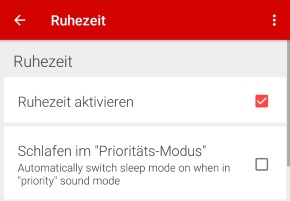 Mit den Standard-Funktionen von Android kann man die LED nicht zeitgesteuert ausschalten lassen. Du kannst die Benachrichtigungs-LED zwar manuell über die „Einstellungen“ und den Unterpunkt „Anzeige“ ausschalten, allerdings geht das nicht automatisch. Doch Android wäre nicht Android, wenn man die Funktion nicht über eine Drittanbieter-App nachrüsten könnte. Möchtest Du die LED nachts automatisch ausschalten lassen, dann kannst Du dies über die App „Light Flow“ einrichten.
Bei „Light Flow“ handelt es sich um eine App über die Du deine Benachrichtigungs-LED einstellen kannst. Über die App kannst Du nicht nur die LED-Farbe für einzelne Apps einstellen und festlegen, sondern Du kannst über die App auch die LED zu bestimmten Zeiten deaktivieren.