Suche
-
Neue Artikel
Kategorien

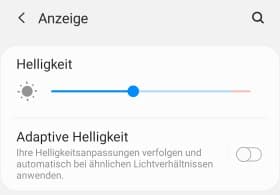
Wenn der Handy-Bildschirm flackert, dann kann das an verschiedenen Ursachen liegen. Egal ob iPhone oder Android-Smartphone, nicht immer muss gleich ein Hardware-Defekt die Ursache für das Flackern sein. Sollte das Display von deinem Bildschirm flackern, dann solltest Du vor einer Reparatur ein paar Dinge ausprobieren und welche das sind, dass erklären wir in diesem kurzen Ratgeber.
In der Vergangenheit kam es sowohl beim iPhone als auch bei einigen Android-Geräten gelegentlich mal zu Problemen mit dem Bildschirm. So fingt das Display teilweise an zu flackern, wenn man die Bildschirm-Helligkeit auf die niedrigste Stufe eingestellt hat. In dem Fall war die Ursache kein Hardware-Problem sondern die Software war Auslöser für das Flackern. Aus diesem Grund konnte der Fehler auch recht einfach und schnell durch ein Software-Update behoben werden. Deshalb solltest Du überprüfen, ob Du die aktuellste Android-Version bzw. die aktuellste iOS-Version auf deinem iPhone installiert hast.
 Handy im sicheren Modus starten: Um auszuschließen, dass das Bildschirm flackern durch ein Software-Problem ausgelöst wird, solltest Du dein Handy einmal im sicheren Modus starten. Der sichere Modus ist vergleichbar mit dem abgesicherten Modus unter Windows und beim Start des Handys werden nur die notwendigen und ab Werk installierten Dienste und Apps gestartet.
Kann man im Google Play Store eigentlich das Land wechseln? Wie kann man im Play Store das Land ändern und ist das auch ohne Root möglich? Wenn man zum ersten Mal davon liest, dann könnte man meinen, warum sollte man denn überhaupt das Land im Play Store wechseln? Wenn man die Sprache vom Play Store ändern möchte, dann kann man doch einfach die System-Sprache auf dem Android-Handy ändern. Wenn es darum geht das Land im Play Store zu wechseln, dann geht es meistens gar nicht darum, dass man die Sprache ändern möchte. Hintergrund ist, einige Apps werden nur in bestimmten Ländern veröffentlicht, zum Beispiel bei Spielen die gerade in der Beta/Test sind. Stellt sich nur die Frage, wie und wo kann man im Play Store das Land wechseln?
Um es kurz zu machen, ohne Root lässt sich die Ländersperre im Play Store nicht umgehen. Heißt also, du kannst ohne Root nicht das Land im Play Store wechseln. Die Ländersperre hat schon seinen Sinn und könnte man diese einfach so auf Knopfdruck umgehen, dann könnte man sich die Sperre auch sparen.
Manchmal werden die Android-Apps, die nur in bestimmten Ländern über den Play Store downloadbar sind, auch als kostenlose APK-Datei von den Entwicklern angeboten. Dementsprechend kann sich manchmal ein Besuch der Entwickler-Webseite lohnen. Sofern es sich um eine kostenlose Android-App handelt, kann man auch mal auf Webseiten wie apkmirror.com suchen.
In der Vergangenheit konnte man die Ländersperre im Play Store auch mal durch die Nutzung von einem VPN umgehen, dies scheint heutzutage aber nicht mehr zu funktionieren.
Doch wie sieht es mit Root aus, gibt es da Möglichkeiten? Es gab in der Vergangenheit verschiedene Tools mit denen man das Land im Play Store ändern könnte. Ein Beispiel dafür ist unter anderem der sogenannte Market Unlocker. Über die App konntest Du die Ländersperre umgehen und Apps auch in Deutschland herunterladen, die eigentlich gar nicht in Deutschland angeboten wurden. Nach unserer Recherche funktionieren viele der Tools wohl nicht mehr.
Wie kann man eigentlich verhindern, dass sich jemand einen Screenshot von dem eigenen Facebook- oder WhatsApp-Profilbild macht? Kann man in Facebook, Instagram, WhatsApp, Snapchat und Co einen Screenshot sperren, sodass sich andere Nutzer keine Kopie mehr von den Bildern über die Screenshot-Funktion erstellen können? Wenn man sich auf dem Handy ein Bild speichern möchte aber die App keine Möglichkeit für einen Download anbietet, dann greifen viele einfach zur Screenshot-Funktion, die ja standardmäßig unter Android und iOS integriert ist. So kann man sich eine Bildschirmaufnahme aus der App machen und das Ergebnis als Bild in der Galerie speichern. Dem einen oder anderen gefällt das vielleicht nicht und deshalb liest man häufiger von der Frage, ob man einen Screenshot verhindern kann?
Um es kurz zu machen, in der Regel lässt sich ein Screenshot in Apps wie zum Beispiel Facebook oder aber auch WhatsApp und Instagram nicht so ohne weiteres verhindern. Es gibt keine Funktion mit der man einen Screenshot sperren kann, jedenfalls nicht, wenn es die App nicht selber macht und das ist bei den wenigsten Apps der Fall.
Auch wenn man sowohl in den meisten Android- als auch iOS-Apps einen Screenshot nicht verhindern kann, so bieten einige Apps eine Screenshot Benachrichtigung an. Darüber lässt sich der Screenshot zwar nicht verhindern, allerdings wird man benachrichtigt, wenn sich jemand einen Screenshot macht. Diese Screenshot-Benachrichtigung gibt es beispielsweise bei Snapchat mit den Selbstzerstörungs-Nachrichten oder aber auch bei der Instagram Story.
Gibt es inzwischen doch eine Möglichkeit mit der man in Apps wie WhatsApp, Instagram, Facebook und Co einen Screenshot von anderen verhindern kann? Sollte sich bei dem Thema zwischenzeitlich etwas getan haben, dann hinterlasse uns gerne einen kurzen Hinweis.
Wenn Du in der Statusleiste unter Android ein WLAN-Symbol mit einem Ausrufezeichen angezeigt bekommst, dann kann das verschiedene Ursachen haben. Das WLAN mit Ausrufezeichen zeigt an, dass es Probleme mit dem Verbindungsaufbau sowie der WLAN-Verbindung gibt. Wenn man weiß an welchen Stellen man nach der Ursache für die Probleme suchen muss, dann kann man den Fehler oft ganz einfach beheben. Wir haben dir hier einige Lösungsansätze zusammengefasst, wenn Du unter Android ein WLAN mit Ausrufezeichen angezeigt bekommst.
 Wenn Du WLAN-Symbol mit dem Ausrufezeichen in der Statusleiste angezeigt wird, dann funktioniert meistens auch die Internetverbindung nicht, jedenfalls nicht über WLAN. Bei aktuellen Android-Versionen und Handys wie einem Samsung Galaxy S9 gibt es häufig so etwas wie einen intelligenten Netzwechsel, heißt das Handy wechselt bei Problemen mit der WLAN-Verbindung automatisch auf die mobile Internetverbindung. Bietet das Handy kein Feature mit einem automatischen Netzwechsel an, dann funktioniert das Internet meistens auch nicht, wenn das WLAN-Zeichen mit dem Ausrufezeichen angezeigt wird. Um das Ausrufezeichen bei dem WLAN-Symbol wegzubekommen solltest Du die folgenden Lösungsansätze ausprobieren.
Kennst Du weitere Tipps und Tricks, wenn man unter Android in der Statusleiste beim WLAN ein Ausrufezeichen angezeigt bekommt?
Wieso kann ich mit dem iPhone oder iPad keine Apps herunterladen, die größer als 150 MB sind? Wie kann ich beim iPhone eine große App mit über 150 MB aus dem App Store über meine mobile Internetverbindung runterladen? So wird vielleicht mal die Frage von dem einen oder anderen iPhone-Nutzer aussehen, der sich eine App oder aber auch ein App-Update aus dem App Store über mobile Daten ohne WLAN herunterladen möchte. Der Grund für das „Problem“ ist, dass Apple aktuell nur Downloads mit einer maximalen Größe von 150 MB zulässt, wenn man mit dem mobilen Internet verbunden ist. Auch wenn das Download-Limit durchaus sinn macht, so ist es manchmal auch recht unpraktisch, zum Beispiel wenn man gerade unterwegs ist und keinen Zugriff auf eine WLAN-Verbindung hat.
Das jetzige Download-Limit von 150 MB lag schon einmal deutlich niedriger und Apple hat dies in den letzten Jahren von 50 MB auf 100 MB und vor kurzem von 100 MB auf 150 MB angehoben. Aktuell lässt sich das Download-Limit von 150 MB nicht deaktivieren, es gibt aber einen einfachen Trick wie man das Limit umgehen kann. Um das Limit umgehen zu können, benötigst Du allerdings ein zweites Gerät mit einer Internetverbindung.
Gibt es noch andere Wege und Möglichkeiten über die man das 150 MB Limit beim iPhone oder iPad umgehen kann? Solltest Du weitere Tricks kennen, dann hinterlasse gerne einen kurzen Hinweis im Kommentarbereich dieser Seite.
Du hast bei deinem Android-Handy gerade Bilder auf die SD-Karte verschoben und diese sind jetzt weg und werden nicht mehr in der Galerie angezeigt? Sollten unter Android Bilder nach dem Verschieben weg sein, dann sind diese in den meisten Fällen nicht gelöscht sondern weiterhin auf der Speicherkarte vorhanden. Die Ursache für das Problem, dass es so aussieht als wären die Fotos nach dem Verschieben auf die SD-Karte weg, liegt häufig bei der Galerie-App. Wie Du das Problem meistens ganz einfach beheben kannst, dass haben wir im folgenden Ratgeber-Artikel beschrieben.
Wer ein Handy mit einem Speicherkarten-Slot hat, wie zum Beispiel ein Samsung Galaxy S9 oder Galaxy S8, der kann den Speicher von dem Handy durch einlegen einer SD-Karte relativ kostengünstig erweitern. Gerade wenn man mit dem Android-Handy viele Fotos und Videos macht, ist die Erweiterung über eine Speicherkarte recht praktisch.
Hat man eine SD-Karte eingelegt und größere Mengen an Bildern von dem internen Speicher des Handys auf die Speicherkarte verschoben, dann kommt es gelegentlich vor und die Bilder werden danach nicht mehr in der Galerie angezeigt. Wie oben schon erwähnt sind die Bilder nicht gelöscht und für immer weg, sondern einfach noch nicht unter dem neuen Speicherort indexiert.
Auf einem Android-Handy wird regelmäßig ein sogenannter Medien-Scan durchgeführt. Der Medien-Scan sucht nach allen Bilddateien auf dem Handy, die in der Galerie angezeigt werden. Wenn man größere Mengen an Bildern verschiebt, dann kommt es manchmal vor und der Medienscan hängt etwas hinterher. Die Bilder sind weiterhin auf dem Handy gespeichert aber noch nicht indexiert und werden dementsprechend auch nicht in der Galerie-App angezeigt.
Häufig kann man das Problem schon durch einen simplen Handy-Neustart beheben. Alternativ kann man den Medienscan auch manuell über Apps wie SDrescan starten.
Wie kann ich mir unter Android die Temperatur von meinem Akku anzeigen lassen? Gibt es unter Android irgendwo ein verstecktes Menü über das man die Temperaturen auslesen kann und wenn ja, wo finde ich das geheime Menü? Ähnlich wie bei einem PC oder Laptop kannst Du auch auf die Temperatur-Sensoren von deinem Smartphone zugreifen. Mit Bordmitteln kann man die Temperatur bei einem Android-Handy noch nicht auslesen, jedenfalls nicht mit der aktuellen Version. Es ist aber möglich die Temperatur von dem Handy-Akku sowie teilweise von dem CPU über Drittanbieter-Apps auszulesen.
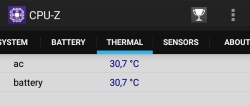 Möchtest Du unter Android die Temperatur von deinem Handy und einzelnen Hardware-Komponenten wie dem Akku oder dem Prozessor anzeigen, dann geht das über verschiedene Apps aus dem Google Play Store. Recht gute Erfahrungen haben wir hier mit den Apps „CPU-Z“ und „AIDA64“ gemacht, welches dem einen oder anderen vielleicht bekannt Namen sein, da die beiden Anwendungen auch vom PC bekannt sind, um Informationen über die Hardware anzeigen zu lassen. Beide Apps sind vollkommen kostenlos und geben dir einen detaillierten Überblick über die Temperatur und andere Funktionen deines Handys.
Gibt es unter Android inzwischen doch eine Möglichkeit mit der man die Temperatur auslesen kann, ohne auf eine der genannten Drittanbieter-Apps aus dem Google Play Store zurückgreifen zu müssen? Sollte sich hier inzwischen etwas geändert haben, dann freuen wir uns über einen kurzen Hinweis im Kommentarbereich dieser Seite.
Über WhatsApp kann man schon seit einigen Monaten seinen Live-Standort in einem Einzel- oder Gruppenchat teilen. Anders als die bisher bekannte „Standort teilen“-Funktion, die nur einmalig einen statischen Standort übermittelt hat, kann man mit dem Live-Standort seine aktuellen Positionen immer wieder an den Chat übermitteln. Der eine oder andere WhatsApp-Nutzer wird sich vielleicht fragen, kann man in WhatsApp den Live-Standort faken? Kann man eine gefälschten Live-Standort senden und wenn ja, wie funktioniert das?
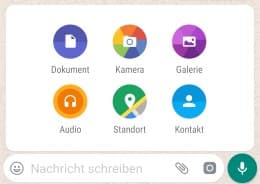 Im Grunde genommen kannst Du den WhatsApp Live-Standort genauso falschen wie den statischen Standort. Alles was Du dazu benötigst ist eine Fake-GPS-App, die es unter Android mehr als genügend im Google Play Store gibt. Die meisten Fake-GPS-Apps erfordern keine Root-Rechte auf dem Gerät, sodass man ohne Probleme ohne Root seinen Live-Standort in WhatsApp faken kann.
Unter iOS beziehungsweise auf dem iPhone ohne Jailbreak kann man den Standort nich so ohne weiteres fälschen. Bis heute gibt es keine App im Apple App Store, mit der man einer App wie zum Beispiel WhatsApp einen Fake-Standort vorgaukeln kann. Gibt es für iOS inzwischen doch Fake-GPS-Apps, die auch ohne einen Jailbreak funktionieren?
Woran könnte es eigentlich liegen, wenn sich in WhatsApp der Live-Standort nicht aktualisiert?