Suche
-
Neue Artikel
Kategorien

Wie kann ich unter Android meine Kontakte verschieben? Wie kann ich den Speicherort meiner Kontakte ändern und zum Beispiel das lokal auf dem Handy gespeicherte Adressbuch in die Cloud verschieben? Wer heute ein Smartphone nutzt, der hat vielleicht auch die einen oder anderen Kontakte in seinem Adressbuch gespeichert. Wenn man die Kontakte nicht nur auf dem Handy verwenden möchte, dann ist es am einfachsten diese mit der Cloud zu synchronisieren. So kann man das Adressbuch auch mit anderen Geräten synchronisieren und hat die Kontakte überall verfügbar. Stellt sich nur die Frage, wie kann ich bei einem Android-Handy den Speicherort der Kontakt ändern und diese in die Cloud schieben?
Möchtest Du unter Android dein Adressbuch und Kontakte in die Cloud verschieben, dann geht das recht einfach. Zum einen kannst Du über die Kontakte-App dein komplettes Adressbuch mit der Cloud synchronisieren, zum anderen kannst Du aber auch nur einzelne Kontakte in die Cloud verschieben und das geht folgendermaßen.
Alternativ kannst Du deine Kontakte auch exportieren und den Export in die Cloud hochladen. Viele Cloud-Anbieter mit einem Kalender und einer Kontakteverwaltung bieten eine Import-Funktion an, wo man sein Adressbuch mit den Kontakten als VCF-Datei hochladen kann.
Wo befindet sich eigentlich der Speicherort von den Android-Kontakten?
Wenn das Handy nicht mehr vibriert, dann kann das an verschiedenen Ursachen liegen. Im schlimmsten Fall liegt ein Hardware-Defekt vor, doch das ist eher die Seltenheit. Sollte die Vibration bei deinem Android-Handy nicht mehr funktionieren, dann ist das meist eine Einstellungssache, die man mit den richtigen Handgriffen innerhalb von wenigen Minuten beheben hat.
Möglicherweise ist auch die Vibrationsfunktion von deinem Handy defekt. Um sicherzustellen, dass das Problem nicht softwareseitiger Natur ist, solltest Du einen Funktionstest durchführen. Unter Android kann man über einen GSM-Code, den man über die normale Telefon-App eingibt, ein „geheimes“ Service-Menü aufrufen. In dem Service-Menü kannst Du verschiedene Funktionen von deinem Handy testen und auf Funktion überprüfen, dazu gehört unter anderem auch die Vibration (so kannst Du das geheime Menü unter Android aufrufen). Bei einem Samsung Galaxy Smartphone kannst Du das Service-Menü über den Code *#0*# aufrufen, den man wie erwähnt einfach in die Telefon-App eingeben muss.
Kann man unter Android eigentlich die Navigationsleiste ändern? Kann ich die Tasten der Navigationsleiste verschieben und mit anderen Funktionen belegen? Mit der kommenden Android Version namens „Android O“ gibt es eine Möglichkeit die Navigationsleiste zu ändern und die Tasten mit neuen Funktionen zu belegen. Wer kein Android O nutzt (was aktuell sicherlich einige sein werden) der stellt vielleicht mal die Frage, kann man auch unter Android die Navigationsleiste ändern und wenn ja, ist das auch ohne Root möglich?
Mit Root gibt es verschiedene Möglichkeiten mit der man die Navigationsleiste unter Android ändern kann, doch was der eine oder andere vielleicht noch nicht weiß, man kann die Navigationsleiste auch ohne Root ändern. Wie das genau funktioniert, dass haben wir in der folgenden Anleitung kurz zusammengefasst. Die Anleitung gilt für so ziemlich alle gängigen Android-Smartphones wie beispielsweise einem Samsung Galaxy S8, Galaxy S8, Galaxy A5, Huawei P9 Lite, Honor 6X und andere Modelle.
Bevor Du beginnst, musst Du das sogenannte USB-Debugging bei deinem Android-Smartphone aktivieren. Öffne dazu die Entwickleroptionen und schalte das USB-Debugging ein. Ist das geschehen, musst Du folgende Schritte durchführen.
Gibt es noch andere Möglichkeiten mit denen man unter Android die Navigationsleiste ohne Root ändern kann?
Wo steht eigentlich das Passwort meiner Fritzbox? Wo kann ich das Fritzbox-Kennwort finden? Wenn Du gerade eine neue Fritzbox ausgepackt und angeschlossen hast, dann stellt sich im Anschluss meistens die Frage, wo steht das Passwort? Wenn Du auf der Suche nach dem Kennwort deiner Fritzbox bist, dann musst eigentlich nicht viel machen außer das Gerät umzudrehen.
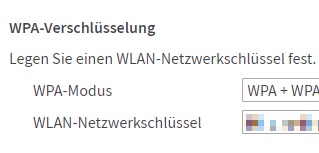 Wenn Du auf der Suche nach dem Kennwort deiner Fritzbox bist, dann brauchst Du den Router in der Regel nur umdrehen. Der standardmäßig eingerichtete WLAN-Netzwerkschlüssel befindet sich meistens auf einem Aufkleber unter dem Router. Hier kannst Du den 16-stelligen Zahlencode sehen, über den Du dich über WLAN mit deiner Fritzbox verbinden kannst. Sollte der WLAN-Schlüssel manuell geändert werden, dann gilt dieser natürlich nicht mehr. Setzt Du die Fritzbox auf die Werkseinstellungen zurück, dann kannst Du dich wieder über das WLAN-Kennwort von dem Aufkleber mit der Fritzbox verbinden.
Alternativ kannst Du dich natürlich auch jederzeit über LAN mit der Fritzbox verbinden, falls Du das WLAN-Passwort vergessen hast und der Netzwerkschlüssel auf dem Aufkleber nicht funktioniert. Bist Du über LAN mit der Fritzbox verbunden, dann kannst Du die Benutzeroberfläche über „fritz.box“ aufrufen und anschließend auf der linken Seite über die Menüleiste unter „WLAN“ und „Sicherheit“ das aktuelle WLAN-Kennwort anzeigen lassen oder aber auch ändern.
In welcher Datei werden meine Kontakte in Android gespeichert? Unter welchem Speicherort finde ich meine Kontakte bei einem Android-Handy? Wer ein Smartphone besitzt, der wird sicher auch einige Kontakte im Adressbuch eingespeichert haben. Verwendet man die vorinstallierte Adressbuch-App und richtet keine Cloud-Synchronisierung ein (zum Beispiel mit Google Kalender/Kontakte oder andere Dienste), dann wird das Adressbuch mit den Kontakten lokal auf dem Handy gespeichert. In welcher Datei und unter welchem Speicherort Du dein Adressbuch mit den Kontakten bei einem Android-Handy finden kannst, dass erfährst Du in diesem Ratgeber-Artikel.
Die Kontakte von dem Adressbuch auf einem Android-Handy liegen üblicherweise in der Datei „contacts2.db„, die Du unter dem Pfad „/data/data/com.android.providers.contacts/databases/“ finden kannst. Bei der „contacts2.db“ handelt es sich in der Regel um eine SQlite-Datenbank, die man mit einem SQL-Viewer öffnen kann (bei einigen Android-Versionen wird die Datei teilweise auch verschlüsselt).
Nutzt Du eine andere Kontakte-App auf deinem Android-Handy, dann befinden sich die Kontakte meist nicht unter dem oben genannten Speicherort, sondern im Daten-Verzeichnis der jeweiligen App. Viele Kontakte-Apps von Drittanbietern speichern die Kontakte meist auch in einer SQLite-Datenbank im App-Verzeichnis. Manchmal kann man den Speicherort auch über die Einstellungen der Kontakte-Apps ändern.
Möchtest Du deine Kontakte exportieren oder importieren, dann ist es besser dies über die Kontakte-App selber zu machen, als sich die oben genannte „contacts2.db“ zu kopieren und auf einem anderen Handy in das Verzeichnis einzufügen. Bei jedem Android-Handy kannst Du über die vorinstallierte Kontakte-App das Adressbuch in gängigen Formaten wie in VCF-Dateien exportieren und auch importieren. Öffne dazu einfach die Kontakte-App und die Einstellungen, hier wird dann meist ein Import und Export angeboten.
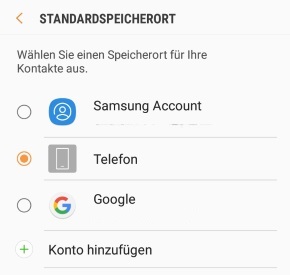 Möchtest du den Speicherort deiner Kontakte ändern, dann ist auch das in der Regel sehr einfach möglich. Je nachdem welche Android-Version und welches Android-Smartphone Du verwendest, unterscheidet sich die Vorgehensweise leicht mit der hier beschriebenen. Die folgenden Schritte basieren auf der Menüführung von einem Samsung Galaxy S9.
Was tun, wenn das Handy immer besetzt ist? Warum ist mein Handy immer besetzt, wenn ich angerufen werde bzw. mich jemand anrufen will? Egal ob Android-Handy oder iPhone, wenn bei einem Anruf auf ein Handy immer nur ein Besetztzeichen zu hören ist und der Anrufer kein Freizeichen bekommt, dann kann das ganz unterschiedliche Ursachen haben. Vielleicht telefoniert der Kontakt gerade, vielleicht hat der Mobilfunkanbieter von dem Kontakt gerade eine Störung und deshalb kommt der Anruf nicht durch oder aber vielleicht hat der Kontakt auch alle eingehenden Anrufe gesperrt. Welche Ursachen es unter anderem haben kann, wenn das Handy immer besetzt ist, dass erfährst Du in diesem Ratgeber-Artikel.
Wenn eingehende Anrufe nicht durchkommen, weil das Handy immer besetzt ist, dann solltest Du die folgenden Dinge überprüfen.
Wenn gar nichts hilft und das Handy immer besetzt ist, dann solltest Du dich als erstes mit deinem Mobilfunkanbieter in Verbindung setzen. Möglicherweise liegt hier wie oben erwähnt gerade eine Störung vor. Sollte keine Störung vorliegen und der Mobilfunkanbieter die Ursache auch nicht finden können, dann solltest Du ggfs. über einen Handy-Reset auf die Werkseinstellungen nachdenken. Bedenke dabei, dass durch den Hard-Reset alle Daten auf dem Handy gelöscht werden. Aus diesem Grund solltest Du vorher unbedingt eine Sicherung erstellen.
Wie kann ich mir bei Instagram Profilbesucher anzeigen lassen? Kann man Besucher bei Instagram sehen? Ähnlich wie man es aus anderen sozialen Netzwerken kennt, hast Du auch bei Instagram dein eigenes Profil. Auf dem Profil befindet sich nicht nur dein Name, dein Profilbild sowie deine „Biografie“ (Profilbeschreibung), sondern es werden auch alle Bilder untereinander angezeigt. Egal ob man ein öffentliches oder aber auch ein privates Instagram-Profil hat, immer wieder kommt die Frage auf, wie kann ich mir Profilbesucher bei Instagram anzeigen lassen? Kann ich sehen, wer mein Instagram-Profil besucht hat und wo geht das?
Um es kurz zu machen, bei Instagram ist es aktuell nicht möglich die Profilbesucher zu sehen. Ähnlich wie man es von dem Mutterkonzern Facebook kennt, sind auch bei Instagram die Besucher nicht sichtbar. Entsprechend kannst Du nicht sehen wer wann dein Profil besucht hat. Auf der anderen Seite können andere Nutzer auch nicht sehen, wann Du dir deren Profil angeschaut hast. Es ist auch nicht möglich herauszufinden, wer am häufigsten und wie oft auf dem eigenen Instagram-Profil war.
Wie immer wenn ein Feature häufig nachgefragt wird, was die App selber nicht anbietet, es dauert nur wenige Tage und schon tauchen im Netz die ersten Webseiten und Drittanbieter-Apps auf, die einem genau diese Funktion versprechen. So ist es auch bei der Anzeige der Instagram-Profilbesucher. Es gibt sowohl für Android als auch für iOS (iPhone) verschiedene Drittanbieter-Apps über die man sich angeblich die Besucher anzeigen lassen kann. Von solchen Apps können wir nur abraten, denn woher soll die App von einem Drittanbieter deine Profilbesucher bei Instagram kennen, wenn Instagram selber die Information nicht einmal anzeigt? Den Berichten zufolge zeigen die Apps teilweise wohl willkürlich irgendwelche Abonnenten an, die angeblich das eigene Profil besucht haben sollen.
Gibt es bei Instagram inzwischen doch eine Anzeige der Besucher? Kann man Profilbesucher in 2018 inzwischen sehen? Sollte sich bei dem Thema in 2018 etwas geändert haben, dann hinterlasse uns gerne einen Hinweis in den Kommentaren.
Was tun, wenn mein Handy-Lautsprecher kaputt ist? Kann man einen defekten Handy-Lautsprecher noch reparieren oder lohnt es sich nicht? Wer ein Smartphone wie ein Android-Handy oder aber auch ein iPhone nutzt, der wird das Handy vielleicht auch mal zum Musik hören verwenden. Über den integrierten Lautsprecher kannst Du natürlich auch Musik abspielen und dank der immer besser werdenden Lautsprecher kann sich die Ton-Qualität bei den meisten Smartphone-Lautsprechern auch schon hören lassen. Gelegentlich kommt es vor und das Handy-Lautsprecher funktioniert nicht mehr. Was Du in der Situation tun kannst, dass haben wir in diesem Ratgeber zusammengefasst.
Wenn der Handy-Lautsprecher nicht funktioniert, dann muss nicht zwangsläufig ein Hardware-Defekt vorliegen. Manchmal kann man das Problem relativ einfach beheben, wenn man weiß an welchen Stellen man nach einer Ursache dafür suchen muss.
Wenn sich das Handy noch im Zeitraum der Garantie befindet, dann solltest Du eine Reparatur beim Hersteller beantragen. Wenn sich das Handy nicht mehr im Garantiezeitraum befindet, dann bleibt einem meist nur noch eine kostenpflichtige Reparatur auf eigene Kosten. Je nachdem um welches Smartphone es sich handelt kostet eine Reparatur von dem internen Lautsprecher meist von um die 30 bis 100 Euro. Ob sich das bei dem eigenen Handy noch lohnt, dass muss jeder selbst entscheiden. Oft empfiehlt es sich mehrere Angebote von den „Handy-Doktoren“ einzuholen, hier haben wir in der Vergangenheit größere Preisunterschiede gesehen was die Reparatur angeht.
Im nächsten Beitrag zeigen wir dir, wie Du deinen Handy-Lautsprecher lauter machen kannst.