Suche
-
Neue Artikel
Kategorien

Wenn nach einem Update der Akku von deinem Android-Handy schnell leer ist, dann kann das verschiedene Ursachen haben. Da wir in der Vergangenheit auch häufiger das Problem hatten und dieses nicht selten über einen einfachen Trick beheben konnten, haben wir hier eine kurze Anleitung zu dem Lösungsansatz erstellt. Wenn man ein halbwegs modernes Android-Smartphones hat, dann wird man immer mal wieder mit Android-Updates versorgt. Während die kleineren Updates in der Regel keine großen Probleme machen und nach dem Update alles so läuft wie vorher, gibt es bei größeren Updates hin und wieder mal Probleme. Ein Problem nach einem Update ist unter anderem, dass das Handy heiß wird und der Akku schnell leer geht. Was Du tun kannst, wenn der Handy-Akku nach dem Android-Update schnell leer geht und sich die Akkulaufzeit stark verschlechtert hat, dass haben wir für dich in diesem Ratgeber-Artikel zusammengefasst.
Wenn der Akku nach einem Android-Update schnell leer ist, dann ist das häufig ganz normal, jedenfalls wenn dies nur einmal kurz nach dem Update auftritt. Neben dem Akkuverbrauch durch das Update werden nach der Update-Installation noch Optimierungen im Hintergrund vorgenommen, die auch einiges an Energie aus dem Akku verbrauchen.
Sollte das Handy aber auch Tage nach dem Android-Update schnell leer gehen und die Akkulaufzeit deutlich geringer als vor dem Update sein, dann solltest Du folgendes probieren und zwar den Cache leeren. Über die Funktion „Wipe Cache Partition“ kannst Du den Android-Cache von deinem Handy leeren. Dabei werden keinerlei wichtige Daten wie Bilder oder Nachrichten sondern nur zwischengespeicherte und temporäre Daten gelöscht.
Das Cache leeren nach einem Android-Update hat bei uns schon das eine oder andere Problem behoben. Nicht nur bezogen auf die verschlechterte Akkulaufzeit nach einem Update, sondern auch das Problem, dass das Handy nach dem Android-Update langsamer ist und heiß wird.
Wie man den Android-Cache über die Funktion „Wipe Cache Partition“ leeren kann, dass haben wir schon einmal unter dem verlinkten Artikel ausführlich beschrieben. Hier folgt eine kurze Anleitung wie man Wipe Cache Partition durchführen kann.
Wieso löscht WhatsApp automatisch Nachrichten? Warum verschwinden aus einem WhatsApp-Chat immer wieder Nachrichten? Was anfangs aussehen könnte wie ein Fehler ist in der Regel kein Fehler, sondern ein Feature. Wenn WhatsApp bei dir automatisch einzelne Nachrichten löschen sollte und das auch nur von dem anderen Gesprächspartner, dann hat der Nutzer wahrscheinlich die neue Funktion verwendet mit der man auch gesendete Nachrichten nachträglich beim Empfänger löschen kann.
Wenn man bis vor einigen Wochen eine gesendete Nachricht in WhatsApp löschen wollte, dann war das nicht möglich. Zwar konnte man als Absender die eigene Nachricht aus dem Chatverlauf löschen, dass hatte aber keinen Einfluss auf den Chatverlauf von dem Empfänger und diesem wurde die Nachricht weiterhin angezeigt. Seit geraumer Zeit kann man jetzt in WhatsApp eine gelöschte Nachricht zurückholen und nicht nur aus dem eigenen Chatverlauf sondern auch aus dem Verlauf des Empfängers löschen. Damit das funktioniert dürfen zwischen Absenden der Nachricht und dem Löschen keine 7 Minuten vergehen. Sind die 7 Minuten abgelaufen, dann lässt sich die WhatsApp-Nachricht nicht mehr zurückholen und löschen.
Sollten bei WhatsApp also augenscheinlich Nachrichten automatisch gelöscht werden, dann liegt das häufig daran, dass der Empfänger die Nachricht zurückgezogen und nachträglich gelöscht hat.
Sollte nicht nur einzelne Nachrichten sondern gleich der ganze WhatsApp-Chat weg und verschwunden sein, dann könnte das noch eine andere Ursachen haben, wie wir im verlinkten Artikel schon einmal beschrieben haben.
Kann ich eine Blockierung meiner Handynummer umgehen? Kann ich jemanden trotzdem anrufen, obwohl dieser meine Handynummer blockiert hat und wenn ja, über welchen Trick geht das unter Android oder iOS? Wenn man von einer bestimmten Nummer ständig mit Anrufen belästigt wird, dann kann man sowohl unter Android als auch unter iOS mit wenigen Handgriffen die Nummer blockieren und hat seine Ruhe. Wenn man selber mal blockiert wurde, dann stellt sich nicht nur die Frage wie man herausfinden kann, ob die Handynummer blockiert wurde, sondern auch wie man die Nummer Blockierung umgehen kann. Gibt es da Möglichkeiten und welche sind das?
Es gibt verschiedene Möglichkeiten eine Blockierung einer Handynummer zu umgehen. Sowohl unter Android als auch unter iOS erfolgt die Blockierung einer Handynummer über die mitgesendete Nummer. Sofern Du keine Nummer mitsendest und die Rufnummer-Übermittlung deaktivierst, kann das Handy von dem Angerufenen dich zu keinem geblockten Kontakt mehr zuordnen und dein Anruf geht durch. Dies funktioniert natürlich nicht, wenn derjenige nicht nur deine Nummer sondern auch alle anonymen Anrufer blockiert hat.
Willst Du also jemanden trotz Blockierung anrufen, dann schalte die Rufnummer-Übermittlung aus und rufe den Kontakt an. Sofern dieser nicht alle Anrufer ohne Rufnummer blockiert, sollte dein Anruf durchkommen.
Wenn jemand deine Handynummer blockiert hat, dann gilt das erst einmal nur für Anrufe sowie für SMS (je nachdem wo er die Nummer blockiert hat). Durch das Blockieren einer Nummer wird man aber nicht automatisch in anderen Apps wie zum Beispiel in WhatsApp, Facebook, Skype und Co blockiert. Möchtest Du eine Nummer Blockierung umgehen, dann kontaktiere die Person einfach über andere Apps. Über WhatsApp kann man inzwischen auch Anrufe durchführen.
Gibt es noch andere Wege und Möglichkeiten mit denen man eine Sperre und Blockierung der Handynummer umgehen kann?
Wurde meine Nummer blockiert und gesperrt? Wie kann ich herausfinden, ob jemand meine Handynummer blockiert hat? Sowohl unter Android als auch unter iOS (iPhone) kann man mit wenigen Handgriffen nicht nur alle sondern auch einzelne Handynummern sperren. Wenn man von einem Kontakt bzw. einer Nummer ständig mit Anrufen bombardiert wird und diese einfach nicht aufhören, dann muss man sich nicht weiter damit rumärgern sondern man setzt die Handynummer einfach auf die Blockieren-Liste und dann ist Ruhe. Auf der anderen Seite stellt sich in dem Zusammenhang oft die Frage, wie kann man herausfinden ob die Nummer blockiert wurde? Gibt es Anzeichen über die man herausfinden kann, dass jemand die eigene Handynummer gesperrt hat? Wenn ja, welche Anzeichen sind das?
 Es gibt in der Tat verschiedene Anzeichen über die man herausfinden kann, ob die Nummer blockiert wurde oder nicht. Es sei dazu aber vorweg gesagt, es sind eben nur Anzeichen und man kann nie mit absoluter Gewissheit sagen, ob die Handynummer blockiert wurde oder ob derjenige vielleicht gerade einfach nur keinen Empfang oder eine Weiterleitung auf die Mailbox eingerichtet hat.
Daneben könntest Du auch noch andere Kontakte bitten mit angezeigter Rufnummer die Handynummer anzurufen, sollte auch hier ein Freizeichen kommen und nur bei Anrufen von deiner Nummer nicht, dann stehst Du bei dem Kontakt wahrscheinlich auf der Blockieren-Liste.
Wenn Du eine SMS an einen Kontakt sendest, der deine Handynummer blockiert hat, dann wird diese ganz normal versendet und Du kannst darüber nicht erkennen, ob deine Nummer blockiert wurde oder nicht. Die SMS wird ganz normal gesendet und übertragen, mit dem Unterschied, dass der Empfänger die SMS nicht angezeigt bekommt. Die SMS werden trotz Blockierung wie gewohnt an den Empfänger gesendet.
Gibt es noch andere Anzeichen über die man herausfinden kann, ob die eigene Nummer blockiert wurde?
Wieso sind meine Bluetooth-Lautsprecher so leise? Wie kann ich die Bluetooth-Box lauter machen und was kann ich tun, wenn die Box zu leise ist? Wer gerne über das Smartphone Musik gehört und das nicht nur über Kopfhörer, der kommt um die Anschaffung von einem Bluetooth-Lautsprecher meist nicht herum. Auch wenn die internen Lautsprecher von einem Smartphone auch immer besser werden, so ist der Klang und vor allem auch die Lautstärke einer richtigen Bluetooth-Box meistens noch deutlich besser. Manchmal kommt es vor und die Bluetooth-Lautsprecher sind sehr leise. Was Du in der Situation tun kannst, dass erfährst Du in diesem Ratgeber-Artikel.
Sollte gar nicht helfen, dann könnte unter anderem auch ein Defekt die Ursache dafür sein, dass die Bluetooth-Box sehr leise ist. Wenn dein Handy sich nicht mit dem Bluetooth-Lautsprecher verbindet, dann kann dir der verlinkte Guide vielleicht weiterhelfen.
Wo finde ich eigentlich die Zwischenablage von WhatsApp? Wie kann ich die WhatsApp-Zwischenablage löschen und leeren? Wer WhatsApp nutzt und gelegentlich die eine oder andere Nachricht markiert und in den Zwischenspeicher kopiert, dem dürfte diese Frage vielleicht bekannt vorkommen. Wie Du die in die Zwischenablage gespeicherten WhatsApp-Nachrichten wieder löschen kannst, dass erfährst Du in den folgenden Absätzen.
Es gibt natürlich auch in WhatsApp eine Zwischenablage mit der Du Nachrichten kopieren und zwischenspeichern kannst, um diese beispielsweise von einem Chatverlauf in einen anderen Chatverlauf zu übertragen. Bei der Zwischenablage handelt es sich allerdings nicht um eine Funktion von WhatsApp selber, vielmehr wird die unter Android und iOS standardmäßig vorhandene Zwischenablage genutzt. Möchtest Du also die WhatsApp-Zwischenablage leeren und die kopierten Nachrichten löschen, dann musst Du einfach nur unter Android oder iOS die Zwischenablage leeren.
Die Zwischenablage unter Android kann bei Smartphones wie zum Beispiel einem Samsung Galaxy mehrere Werte zwischenspeichern. Folgendermaßen kannst Du unter Android die aktuell zwischengespeicherten Daten anzeigen lassen und löschen.
Anders als unter Android kann die iOS-Zwischenablage aktuell nur einen Wert gleichzeitig zwischenspeichern. Möchtest Du also die WhatsApp-Zwischenablage unter iOS auf dem iPhone löschen, dann reicht es einfach ein beliebiges Zeichen oder einen beliebigen Text zu kopieren und die kopierte WhatsApp-Nachricht wird dadurch überschrieben.
Wieso bekomme ich beim Antworten oder beim Weiterleiten einer E-Mail die ganze Zeit die Meldung „Nachrichten werden geladen“ angezeigt? Wieso kann ich unter Android plötzlich nicht mehr über die E-Mail-App auf eine E-Mail antworten oder diese weiterleiten? Bei einigen älteren Samsung Galaxy Smartphones wie einem Galaxy S6 oder aber auch Galaxy S5 kommt es in der letzten Zeit gelegentlich zu einem Fehler in einer E-Mail-App. Genauer gesagt bekommt man beim Antworten oder beim Weiterleiten einer E-Mail die ganze Zeit die Meldung „Nachrichten werden geladen“ mit dem Kreis-Ladesymbol angezeigt. Das Problem ist, die Meldung „Nachrichten werden geladen“ verschwindet nicht und das Senden der E-Mail hängt sich auf. Manchmal kann man einen neuen Versuch starten und dann funktioniert es, manchmal aber auch nicht. Was Du in der Situation tun kannst und wie sich das Problem vorübergehend beheben lässt, dass haben wir in diesem Beitrag einmal kurz zusammengefasst.
Wenn sich der Sendevorgang in der E-Mail-App aufhängt und neben dem drehenden Kreis die Meldung „Nachrichten werden geladen“ angezeigt wird, dann liegt das vermutlich an einem der letzten Android-Updates. Mit den letzten Updates hat sich dieser Fehler eingeschlichen und bislang gibt es noch nicht wirklich eine Lösung. Es gibt allerdings einen Workaround mit dem man das Problem beim Antworten über die E-Mail-App vorübergehend beheben kann.
Da sich der Bug allem anschein nach mit einem der letzten Android-Updates eingeschlichen hat, wird es vermutlich nur eine Frage der Zeit sein, bis sich der Fehler durch ein kommendes Android-Update für Samsung Galaxy Smartphones von selbst behebt.
Gibt es noch andere Ursachen für die Anzeige der Fehlermeldung „Nachrichten werden geladen“ unter Android?
Kann ich bei der Fritzbox sehen, wer wann online war? Gibt es bei der Fritzbox eine Protokollierung der WLAN-Anmeldungen, sodass man sehen kann, welches Gerät wann mit der Fritzbox verbunden war? Wenn man den Internetanschluss mit mehreren Nutzern verwendet, dann kann es in bestimmten Situationen ganz interessant sein zu sehen, wer wann online war. Da wir vor kurzem nach einer derartigen Protokollierung gesucht haben und wahrscheinlich nicht alleine damit sind, findest Du hier eine kurze Anleitung dazu.
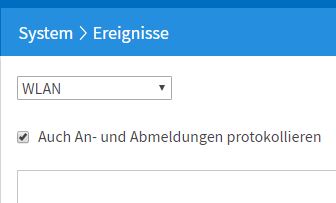 Standardmäßig protokolliert die Fritzbox verschiedene Informationen. Die Protokollierung der Fritzbox kannst Du über die Benutzeroberfläche und dort in der Menüleiste unter „System“ und „Ereignisse“ aufrufen. Hier wird standardmäßig meistens der Verbindungsaufbau angezeigt und wann die Internetverbindung getrennt wurde.
Wenn Du sehen möchtest, wer wann mit der Fritzbox verbunden und online war, dann musst Du unter „WLAN“ den Haken bei „Auch An- und Abmeldungen protokollieren“ setzen. In der Standard-Einstellung ist der Haken nicht gesetzt und entsprechend wird auch nicht protokolliert, wer wann mit der Fritzbox über WLAN verbunden war. Hast Du den Haken gesetzt, dann kannst Du sehen, welches Gerät sich zu welche Uhrzeit mit der Fritzbox verbunden hat und wann die Verbindung getrennt wurde. Wie schon erwähnt werden die Informationen über die An- und Abmeldungen erst dann protokolliert, wenn Du unter den „Ereignissen“ bei „WLAN“ den Haken bei der Option „Auch An- und Abmeldungen protokollieren“ gesetzt hast.
Gibt es eigentlich einen Router-Verlauf über den man die besuchten Webseiten anzeigen lassen kann? Wenn ja, wo kann man sich den Router-Verlauf auf der Fritzbox anzeigen lassen?
Tipp: So kann man WhatsApp im Router sperren.