Suche
-
Neue Artikel
Kategorien

Wie kann ich mir von Alexa eigene Text vorlesen lassen? Kann man dem Amazon Echo bzw. Alexa beibringen eine bestimmten Text vorlesen zu lassen und wenn ja, wie lässt sich das einrichten? Der Amazon-Leuchter Echo mit dem vorinstallierten Sprachassistenten Alexa kann inzwischen schon so einiges. Durch die Skills kann man den Funktionsumfang von Alexa nochmal deutlich erweitern. Doch im Alltag gibt es manchmal Dinge, die man Alexa nicht direkt beigebracht bekommt und dazu gehört unter anderem auch das Text vorlesen. Stellt sich die Frage, wie kann ich Alexa einen eigenen Text vorlesen lassen und ist das aktuell überhaupt möglich?
Nach unserer Recherche kann Alexa aktuell nicht von Haus aus eigene Text vorlesen. Es gibt aber einen Trick mit dem dies möglich ist und zwar über den Kalender. Über den Kalender eigene Texte von Alexa vorlesen lassen, wie soll das denn funktionieren? So ist meistens die erste Reaktion, wenn man davon liest. Doch Du kannst unter anderem deinen Google-Kalender mit Amazon Echo bzw. Alexa verbinden, den eigenen Text als Titel in einen Kalendereintrag einfügen und dann über Alexa nach dem Termin fragen „Alexa, was steht für Dienstag in meinem Kalender?“. Anschließend wird Alexa den eigenen Text aus dem Kalendertitel vorlesen. Das praktisch daran ist, es gibt aktuell kein Zeichenlimit was den Kalendertitel angeht. So kann man Alexa auch längere Texte vorlesen lassen.
Gibt es inzwischen einen einfachere Methode über die man Alexa eigene Texte vorlesen lassen kann, sodass man den Umweg über den Kalender nicht gehen muss? Solltest Du eine bessere Methode kennen, dann hinterlasse uns gerne einen kurzen Hinweis im Kommentarbereich dieser Seite.
Was hat es eigentlich zu bedeuten wenn Alexa plötzlich gelb blinkt und leuchtet?
Wieso stürzt die Android-App von dem Google Chrome Browser ständig ab? Was kann ich tun, wenn ich die Meldung „Chrome angehalten“ auf meinem Android-Handy angezeigt bekomme? Auch wenn die Android-Version von dem Chrome-Browser aus dem Hause Google erfahrungsgemäß sehr gut und stabil läuft, so ist es bei uns in der Vergangenheit immer mal wieder zu dem Problem gekommen, dass die App abgestürzt ist und das meist in Verbindung mit der Meldung „Chrome angehalten“. Solltest Du das gleiche Problem haben, dann können dir die Tipps aus diesem Ratgeber vielleicht weiterhelfen.
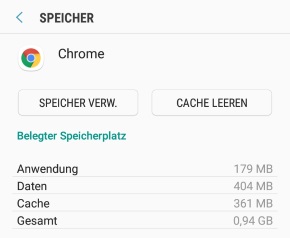 Wenn die Android-App von dem Google Chrome Browser abstürzt, dann hilft es oft schon weiter die Browserdaten zu löschen. Sollte das nicht helfen, dann hat es bei uns in der Vergangenheit auch häufig geholfen den App-Cache zu löschen.
Hast Du auch Erfahrungen mit der Meldung „Chrome angehalten“ unter Android gemacht? Hast Du das Problem anders lösen können und wenn ja, welche Lösungsansätze haben dir weitergeholfen? Teile deine Erfahrungen und Tipps dazu gerne hier im Kommentarbereich der Seite.
Wieso werden unter Android keine Fotos gespeichert? Was kann ich tun, wenn mein Android-Handy keine Bilder mehr speichert und diese nicht in der Galerie-App angezeigt werden? Egal ob es eigene Bilder von der Kamera oder aber auch Bilder sind, die man sich aus dem Internet herunterlädt, wenn es Probleme beim Speichern der Fotos gibt, dann kann das ganz verschiedene Ursachen haben. Welche Ursachen das sein könnten, dass haben wir in diesem Ratgeber-Artikel zusammengefasst.
Wenn das Handy keine Fotos mehr speichert, dann liegt das nicht selten daran, dass nicht ausreichend freier Speicherplatz auf deinem Handy mehr frei ist. In manchen Fällen wird das Bild auch heruntergeladen sowie gespeichert und dann nicht in der Galerie angezeigt. Wenn Du aktuell das gleiche Problem hast, dann solltest Du folgendes überprüfen.
Sind dir weitere Ursachen bekannt, wenn unter Android keine Bilder gespeichert werden? Solltest Du auch Erfahrungen mit dem beschriebenen Problem gemacht haben und weitere Lösungsansätze kennen, dann teile diese gerne hier in den Kommentaren.
Was passiert eigentlich beim Cache leeren unter Android? Werden durch das Cache löschen wichtige Daten wie Bilder, Videos oder aber auch Chatverläufe und Nachrichten von meinem Android-Handy gelöscht? Wenn es Probleme mit Android oder aber auch einer App gibt, dann liest man im Internet häufig davon, dass man doch einfach mal den Cache löschen sollte. In dem Zusammenhang taucht oft die Frage auf, was passiert eigentlich beim Cache leeren unter Android und werden hier möglicherweise wichtige Daten gelöscht, die ich vorher noch sichern sollte?
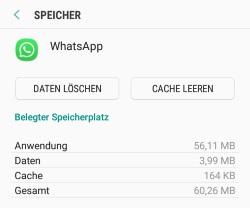 In dem Cache werden in der Regel nur temporäre Dateien von den Apps abgelegt. So speichert die App bei der Nutzung immer mal wieder Daten zwischen, die man in den aller meisten Fällen bedenkenlos löschen kann, ohne das es dabei zu einem Datenverlust kommt. Hast Du beispielsweise Probleme mit Apps wie WhatsApp oder Snapchat und willst den Cache leeren, dann kannst Du das ohne große Bedenken machen. Im Beispiel von WhatsApp werden durch das Cache leeren keine wichtigen Daten von der App gelöscht, also keine Chatverläufe oder Nachrichten, keine gesendeten oder empfangenen Bilder und so weiter.
Möchtest Du den App-Cache unter Android leeren, dann geht das recht einfach über die folgenden Schritte.
Damit wird der Cache der jeweiligen App gelöscht. Das Cache löschen kann man nicht wieder rückgängig machen, ist wie oben erwähnt aber auch gar nicht nötig, da keine wichtigen Daten gelöscht werden.
Dies gilt übrigens nicht nur für das Löschen von dem App-Cache, sondern auch für den Android-Cache. Neben dem App-Cache kannst Du auch die zwischengespeicherten Daten unter Android löschen, in dem Du den Android-Cache leeren lässt. Wie das funktioniert, dass haben wir im Artikel zum Thema „Android zwischengespeicherte Daten löschen“ ausführlich beschrieben.
Was bedeutet eigentlich „Cache leeren“ bei WhatsApp? Wenn ich den WhatsApp-Cache lösche, gehen dann wichtige Daten wie meine Nachrichten, Bilder oder Videos verloren? Wenn man Probleme mit WhatsApp hat und im Internet nach einer Lösung dafür sucht, dann bekommt man häufig vorgeschlagen, dass man doch einmal den Cache von WhatsApp löschen sollte. Bei dem Wort „Löschen“ werden viele hellhörig, denn es stellt sich die Frage, wenn ich den WhatsApp Cache lösche, was passiert dann genau und gehen mir möglicherweise wichtige Daten verloren?
Wenn Du den Cache in WhatsApp leerst, dann gehen keine wichtigen Daten verloren. Heißt also durch das Cache löschen werden keinerlei Chatverläufe oder einzelne Nachrichten, keine Bilder, Videos oder Sprachnachrichten von WhatsApp gelöscht. In dem Cache befinden sich lediglich von der App zwischengespeicherte bzw. temporäre Daten, die man in der Regel problemlos löschen kann. Anders als beim „Daten löschen“ kannst Du das „Cache leeren“ bei WhatsApp ohne große Bedenken ausführen.
Sollte WhatsApp bei dir Probleme machen und zum Beispiel gelegentlich abstürzen, dann kann es manchmal helfen den App-Cache zu leeren. Dazu musst Du nur wenige Handgriffe vornehmen, wie in der folgenden Kurz-Anleitung beschrieben.
Öffne die Android-Einstellungen auf deinem Handy und wähle den Menüpunkt „Apps“ oder „Anwendungsmanager“ aus. Als nächstes solltest Du eine Liste der installierten Apps sehen. Wähle hier den Eintrag von „WhatsApp“ aus und klicke einmal auf „Stoppen erzwingen“ und dann unter „Speicher“ auf „Cache leeren“.
Jetzt werden die zwischengespeicherten Daten von WhatsApp aus dem Cache gelöscht und Du kannst die App danach wieder wie gewohnt starten. Ein Neustart des Handys ist für das App-Cache leeren nicht erforderlich.
Wie viel Watt hat eigentlich die JBL Charge 3? Gibt es irgendwo Angaben zu der Watt-Leistung von der Bluetooth-Box aus dem Hause JBL? Wer gerne Musik hört und das auch unterwegs, der kommt heutzutage um eine Bluetooth-Box eigentlich nicht mehr herum. Die Bluetooth-Lautsprecher haben nicht nur einen verbauten Akku und sind oft auch für Outdoor-Einsatz geeignet, sondern die Boxen haben auch einen satten Sound, der sich durchaus hören lassen kann. Beim Kauf von einer Bluetooth-Box stellen sich dann oft die gleichen Frage, wie lange geht die Akkulaufzeit und wie viel Watt hat der Lautsprecher?
Der JBL Charge 3 verfügt über 2 x 50 mm Lautsprecher mit einer Leistung von jeweils 10 Watt. Weitere Informationen zu den technischen Spezifikationen von dem Lautsprecher findest Du auch auf der offiziellen Produktseite des JBL Charge 3 auf der verlinkten Webseite des Herstellers https://de.jbl.com/tragbare-lautsprecher/JBL+CHARGE+III.html.
Wie und wo kann ich bei Google die zuletzt verwendeten Geräte löschen? Jeder der ein Smartphone oder Tablet mit Android als Betriebssystem nutzt, der hat sicherlich auch einen Google-Account und diesen mit dem Gerät verknüpft. Dies ist alleine deshalb schon notwendig, wenn man sich eine App aus dem Google Play Store herunterladen und auf dem Handy installieren möchte. Dabei kannst Du deinen Google-Account mit mehreren Android-Geräten verknüpfen und so unter anderem die Synchronisierung nutzen. Wenn Du bei deinem Google-Account die verwendeten Geräte anzeigen lässt, dann werden dort alle Smartphones und Tablets aufgelistet mit denen Du deinen Google-Account verknüpft hast. Der eine oder andere Nutzer fragt sich hier vielleicht mal, wie kann ich in meinem Google-Konto die zuletzt verwendeten Geräte löschen?
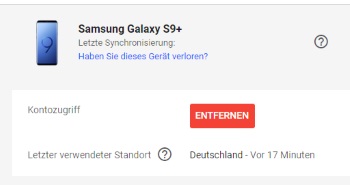 Möchtest Du bei Google die zuletzt verwendeten Geräte löschen und die Verknüpfung zu einem der genutzten Smartphones oder Tablets löschen, dann geht das recht einfach über die Einstellungen von deinem Google-Konto. Im Folgenden haben wir die notwendigen Schritte kurz zusammengefasst.
Damit lässt sich die Verknüpfung von deinem Google-Account zu dem Gerät aufheben und danach verschwindet das Smartphone/Tablet auch in der Übersicht der „zuletzt verwendeten Geräte“. Standardmäßig werden hier übrigens die Geräte angezeigt, die Du in den letzten 28 Tagen genutzt hast bzw. auf denen dein Google-Konto zuletzt aktiv war.
Wenn bei deinem Android-Handy die Verbindung über LTE nicht funktioniert, dann kann das verschiedene Ursachen haben. Funktioniert LTE auf deinem Handy nicht, dann könnten dir die folgenden Lösungsansätze aus diesem Beitrag vielleicht bei der Problemlösung weiterhelfen.
Wenn dein Android-Handy keine mobile Internetverbindung über LTE aufbaut, dann kann das ganz verschiedene Ursachen haben. Möglicherweise hast Du gerade keinen LTE-Empfang, vielleicht unterstützt dein Handy aber auch kein LTE oder in deinem Tarif ist keine LTE-Verbindung inklusive und vorgesehen.
Möglicherweise funktioniert die LTE-Verbindung auch deshalb nicht, weil LTE deaktiviert ist. Willst Du LTE aktivieren, dann musst Du den Netzmodus von deinem Handy ändern. Dazu musst Du zuerst die Einstellungen unter Android öffnen und dann unter „Verbindungen“ die „Mobilen Netzwerke“ auswählen. Hier kannst Du nun unter „Netzmodus“ auf „LTE“ umstellen, je nach Smartphone meistens so etwas wie „LTE/3G/2G“.
Sind dir weitere Ursachen bekannt, wenn unter Android das LTE nicht funktioniert? Hattest Du in der Vergangenheit auch schon einmal Probleme mit LTE und hast Du diese anders lösen können?