Suche
-
Neue Artikel
Kategorien

Wieso funktioniert die Erinnerungsfunktion beim Android-Kalender nicht? Warum erinnert mich der Android-Kalender nicht über bestehende Termine und Ereignisse? Wer heutzutage ein Smartphone nutzt, der wird vielleicht auch eine Kalender-App verwenden, um darüber seine Termine zu pflegen. So hat man seinen Kalender mit allen Termine immer in der Hosentasche dabei und verpasst keine wichtigen Termine mehr. Gelegentlich kommt es vor und der Android Kalender erinnert nicht mehr. Was hier die häufig Ursache für das Problem sein ist wie man dieses beheben kann, dass erfährst Du in diesem Ratgeber-Artikel.
Vorab sei gesagt, dieser Beitrag bezieht sich auf die vorinstallierte Android-Kalender-App aus dem Hause Google. Solltest Du eine andere Kalender-App nutzen, dann können die Ursachen möglicherweise auch bei anderen Einstellungen der Kalender-App zu finden sein.
Sollte die Kalendererinnerung weiterhin nicht funktionieren, dann könnte es eventuell helfen den Cache den Kalender-App zu leeren. Beim Cache leeren werden keine Daten wie Termine aus deinem Kalender sondern nur temporäre Dateien gelöscht.
Öffne die „Einstellungen“ und wähle die „Apps“ oder den „Anwendungsmanager“ aus. Suche in der Liste der installierten Apps nach der „Kalender-App“ und tippe auf den Menüpunkt „Speicher“. Unter „Speicher“ findest Du den Button „Cache leeren“ über den Du den Kalender-Cache löschen kannst. Daneben solltest Du auch nochmal überprüfen, ob Du die aktuellste Version der Kalender-App auf deinem Android-Handy installiert hast.
Sind dir weitere Ursachen bekannt, wenn die Kalender Erinnerungen nicht funktionieren und nicht angezeigt werden?
Woran kann es liegen, wenn mein Android-Handy die Lautstärke von alleine ändert? Wieso wird mein Handy von alleine lauter und leiser? Wenn dein Handy die Lautstärke von selbst ändert, dann kann das verschiedene Ursachen haben. Oft ist die Ursache bei einer falschen Einstellung oder einem Bug zu finden. Solltest Du gerade das gleiche Problem haben und nach einer Lösung suchen, dann kann dir dieser Ratgeber-Artikel vielleicht bei der Problemlösung weiterhelfen.
Wenn sich bei deinem Handy die Lautstärke selbständig macht, dann kann das an ganz verschiedenen Dingen liegen. Hast Du bei deinem Handy bzw. in der App eine Funktion wie eine „intelligente Lautstärke“ aktiviert oder drückt einfach nur die Handy-Hülle auf die Lautstärke-Tasten? Manchmal kann das Problem auch schon durch einen simplen Neustart behoben werden.
Sind dir weitere Ursachen bekannt, wenn sich die Lautstärke bei einem Handy von alleine regelt und umstellt? Wenn Du schon auch deine Erfahrungen mit dem Problem gemacht hast und noch weitere Lösungsansätze kennst, die hier weiterhelfen können, dann hinterlasse gerne einen Kommentar unter diesem Beitrag.
Wie kann ich unter Android ausgeblendete Kontakte anzeigen? Wo kann man versteckte Kontakte sichtbar machen? Wenn unter Android Kontakte verschwunden sind, dann müssen diese nicht unbedingt gelöscht worden sein. Unter Umständen sind die verschwundenen Kontakte einfach nur ausgeblendet worden, denn was der eine oder andere Android-Nutzer vielleicht noch nicht weiß, man kann in der Kontakte-App auch nur bestimmte Kontakte anzeigen bzw. bestimmte Kontakte ausblenden. So kann man beispielsweise nur die auf der SIM-Karte oder nur die auf dem internen Speicher abgelegten Kontakte anzeigen lassen.
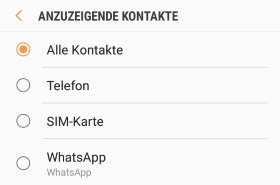 Möchtest Du die ausgeblendeten Kontakte in der Kontakte-App wieder einblenden und sichtbar machen, dann geht das in der Regel über die Einstellungen der Kontakte-App. Je nachdem welche Kontakte-App du auf deinem Handy verwendest, ist die Vorgehensweise etwas unterschiedlich. Im Folgenden zeigen wir anhand der Kontakte-App auf einem Samsung Galaxy S9, wie man die verschwundenen Kontakte ganz einfach wieder einblenden kann.
Wie kann ich eigentlich große Apps ohne WLAN herunterladen? Ist ein Download einer App auch über mobile Daten möglich, wenn man gerade keine WLAN-Verbindung aufbauen kann? Sowohl unter Android als auch speziell unter iOS gibt es ein Download-Limit was die Downloadgröße von Apps aus dem Google Play Store sowie dem Apple App Store angeht, wenn man diese über die mobile Internetverbindung herunterladen will. Unter iOS liegt das aktuelle Limit bei der Downloadgröße von Apps, die man über mobile Daten herunterladen kann, bei 150 MB. Auch wenn so ein Limit durchaus sinnvoll ist, angesichts der in Deutschland immer noch recht dürftigen Tarife was mobiles Internet angeht, so wäre es doch nicht schlecht wenn man dieses Download-Limit irgendwie umgehen könnte.
Solltest Du unter Android eine große App aufgrund der Download-Größe nicht über mobile Daten aus dem Google Play Store herunterladen können, dann solltest Du zwei Dinge überprüfen.
Unter iOS gibt es anders als unter Android keine Einstellungsmöglichkeiten, sodass man auch große Apps ohne WLAN herunterladen kann. Das 150 MB Download-Limit im Apple App Store lässt sich also nicht so ohne weiteres auf dem iPhone umgehen.
Es gibt aber noch einen anderen Trick mit dem man große Apps ohne WLAN über die mobilen Daten herunterladen kann und zwar in dem man einen Hotspot aufmacht. Hast Du ein anderes Handy zur Verfügung, dann kannst Du auf dem Handy einen Hotspot aufmachen, dich mit dem anderen Handy verbinden und darüber die App herunterladen. Sowohl unter Android im Google Play Store als auch unter iOS im Apple App Store wird nicht zwischen richtigem „WLAN-Router“ und „WLAN-Hotspot mit Tethering“ unterschieden. So kannst Du dann sowohl unter Android als auch unter iOS große Apps ohne WLAN runterladen und installieren.
Wie kann ich den Google Play Store aktivieren? Was kann ich tun, wenn ich den Play Store deaktiviert habe und wie kann ich das App-Icon wieder einblenden? Wer ein Smartphone oder Tablet mit Android besitzt und nutzt, der wird sicherlich auch den Google Play Store verwenden, denn die App ist das Tor zum riesigen App-Universum von Android. Über den Google Play Store kannst Du dir zahlreiche Apps herunterladen und installieren. Dementsprechend ist es sehr ärgerlich, wenn der Play Store weg und verschwunden ist. Oft liegt das einfach nur daran, dass der Play Store deaktiviert wurde. Wie Du die App wieder aktivieren kannst, dass haben wir in diesem Ratgeber-Artikel beschrieben.
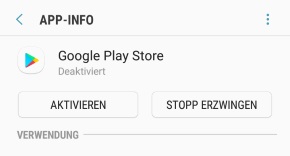 Bevor Du den Play Store wieder aktivierst, solltest Du erst einmal schauen, ob vielleicht nur das App-Icon auf dem Hauptbildschirm gelöscht wurde, aber weiterhin über die normale App-Übersicht zu finden ist. Sollte das Symbol von Google Play auch nicht in der App-Übersicht angezeigt werden, dann kannst Du die App folgendermaßen aktivieren.
Solltest Du den Google Play Store wie oben beschrieben aktiviert haben und das Symbol wird immer noch nicht angezeigt, dann solltest Du einmal manuell den App-Launcher neustarten oder noch einfacher, du startest einfach dein Handy einmal neu. Manchmal kommt es vor und die deaktivierten Apps werden nach der Aktivierung nicht direkt in der App-Übersicht angezeigt. Den „Bug“ kann man häufig durch einen einfachen Handy-Neustart beheben.
Wer die Samsung Gear VR Brille mit seinem Samsung Galaxy S9 oder Galaxy S8 verwendet, der wird vielleicht schon einmal Bekanntschaft mit der Benachrichtigung „Probleme beim Abkoppeln der Gear VR“ gemacht haben. Meistens taucht die Meldung nur alle paar Wochen mal auf und diese kann man in der Regel getrost ignorieren, da der Virtual-Reality-Modus weiterhin wie gewohnt funktioniert. Doch in der letzten Zeit kommt es scheinbar vermehrt zu dem Problem mit der Benachrichtigung „Probleme beim Abkoppeln der Gear VR“. Was Du dagegen tun kannst und wie sich die Benachrichtigung deaktivieren lässt, dass haben wir in diesem Ratgeber-Artikel kurz zusammengefasst.
Wenn die Meldung „Probleme beim Abkoppeln der Gear VR“ ständig angezeigt wird, dann hat es bei einigen Betroffenen wohl geholfen von dem Gear VR Service die Daten zu löschen und den Cache zu leeren. Dies funktioniert über die „Einstellungen“, „Apps“, „Gear VR Service“ und „Speicher“. Dort findest Du zwei Buttons mit „Daten löschen“ und „Cache leeren“. Leider hat dieser Lösungsansatz bei uns nichts gebracht und die Meldung erscheint weiterhin sporadisch, wenn wir das Galaxy S9 aus der Gear VR Brille entfernen.
Als Workaround haben wir die Benachrichtigung vorerst einfach nur deaktiviert. Da die Meldung wie oben erwähnt keinen Einfluss auf die Funktionalität von Gear VR hat, kann man das Problem also vorübergehend getrost ignorieren und einfach die Benachrichtigung ausblenden.
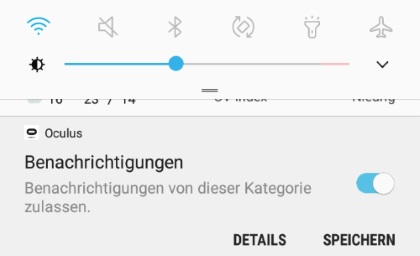
Vermutlich wird der Bug mit der Fehlermeldung mit einem der kommenden Gear VR-Updates behoben und dann von ganz alleine verschwinden. Halte also die Gear VR Apps immer auf dem aktuellsten Stand und die Meldung wird früher oder später hoffentlich verschwinden.
Wie kann ich bei Musically ein Video aus der Galerie hochladen? Ist es auch möglich ein bereits aufgenommenes Video bei Musical.ly zu posten und wenn ja, wie geht das unter Android oder auf dem iPhone? Die Lip-Sync-App namens Musically erfreut sich auch in Deutschland einer großen Beliebtheit. In der App kannst Du kurze Lip-Sync-Videos zu bekannten Songs aufnehmen und mit den Millionen Nutzern in der App teilen. Natürlich kannst Du dir auch einfach Videos von anderen Nutzern anschauen. Beim Erstellen von den Lip-Sync-Videos steht dir nicht nur eine große Songauswahl zur Verfügung, sondern Du hast auch zahlreiche Werkzeuge für die Videobearbeitung. Wer bereits ein cooles Video mit oder aber auch ohne Musik im Hintergrund aufgenommen hat, der stellt sich vielleicht mal die Frage wie man ein Video aus der Galerie hochladen kann.
Bei Musical.ly kannst Du nicht nur in der App selber Videos aufnehmen, mit Musik hinterlegen und schneiden, sondern Du kannst auch ein Musically aus der Galerie hochladen. Das ist unter anderem auch eine Methode mit der Du eigene Musik und Lieder bei Musically verwenden kannst (neuerdings geht das auch direkt in der App, siehe Musically eigene Songs und Sounds nutzen).
Möchtest Du ein fertiges Video aus der Galerie hochladen und posten, dann geht das recht einfach.
Wie kann ich auf der Android Tastatur wischen statt tippen? Wie kann ich Wörter über wischen statt tippen schreiben und wo lässt sich die Swipe-Funktion aktivieren? Der eine oder andere wird es vielleicht schon bei Freunden oder anderen Personen gesehen haben. Beim Schreiben über die Android-Tastatur werden nicht die einzelnen Buchstaben nacheinander angetippt sondern es wird mit dem Finger über die Buchstaben gewischt und darüber geschrieben. Stellt sich die Frage, wie und wo kann man das Feature aktivieren?
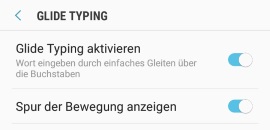 Das „Wischen zum Schreiben“ wurde ursprünglich durch die App „Swype“ bekannt, inzwischen gibt es das Feature aber auch in anderen Android-Tastaturen unter einem anderen Namen. So bietet unter anderem die Google-Tastatur „Gboard“ aber auch die Samsung-Tastatur ein Feature an, welches sehr ähnlich funktioniert. Möchtest Du auch statt zu tippen lieber über die Buchstaben wischen und damit die Wörter schreiben, dann kannst Du das Feature jederzeit aktivieren. Im Folgenden zeigen wir dir, wie sich das Feature bei der Google-Tastatur aber auch bei der Samsung-Tastatur einschalten lässt.
Es gibt sicherlich auch noch andere Android-Tastaturen von anderen Herstellern wie Huawei, LG oder Sony, die ein ähnliches Feature anbieten. Hier lohnt sich oft ein Blick in die Tastatur-Einstellungen.