Suche
-
Neue Artikel
Kategorien

Wie kann ich Windows 10 lauter machen und die Lautstärke über 100 Prozent einstellen? Kann man unter Windows 10 die maximale Lautstärke erhöhen, um die angeschlossenen Kopfhörer oder Lautsprecher lauter machen zu können? Wenn unter Windows 10 die Kopfhörer oder aber auch die Lautsprecher zu leise sind, dann kann das verschiedene Ursachen haben. Nicht selten ist die Ursache eine falsch eingestellte Lautstärke, es kann aber auch an anderen Einstellungen liegen. Was Du in der Situation tun kannst um das Problem zu beheben und welche Möglichkeiten es gibt die maximale Lautstärke in Windows 10 zu erhöhen, dass erfährst Du in diesem Ratgeber-Artikel.
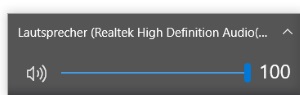 Wenn deine angeschlossenen Kopfhörer oder aber auch Lautsprecher unter Windows 10 zu leise sind, dann solltest Du als erstes die Lautstärke überprüfen. Klicke unten rechts im Tray-Bereich auf das Lautsprecher-Symbol und überprüfe die eingestellte Lautstärke. Hast Du mehrere Wiedergabegeräte verbunden und aktiviert hast, dann kannst Du für jedes einzelne Wiedergabegerät eine andere Lautstärke einstellen. Bei mehreren Wiedergabegeräten kannst Du über den Lautstärke-Regler das jeweilige Gerät auswählen und einstellen. Auch solltest Du die eingestellte Lautstärke in der genutzten Anwendung überprüfen, vor allem wenn das Problem nur in einem bestimmten Programm auftritt.
Sollte der Ton immer noch leise sein, dann überprüfe, ob die Kopfhörer sowie die Lautsprecher richtig angeschlossen sind und starte deinen PC/Laptop einmal neu.
Unter Windows 10 gibt es nur begrenzte Möglichkeiten was das Erhöhen der maximalen Lautstärke angeht. Dennoch gibt es verschiedene Einstellungsmöglichkeiten über die Du unter Windows 10 die maximale Lautstärke erhöhen und damit eine Kopfhörer/Lautsprecher lauter machen kannst.
Gibt es noch weitere Möglichkeiten mit denen man unter Windows 10 die maximale Lautstärke erhöhen kann?
Wieso ist der Akku meiner Apple Watch so schnell leer? Was kann ich tun, wenn der Apple Watch-Akku sehr schnell leer ist und ständig wieder aufgeladen werden muss? Diese Frage könnte vielleicht mal den einen oder anderen Besitzer der Smartwatch aus dem Hause Apple beschäftigen. Was Du bei einer geringen Akkulaufzeit tun kannst und wo die Ursachen oder eher gesagt die Energiefresser zu finden sein könnten, dass haben wir in diesem Ratgeber-Artikel kurz zusammengefasst.
Wenn der Akku der Apple Watch schnell leer ist, dann kann das verschiedene Ursachen haben. In den meisten Fällen liegt kein Hardware-Defekt vor, sondern vielmehr sind Funktionen aktiv, die viel Strom aus dem Akku ziehen und die man relativ einfach ausschalten kann, um die Akkulaufzeit zu erhöhen.
Den Berichten zufolge soll es einigen Betroffenen auch wohl geholfen haben die Apple Watch einmal vom iPhone zu entkoppeln und erneut zu koppeln, wenn es Probleme mit dem Akku und der Akkulaufzeit gab. Unter Umständen könnte es auch helfen die Apple Watch einmal auf die Werkseinstellungen zurücksetzen.
Wenn unter Windows 10 deine Kopfhörer zu leise sind, dann kann das verschiedene Ursachen haben. Wie Du bei einem PC oder Laptop mit Windows 10 die Kopfhörer lauter machen kannst und ob welche Möglichkeiten es gibt mit denen man die maximale Lautstärke erhöhen kann, dass haben wir in diesem Ratgeber-Artikel beschrieben.
Wenn unter Windows 10 der Kopfhörer plötzlich sehr leise ist, dann gibt es dafür verschiedene Ursachen. Im Folgenden haben wir eine Reihe von möglichen Ursachen zusammengefasst.
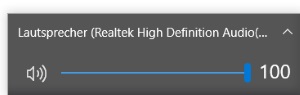 Unter Windows 10 sind die Möglichkeiten was das Erhöhen der maximalen Lautstärke angeht sehr begrenzt. Möchtest Du unter Windows 10 den Kopfhörer lauter machen, dann ist dies teilweise über einen Equalizer möglich. Über einen Equalizer kannst Du die Lautstärke nochmal verstärken, was sich allerdings nicht selten negativ auf die Ton-Qualität auswirkt. In dem „Realtek HD Audio Manager“ kannst Du über die Registerkarte „Soundeffekt“ einen Equalizer aktivieren und damit deine Kopfhörer unter Windows 10 ein wenig lauter machen. Weitere Informationen zum Thema „maximale Lautstärke unter Windows 10 erhöhen“ findest Du unter dem verlinkten Beitrag.
Wieso startet Thunderbird mehrere Instanzen? Was kann ich tun, wenn sich Thunderbird bei einem normalen Start über das Icon mehrfach startet und mehrere Fenster öffnet? Wer Thunderbird als E-Mail-Client verwendet, der wird sich diese Frage vielleicht einmal stellen. Auch wenn es erfahrungsgemäß selten vorkommt, so passiert es manchmal und beim Start von Thunderbird öffnen sich plötzlich mehrere Instanzen. Schließt man ein Fenster, dann schließen sich alle Fenster. Auch ein Neustart von Thunderbird oder dem PC helfen hier häufig nicht weiter. Es gibt aber einen einfachen Trick mit dem man das Problem beheben kann und wie dieser Trick funktioniert, dass erfährst Du in diesem Ratgeber-Artikel.
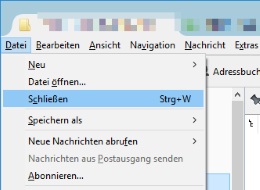 Wenn Thunderbird beim Start gleich mehrere Instanzen öffnet, dann liegt das nicht wie anfangs gedacht an den installierten Addons wie beispielsweise der beliebten Erweiterung namens „MinimizeToTray“ über das man Thunderbird im Tray-Bereich verstecken kann, sodass das Icon nicht ständig unten in der Taskleiste angezeigt wird. Der Bug tritt nach unserer Recherche gelegentlich mal auf und die Lösung ist recht einfach, denn Du musst den Thunderbird einfach über die Menüleiste „Datei“ und „Schließen“ beenden.
Wenn Du Thunderbird über das X-Symbol oben rechts am Fensterrand beendest, dann tritt das Problem immer wieder auf. Wenn Du Thunderbird über die Menüleiste und dort über „Datei“ und „Schließen“ beendest, dann startet der E-Mail-Client aus dem Hause Mozilla beim nächsten Start wieder ganz normal und öffnet keine zwei oder drei Instanzen auf einmal.
Also kurz zusammengefasst:
Gibt es noch weitere Lösungen für das Problem? Hast Du die Ursache für den Bug ausfindig machen können?
Wenn ich auf dem iPhone den „Nicht stören“-Modus aktiviert habe, klingelt der Wecker dann trotzdem? Wird der Wecker auch stumm geschaltet, wenn „Nicht stören“ aktiv ist? Auf dem iPhone kann man über den „Nicht stören“-Modus das Handy automatisch zu bestimmten Zeiten stummschalten und gleichzeitig noch bestimmte Kontakte festlegen, die einen trotz der Stummschaltung weiterhin erreichen können. Wenn man den Modus erst seit kurzer Zeit verwendet und gerade erst aktiviert hat, dann stellt sich häufiger die Frage, hat der „Nicht stören“-Modus eigentlich einen Einfluss auf den Wecker und klingelt der Wecker trotzdem oder muss man dafür irgendeine Einstellung vornehmen, dass der Alarm weiterhin funktioniert? Da es sicherlich einige iPhone-Besitzer gibt, die das Handy als Wecker nutzen und „Nicht stören“ verwenden, haben wir es vor kurzem einmal getestet und das Ergebnis hier kurz zusammengefasst.
Um es kurz zu machen, ja der Wecker funktioniert auch dann noch, wenn Du bei deinem iPhone die „Nicht stören“-Funktion aktiviert hast. Die Stummschaltung durch den Nicht Stören Modus hat keinerlei Auswirkungen auf den Wecker und den eingestellten Alarm. Dies gilt jedenfalls dann, wenn Du die vorinstallierte „Uhr“-App auf deinem iPhone verwendest und darüber den Wecker gestellt hast.
Solltest Du eine Wecker-App von einem Drittanbieter aus dem Apple App Store verwenden, dann solltest Du vorher unbedingt prüfen, wie sich der Nicht stören-Modus auf den Alarmton von der Wecker-App auswirkt. Bei der vorinstallierten Uhr-App und dem darin integrierten Wecker hat der Modus wie erwähnt keinen Einfluss und der Wecker klingelt zu der eingestellten Uhrzeit. Bei Wecker-Apps von Drittanbietern könnte das unter Umständen anders sein.
Was hört eigentlich der Anrufer, wenn „Nicht stören“ auf dem iPhone aktiviert ist?
Wieso zeigt mein Handy verpasste Anrufe nicht an? Was kann ich tun, wenn mein Android-Handy die Benachrichtigung der verpassten Anrufe nicht anzeigt und bei dem Telefon-App-Symbol keine Zahl bzw. kein Indikator zu sehen ist? Das ist eine Frage, die vielleicht mal den einen oder anderen Besitzer von einem Android-Handy wie einem Samsung Galaxy S9, Galaxy S8 oder einem anderem Modell beschäftigen könnte. Da wir vor kurzem das gleiche Problem hatten, findest Du hier eine Reihe von möglichen Ursachen für die fehlerhafte Anzeige der verpassten Anrufe.
Wenn die verpassten Anrufe nicht angezeigt werden, dann kann das nach unserer Recherche wohl verschiedene Ursachen haben. Die Ursachen gehen von einer versehentlichen Deaktivieren der Anruf-Benachrichtigungen, über Apps welche die Benachrichtigung über die verpassten Anrufe blockieren bis hin zu einem Bug. Die folgenden Lösungsansätze könnten dir vielleicht weiterhelfen.
Wenn gar nichts hilft, dann könnte unter Umständen auch ein Zurücksetzen auf die Werkseinstellungen weiterhelfen. Durch den Reset werden sämtliche Daten auf dem Handy gelöscht. Aus diesem Grund solltest Du vorher unbedingt eine Sicherung von allen wichtigen Daten erstellen.
Sind dir weitere Ursachen bekannt, wenn bei einem Android-Handy die verpassten Anrufe nicht angezeigt werden?
Wie kann ich die Notizen aus der Samsung Notes App exportieren? Wie kann ich meine Notizen sichern und ein Backup davon erstellen? Wer ein Android-Smartphone wie ein Samsung Galaxy S9 oder Galaxy S8 besitzt und die Notizen-App aus dem Hause Samsung namens „Samsung Notes“ nutzt (auch bekannt als S Notes oder S Memo), der wird sich früher oder später vielleicht mal Fragen, wie man die Notizen am besten sichern und exportieren kann. In diesem Artikel zeigen wir dir, welche Export-Möglichkeiten Du in der Notizen-App hast.
Möchtest Du die Notizen aus Samsung Notes exportieren, dann hast Du verschiedene Möglichkeiten. Für einzelne Notizen empfiehlt sich die erste Methode, möchtest Du alle Notizen sichern und zum Beispiel auf ein neues Handy übertragen, dann empfiehlt sich die zweite Methode über den Samsung Smart Switch.
 Öffne Samsung Notes und tippe/halte kurz auf die Notiz, um diese zu markieren. Wenn Du mehrere Notizen markieren möchtest, dann markiere erst eine Notiz und tippe dann bei den anderen Einträgen links auf den leeren Kreis. Tippe nun oben rechts auf den Teilen-Button (Symbol mit den drei verbundenen Kreisen) und im nächsten Schritt kannst Du das Format auswählen (SDOC oder PDF). Im letzten Schritt musst Du noch das Ziel von dem Notizen-Export auswählen, hier kannst Du beispielsweise eine E-Mail-App auswählen oder den Export direkt in die Cloud hochladen (Dropbox, Google Drive, usw.).
Möchtest Du sämtliche Notizen sichern, als Sicherung oder aber auch um die diese auf ein neues Handy zu übertragen, dann empfiehlt sich der Smart Switch. Mit der Smart Switch Software aus dem Hause Samsung kannst Du kinderleicht ein Backup von deinem Samsung Galaxy Smartphone erstellen und auf ein neues Handy übertragen. Die Smart Switch Software unterstützt natürlich auch die Samsung Notes.
Daneben hast Du auch noch die Möglichkeit die Notizen direkt aus der Samsung Notes-App zu drucken. Öffne dazu die Notiz, tippe oben auf das Symbol mit den drei Punkten und wähle im Kontextmenü „Drucken“ aus. Über die „Einstellungen“ der Samsung Notizen-App hast Du auch die Möglichkeit Daten zu importieren (S Note-Datenimport).
Wie kann ich unter Android die Navigationsleiste ausblenden? Kann man die Navigationsleiste auch verbergen und verstecken, sodass diese nicht am unteren Bildschirmrand angezeigt wird? Wenn man ein Android-Smartphone wie beispielsweise ein Samsung Galaxy S9 oder Galaxy S8 ohne physische Buttons am unteren Bildschirmrand nutzt, dann findet man den Home-Button oder aber auch den Zurück-Button als virtuelle Tasten (Soft-Tasten) in einer Navigationsleiste wieder. So manch einer hat sich vielleicht schon einmal gefragt, ist es eigentlich auch möglich die Navigationsleiste automatisch ausblenden zu lassen, sodass die Leiste nicht den unteren Teil des Bildschirms einnimmt und man ein wenig mehr Platz für die Inhalte hat?
 Die kurze Antwort auf die Frage lautet, ja Du kannst die Navigationsleiste ausblenden lassen. Nutzt Du beispielsweise ein Android-Handy wie die erwähnten Galaxy S9 oder Galaxy S8, dann kannst Du die Navigationsleiste folgendermaßen ausblenden lassen.
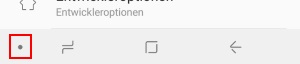
Als erstes solltest Du überprüfen, ob in der Navigationsleiste auf der linken Seite ein Punkt-Symbol angezeigt wird. Dieses Punkt-Symbol ist die „Fixier-Taste“ für die untere Leiste. Wenn Du doppelt auf den Punkt tippst, während die Leiste die ganze Zeit angezeigt wird, dann sollte sich die Navigationsleiste ausblenden und erst durch ein Wischen von unten nach oben am unteren Bildschirmrand wieder eingeblendet werden.
Sollte der Punkt zum Ausblenden der Navigationsleiste bei dir nicht angezeigt werden, dann kannst Du diesen jederzeit ganz einfach wieder einblenden und zwar über die folgende Einstellung.
Wie kann man eigentlich die Farbe der Navigationsleiste ändern?