Suche
-
Neue Artikel
Kategorien

Meine Handynummer wurde blockiert, kann ich die Anrufsperre umgehen? Kann ich jemanden trotz Blockierung anrufen und wie funktioniert das beim iPhone oder einem Android-Handy? Wenn jemand die eigene Handynummer blockiert hat, dann bekommt man das in den meisten Fällen gar nicht mit, da es bei einem Anruf einfach ein Freizeichen gibt und keiner rangeht. In einigen Fällen wird der Anruf auch einfach abgebrochen und man bekommt gar kein Freizeichen. In der Situation stellt sich dann häufiger die Frage, kann ich jemanden trotz Blockierung anrufen? Was hier möglich ist und was nicht, dass erfährst Du in diesem Ratgeber.
Wenn dich jemand blockiert, dann macht er das über die Handynummer. Wenn die Handynummer nicht mitgesendet wird, dann kann das Handy den Anruf nicht mehr zuordnen und nicht mehr blockieren, da es ja gar nicht weiß wer da überhaupt anruft. Möchtest Du trotz gesperrter Handynummer bei jemanden anrufen, dann geht das am einfachsten in dem Du die Rufnummernübermittlung in den iPhone- oder Android-Einstellungen deaktivierst.
Unter Android kannst Du die Rufnummernübermittlung beim Samsung Galaxy S9 (und anderen Android-Modellen), folgendermaßen ausschalten. Öffne die Telefon-App, tippe oben rechts auf das Symbol mit den drei Punkten und wähle die Einstellungen aus. Unter den „Anrufeinstellungen“ kannst Du bei „Weiteren Einstellungen“ und „Eigene Rufnummer anzeigen“ die Übermittlung deaktivieren.
So kannst Du jemanden trotz Blockierung anrufen. Einen Haken gibt es da aber, denn wenn der Kontakt nicht nur deine Nummer blockiert hat sondern auch generell alle Anrufe ohne Nummer sperrt, dann funktioniert dieser Trick nicht. In dem Fall könntest Du es über eine andere Methode versuchen.
Wenn der Kontakt deine Handynummer gesperrt hat und auch alle Anrufe ohne Nummer blockiert, dann kannst Du die Anrufsperre unter Umständen über WhatsApp oder andere Apps umgehen, über die man auch anrufen kann. Sperrt ein Kontakt deine Handynummer unter Android oder iOS, dann bist Du nicht automatisch in Apps wie zum Beispiel WhatsApp oder dem Facebook Messenger gesperrt. Über WhatsApp Calls kannst Du neuerdings auch anrufen und telefonieren. Das ist eine weitere Methode, wie Du trotz Blockierung jemanden anrufen kannst.
Warum erhalte ich beim Samsung Galaxy die Fehlermeldung „Ladevorgang unterbrochen Akkutemperatur zu hoch“? Warum lädt mein Samsung Galaxy-Smartphone nicht mehr auf und warum ist die Akkutemperatur zu hoch? Auch wenn es erfahrungsgemäß wenig Probleme beim Aufladen des Handy-Akkus gibt, so wurden wir vor kurzem von der Meldung „Ladevorgang unterbrochen Akkutemperatur zu hoch“ begrüßt und der Akku wurde nicht geladen. Da wir wahrscheinlich nicht die einzigen Besitzer eine Galaxy-Smartphones wie einem Galaxy S9, S8, A5 (und anderen Modellen) sind, die dieses irgendwann einmal Problem haben, findest Du hier eine Reihe von möglichen Ursachen und Lösungsansätzen.
Die Ursache für die Meldung „Aufladen nicht möglich. Ladevorgang unterbrochen. Akkutemperatur zu hoch“ ist schnell gefunden, denn in dem Handy befinden sich Sensoren, welche die Akkutemperatur überwachen, sodass es nicht zu einer Überhitzung der Akkuzellen kommt. Wenn das Handy an sich schon warm ist, zum Beispiel weil es in der Sonne gelegen hat und die Umgebungstemperatur schon recht hoch ist, dann wird das Aufladen gesperrt und es erscheint die Meldung „Akkutemperatur zu hoch“.
Wenn Das Handy aufgrund der zu hohen Akkutemperatur nicht lädt, dann solltest Du dieses abkühlen. Am besten schaltet man das Handy aus und legt es in den Schatten, alternativ kann man es auch vor den Ventilator legen oder im Auto an die Lüftungsschlitze halten, sodass es gekühlt wird. Dabei solltest Du das Handy nicht schockgefrieren, denn ein zu großer Temperaturunterschied ist nicht gut für den Akku/das Handy. Solltest du das Handy nicht ausschalten können, dann kann es manchmal auch schon helfen den Energiesparmodus zu aktivieren und das Handy aus der Hülle zu holen.
Sollte die Fehlermeldung „Akkutemperatur zu hoch“ angezeigt werden, obwohl das Handy gar nicht warm oder heiß ist, dann könnte ein defektes Netzteil oder ein defekter Akku die Ursache sein. Testweise solltest Du mal das Ladekabel sowie das Netzteil wechseln und prüfen, ob die Meldung „Ladevorgang unterbrochen Akkutemperatur zu hoch“ weiterhin angezeigt wird.
Wieso kann ich bestimmte Bilder nicht in meiner Instagram Story reposten und teilen? Bei Instagram kann man jetzt schon seit einigen Monaten fremde Bilder in der eigenen Story teilen. Dazu ruft man einfach das Bild auf, tippt unter dem Bild auf das Pfeil-Symbol und wählt dann die Option „Beitrag zu deiner Story hinzufügen“ aus. Anschließend landet das fremde Bild im Bearbeitungsmodus und Du kannst das Bild nochmal bearbeiten, bevor Du es repostest. Der Ersteller von dem Bild wird beim Reposten immer verlinkt bzw. markiert und kann den Story-Repost natürlich auch sehen. Manchmal kommt es vor und man kann bei Instagram keine Bilder teilen, stellt sich die Frage, warum geht das nicht?
 Wenn Du ein Bild nicht in deiner Instagram Story teilen kannst, dann hat das meist eine der zwei folgenden Gründe.
Gibt es noch andere Ursachen, die der Grund sein könnten, warum man ein Bild bei Instagram nicht teilen kann? Wenn ja, dann poste es gerne in den Kommentarbereich und wir werden diesen Artikel ergänzen.
Kann man Musical.ly eigentlich auf die SD-Karte verschieben? Wie kann man die Daten der Musical.ly App auf die eingelegte Speicherkarte verschieben? Je nachdem wie oft und wie intensiv man die Musically-App verwendet, kann diese mit der Zeit einiges an Speicherplatz einnehmen. Wenn man sich ein Video anschaut, dann lädt Musically das Video auf das Handy herunter und spielt dieses ab. Das Video bleibt dabei im Cache gespeichert, damit man es nicht erneut herunterladen muss, wenn man sich das Video nochmal ansehen möchte. Neben der Frage wie man bei Musically den Cache löschen kann, stellt sich auch häufiger die Frage, wie man Musically auf die SD-Karte verschieben kann.
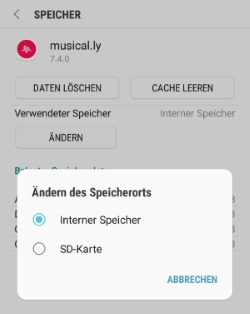 Je nachdem welches Android-Handy Du gerade nutzt und welche Android-Version darauf installiert ist, kannst Du die Daten der Musically App ganz einfach auf die SD-Karte verschieben. Nutzt Du beispielsweise ein Samsung Galaxy S9 oder Galaxy S8, dann kannst Du über die App-Info der jeweiligen App einen Großteil der App-Daten auf die SD-Karte übertragen und dort ablegen. Wie das als Beispiel bei Musically funktioniert, dass haben wir in der folgenden Kurz-Anleitung beschrieben.
Wenn Du Root-Rechte auf dem Android-Handy hast, dann gibt es noch andere Möglichkeiten ganze Apps auf die SD-Karte zu verschieben. Die oben beschriebene Methode funktioniert ohne Root, wird aber nicht von jedem Handy unterstützt.
Kann man in WhatsApp trotz einer Blockierung schreiben? Gibt es einen Trick mit dem man die Blockierung in WhatsApp umgehen kann, sodass man trotzdem schreiben kann? Das ist eine Frage, die vielleicht den einen oder anderen WhatsApp-Nutzer beschäftigen könnte, der gerade von einer Person blockiert wurde und der man jetzt noch unbedingt eine Nachricht zukommen lassen möchte. Was hier möglich ist und was nicht, dass haben wir in diesem Ratgeber kurz zusammengefasst.
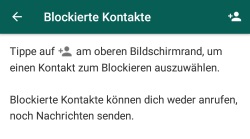 Wenn man in WhatsApp von einem Kontakt blockiert wird, dann sieht man das auf den ersten Blick nicht direkt, es gibt aber verschiedene Anzeichen für eine Blockierung. Wenn Du den „Online-Status“ bei „Zuletzt online“ nicht mehr sehen kannst und sich das Profilbild von dem Kontakt nicht mehr ändert, obwohl Du mitbekommen hast, dass er das Profilbild geändert hat, dann bist Du vermutlich blockiert worden. Kommt noch hinzu, dass der Kontakt dir plötzlich nicht mehr antwortet, dann ist die Blockierung noch wahrscheinlicher.
In der Vergangenheit gab es mal einen Trick mit dem man jemanden in WhatsApp trotz Blockierung schreiben konnte. Der Trick war recht einfach, denn alles was man machen musste war den Kontakt in eine Gruppe einzuladen. Über die Gruppe konntest Du dem WhatsApp-Kontakt dann trotzdem schreiben und die Nachrichten sind auch trotz aktiver Blockierung bei dem Kontakt angekommen. Diese Lücke wurde von WhatsApp aber vor einigen Monaten geschlossen, sodass dieser Trick jetzt nicht mehr genutzt werden kann.
Gibt es noch andere Möglichkeiten eine Blockierung zu umgehen? Die einzige wirkliche Möglichkeit eine WhatsApp-Blockierung zu umgehen besteht darin sich eine neue Nummer zu besorgen und die Nummer für den eigenen Account zu ändern. Durch die neue Nummer kannst Du dem Kontakt dann wieder schreiben. Bislang zieht WhatsApp für die Blockierung die Handynummer ran, wenn Du diese änderst, dann kannst Du dem Kontakt wieder schreiben.
Gibt es inzwischen andere Tricks über die man in WhatsApp trotz Blockierung schreiben kann?
Kann man bei Musically ein Update rückgängig machen? Kann ich eine ältere Version von Musical.ly auf meinem Handy installieren und das letzte Update zurücksetzen? So oder so ähnlich könnte vielleicht mal die Frage von dem einen oder anderen Musically-Nutzer aussehen, der ein Update von der App installiert hat, welches einige Änderungen mit sich bringt und lieber die vorherige (alte) Version nutzen möchte. Doch wie kann man eigentlich ein App-Update rückgängig machen und zurücksetzen?
Sowohl unter Android als auch unter iOS gibt es keine richtige Funktion mit der man ein App-Update rückgängig und eine alte Version der App wiederherstellen kann, jedenfalls nicht mit Bordmitteln. Zum einen haben die Updates schon Ihren Sinn und bringen neben Verbesserungen und neuen Features nicht selten auch Fehlerbehebungen mit, zum anderen erfordern viele Online-Dienst ab einer gewissen Zeit eine bestimmte Version, damit man die App überhaupt nutzen kann. Würden jetzt alle nur die alte Version verwenden, dann könnte man sich das Update auch sparen.
Während man unter iOS auf einem iPhone ein App-Update so gut wie gar nicht dauerhaft rückgängig machen kann, gibt es unter Android eine Methode mit der man eine alte Version einer App installieren kann. So könntest Du dann auch das Musically Update rückgängig machen und die vorherige (alte) Version installieren. Wie das funktioniert, dass haben wir im Folgenden einmal kurz zusammengefasst.
Beim Download und der Installation von APK-Dateien aus unbekannten solltest Du vorsichtig sein. Teilweise sind die APK-Dateien mit Malware versehen, deshalb sollte man diese nur von „vertrauenswürdigen Webseiten“ herunterladen.
Wie kann man unter Android eigentlich die Größe der App-Symbole ändern? Kann man die App-Icons vergrößern oder verkleinern und funktioniert das auch mit Bordmitteln ohne Root? Je nachdem wie viele App-Icons man auf dem Homescreen unterbringen und ob man mehrere Seiten nutzen möchte, stellt sich häufiger die Frage wie man eigentlich die Größe der App-Icons verändern kann. Vielen ist die Standard-Einstellung von der Größe der Symbole zu groß, vor allem wenn man gerne mehr Icons auf eine Seite packen möchte. Doch wie lässt sich die Größe verkleinern?
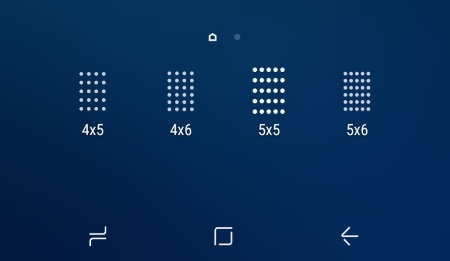
Je nachdem welches Android-Handy Du nutzt, kann man die Größe der App-Icons über verschiedene Methoden verkleinern und vergrößern. Nutzt Du beispielsweise ein Samsung Galaxy S9, Galaxy S8 oder andere Samsung-Smartphones, dann kannst Du die App-Symbole dadurch in der Größe ändern, in dem Du das Raster auf dem Homescreen änderst. Standardmäßig ist das Raster meistens so eingestellt, dass es jeweils fünf Reihen mit jeweils Platz für vier App-Icons gibt. Das Raster kannst Du auf sechs Reihen mit Platz für jeweils fünf App-Icons vergrößern und das geht folgendermaßen.
In den Einstellungen von einem Stock-Android wie Android Nougat kannst Du auch die Icon-Größe einstellen. Öffne dazu die Einstellungen und den Unterpunkt „Gerät“. Hier solltest Du den Unterpunkt „Bildschirm“ finden, über den Du die „Anzeigegröße“ einstellen kannst. Die „Anzeigegröße“ nimmt unter anderem einen Einfluss auf die Größe der App-Icons.
Alternativ kannst Du sowohl das Aussehen als auch die Größe der App-Symbole über einen anderen Android-Launcher verändern. So bietet der beliebte Nova Launcher zahlreiche Einstellungsmöglichkeiten was die App-Icons angeht. Neben dem Nova Launcher gibt es im Google Play Store auch noch weitere Android-Launcher über die man in der Regel auch einen Einfluss auf die Größe der App-Symbole nehmen kann.
Wo liegt eigentlich das Mindestalter für die Nutzung von Musically? Ab wie viel Jahren ist Musical.ly erlaubt und wie sieht es mit einer Altersbeschränkung der beliebten App für Android und iOS aus? Bei Musically kann der Nutzer kurze Lip-Sync-Videos zu bekannten Songs aufnehmen, diese entsprechend zurechtschneiden und dann mit Millionen anderen Nutzern teilen. Natürlich muss man bei Musical.ly nicht zwangsläufig ein Video hochladen, sondern man kann seinen Account auch auf privat stellen, um so „unsichtbar“ zu bleiben und nur die Videos von anderen Nutzern schauen.
Bis vor wenigen Jahren haben sich viele Nutzer gar nicht großartig um die Altersbeschränkung von Apps gekümmert, oft wurden Apps einfach mit gar keiner Altersbegrenzung angeboten und die Altersfreigabe wurde meist nur sehr klein irgendwo angezeigt. Doch daran hat sich in den letzten Monaten und Jahren viel geändert und gerade große sowie bekannte Apps wie Musically achten sehr auf das Mindestalter/Altersbeschränkung und den Jugendschutz. Da stellt sich sicher der eine oder andere Nutzer die Frage, ab wie viel Jahren ist die Nutzung von dem Dienst Musically eigentlich erlaubt? Gibt es eine offizielle Altersbeschränkung für Musically und wenn ja, bei welchem Alter liegt diese?
Das Mindestalter und die Altersbeschränkung von Musical.ly liegt laut den offiziellen Nutzungsbedingungen bei 13 Jahren. So heißt es in den Nutzungsbedingungen von Musically „Der Dienst ist nicht für Personen unter 13 Jahren..“. Weitere Informationen rund um die Altersfreigabe und anderen Themen rund um die App findest Du in den Nutzungsbedingungen. Die Musically Nutzungsbedingungen auf Deutsch findest Du unter der folgenden Adresse https://www.musical.ly/de/eula.
Im Google Play Store wird die Android-App von Musically mit einer USK von 12 Jahren angegeben. Im Apple App Store ist die iPhone-Version von Musically mit der Altersfreigabe 12+ gekennzeichnet. Die Altersfreigabe wird sowohl im Google Play Store als auch im Apple App Store angezeigt, wenn man den App-Eintrag öffnet und ein wenig nach unten scrollt. Die Anzeige von der Altersbeschränkung von Apps gibt es sowohl auf dem Handy als auch in der Browser-Version vom Google Play Store und dem Apple App Store.