
Wie kann ich den Google Play Store aktivieren? Was kann ich tun, wenn ich den Play Store deaktiviert habe und wie kann ich das App-Icon wieder einblenden? Wer ein Smartphone oder Tablet mit Android besitzt und nutzt, der wird sicherlich auch den Google Play Store verwenden, denn die App ist das Tor zum riesigen App-Universum von Android. Über den Google Play Store kannst Du dir zahlreiche Apps herunterladen und installieren. Dementsprechend ist es sehr ärgerlich, wenn der Play Store weg und verschwunden ist. Oft liegt das einfach nur daran, dass der Play Store deaktiviert wurde. Wie Du die App wieder aktivieren kannst, dass haben wir in diesem Ratgeber-Artikel beschrieben.
Play Store wieder aktivieren
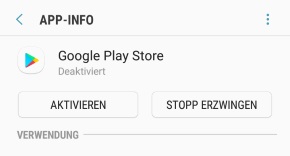 Bevor Du den Play Store wieder aktivierst, solltest Du erst einmal schauen, ob vielleicht nur das App-Icon auf dem Hauptbildschirm gelöscht wurde, aber weiterhin über die normale App-Übersicht zu finden ist. Sollte das Symbol von Google Play auch nicht in der App-Übersicht angezeigt werden, dann kannst Du die App folgendermaßen aktivieren.
- Öffne die „Einstellungen“ und den Menüpunkt „Apps“ oder „Anwendungsmanager“.
- Jetzt bekommst Du die Liste der installierten Apps angezeigt, über den Pfeil oben links oder über die Registerkarten kannst Du die deaktivierten Apps anzeigen lassen, alternativ geht auch einfach „Alle Apps“.
- Suche in der Liste der Apps nun nach dem „Google Play Store“ und öffne den Eintrag. Ganz oben sollte nun unter dem App-Namen „Deaktiviert“ und darunter ein Button „Aktivieren“ stehen.
Play Store aktiviert, Symbol immer noch weg?
Solltest Du den Google Play Store wie oben beschrieben aktiviert haben und das Symbol wird immer noch nicht angezeigt, dann solltest Du einmal manuell den App-Launcher neustarten oder noch einfacher, du startest einfach dein Handy einmal neu. Manchmal kommt es vor und die deaktivierten Apps werden nach der Aktivierung nicht direkt in der App-Übersicht angezeigt. Den „Bug“ kann man häufig durch einen einfachen Handy-Neustart beheben.