Suche
-
Neue Artikel
Kategorien

Wie kann man ein Android-Handy entsperren bei dem der Bildschirm kaputt ist? Wie kann ich ein Android-Smartphone mit einem kaputten Display entsperren? Auch wenn die Smartphones sowie die darin verbauten Displays immer stabiler werden und so einige Stürze wegstecken können, so kommt es dann doch mal vor und das Handy stürzt aus einer größeren Höhe ungünstig auf das Display und nichts geht mehr. Häufig funktioniert das Handy zwar noch, aber der Bildschirm bleibt schwarz. In der Situation stellt sich dann oft die Frage, wie kann man ein Android-Handy mit einem kaputten Touchscreen entsperren?
Warum sollte man eigentlich ein Android-Handy mit einem kaputten Bildschirm noch entsperren wollen? Wie erwähnt ist das Handy nach dem Sturz meistens noch intakt und nur der Bildschirm ist defekt. In der Situation kann man noch versuchen die auf dem Handy gespeicherten Daten auf den PC zu übertragen und zu sichern. Da man sowohl für die manuelle Übertragung von Daten vom Handy auf den PC als auch über Backup-Programme den Bildschirm erst entsperren muss, stellt sich die oben genannte Frage.
Unter Umständen kannst Du das Handy trotz einem kaputten Touchscreen noch entsperren und zwar über den Android-Geräte-Manager oder bei Samsung Smartphones über den Samsung-Dienst Find My Mobile. Voraussetzung ist, dass Du den Android-Geräte-Manager oder Find My Mobile vorher schon aktiviert bast. Teilweise wird dies direkt bei der Ersteinrichtung durchgeführt, unter Umständen wurde die Einrichtung aber auch manuell übersprungen.
Gibt es noch andere Möglichkeiten über die man ein Android Handy mit einem kaputten Bildschirm entsperren kann?
Kann man Musically deaktivieren ohne zu löschen? Wie kann ich meinen Musical.ly-Account deaktivieren und ist das überhaupt möglich? Wenn man sich mal eine kleine Social-Media-Pause gönnen möchte, dann bieten verschiedene soziale Netzwerke eine Funktion an mit der man den eigenen Account deaktivieren kann, ohne diesen löschen so müssen. So kannst Du beispielsweise deinen Instagram- oder aber auch Facebook-Account vorübergehend deaktivieren. Dabei wird einfach nur der Account stillgelegt, es wird aber nichts gelöscht. Heißt wenn man den Account wieder reaktiviert, dann ist wieder alles da wie vorher. Stellt sich die Frage, kann man auch Musically deaktivieren ohne zu löschen?
In der aktuellen Version bietet Musically weder eine Funktion zum Account löschen noch zum Account deaktivieren an. Anders als beispielsweise bei Instagram kannst Du deinen Musically-Account nicht auf Knopfdruck deaktivieren und sozusagen auf der Plattform „unsichtbar“ machen. Wenn Du deinen Musically Account löschen möchtest, dann geht das aktuell auch nicht direkt über die App, aber über den Support von der Lip-Sync-Plattform.
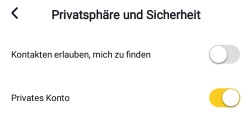 Auch wenn Du deinen Musically Account aktuell nicht deaktivieren kannst und trotzdem eine Auszeit nehmen möchtest, ohne deinen Account zu löschen, dann kannst Du deinen Account einfach privat schalten. Schalte alle deine Videos privat und diese verschwinden von der Plattform. Möchtest Du deinen Account privat schalten, dann geht das recht einfach über die Einstellungen der App.
Wie kann ich bei einem Android-Handy eine Benachrichtigung bei Geburtstagen einrichten? Wie kann ich mich an die in den Android- bzw. Google-Kalender eingetragenen Geburtstage erinnern lassen? Wenn man bei Android in der vorinstallierten Kontakte-App einen neuen Kontakt anlegt, dann kann man neben einem Namen und natürlich der Telefonnummer auch noch andere Attribute für den Kontakt hinterlegen, wie zum Beispiel den Geburtstag. Bei vielen Android-Handys werden dann die in der Kontakte-App eingetragenen Geburtstage im Kalender angezeigt. So weit so gut, das Problem dabei nur, die aus der Kontakte-App übernommenen Geburtstage scheinen nicht als richtige Ereignisse zu gelten und man bekommt keine Erinnerung bzw. Benachrichtigung darüber (bislang konnten wir noch keinen Grund finden warum das so ist, es gibt aber einige Nutzer die sich darüber stören). Stellt sich die Frage, wie kann man sich unter Android eine Benachrichtigung bei den Geburtstagen anzeigen lassen?
Zum einen könntest Du die angezeigten Geburtstage in richtige Ereignisse umwandeln und manuell im Google Kalender speichern. Je nachdem wie viele Kontakte man mit einem Geburtstag eingespeichert hat, kann das ganz schön aufwendig werden, gibt es da nicht eine einfachere Lösung? Kurz gesagt, ja die gibt es und die ist sogar einfacher als gedacht. Wir nutzen seit einiger Zeit die kostenlose App namens „Birthdays into Calendar (Free)“ auf einem Samsung Galaxy S9 (vorher auf einem Galaxy S8) und damit kann man beim Android Kalender eine Benachrichtigung bei Geburtstagen einrichten.
Einfach gesagt übernimmt die App die bei den Kontakten eingetragenen Geburtstage als eigenen Kalender in den Google Kalender. Dabei werden die Geburtstage als Ereignisse eingerichtet und für die Ereignisse kann man sich wiederum eine Benachrichtigung anzeigen lassen. So kannst Du dir dann auch eine Benachrichtigung bei Geburtstagen einrichten und anzeigen lassen.
Vermutlich wird es nur eine Frage der Zeit sein, bis man diesen „Umweg“ nicht mehr gehen muss und der Android- bzw Google-Kalender endlich die aus den Kontakten übernommenen Geburtstage als Erinnerung übernimmt, sodass man darüber auch eine Benachrichtigung erhält.
Kann man einen WhatsApp Chat auch als PDF speichern und drucken? Wenn man seine WhatsApp-Chats mit allen Nachrichten als PDF archivieren oder aber auch drucken möchte, dann gibt es dafür verschiedene Methoden, die wir in diesem Ratgeber-Artikel einmal kurz zusammengefasst haben. Auch wenn man seine WhatsApp-Chats durch die Backups in der Regel ganz gut sichern kann, so will der eine oder andere Nutzer die Chats vielleicht auch exportieren und als PDF abspeichern oder auf Papier drucken. Bislang bietet WhatsApp weder einen direkten Export der Chats als PDF-Datei noch eine Funktion mit der man den Chatverlauf direkt drucken kann. Doch über Umwege ist beides möglich, wie wir im Folgenden beschrieben haben.
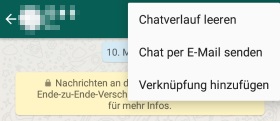 Möchtest Du einen WhatsApp Chat als PDF speichern, dann geht das wie oben beschrieben aktuell noch nicht mit den Bordmitteln der App. Vermutlich wird es nur eine Frage der Zeit sein, bis man direkt aus WhatsApp heraus drucken kann, bis dahin muss man sich aber erst einmal mit anderen Lösungen helfen.
Gibt es inzwischen noch weitere Methoden mit denen man seine WhatsApp Chats als PDF speichern und drucken kann?
Die Vibration von deinem Android-Handy ist zu schwach? Du fragst dich gerade, wie man die Handy-Vibration verstärken kann? Wenn man das Handy im Alltag immer bei sich hat, dann gibt es manchaml Situationen wo man nicht unbedingt möchte, dass das Handy einen lauten Klingelton oder Benachrichtigungston abspielt. In dem Fall kann es ganz praktisch sein nur die Vibration zu verwenden. Wenn man das Handy in der Jackentasche hat, dann kann es gerade bei einer etwas dickeren Winterjacke schon einmal passieren und man bekommt das kurze vibrieren nicht mit. Hier stellt sich dann oft die Frage, wie man bei einem Android-Handy wie zum Beispiel einem Galaxy S9 oder Galaxy S8 die Vibration verstärken kann.
 Je nachdem welches Android-Handy Du verwendest und welche Version darauf installiert ist, kannst Du die Vibration über die Einstellung verstärken, vorausgesetzt die Vibrationsintensität ist nicht bereits auf das maximalen Stufe eingestellt. Hast Du ein Android-Handy wie zum Beispiel ein Samsung Galaxy S9, dann kannst Du die Vibration über die folgenden Schritte verstärken.
Entsperre dein Handy und öffne die Einstellungen. Wähle in den Einstellungen den Unterpunkt „Töne und Vibration“ aus und hier findest Du den Menüpunkt „Vibrationsintensität“. Hier kannst Du nun die Intensität für verschiedene Aktionen einstellen und stärker machen, wie zum Beispiel für eingehende Anrufe oder Benachrichtigung.
Die Änderungen an der Vibrationsintensität werden direkt übernommen, es ist kein Neustart von dem Handy notwendig.
Alternativ gibt es im Google Play Store auch verschiedene apps mit deinen man die Vibration und die Vibrationsstärke einstellen kann. Wenn Du Root-Rechte auf dem Handy hast, dann kannst Du über verschiedene Apps unter anderem eine unterschiedliche Vibrationintensität für einzelne Apps und Benachrichtigungen einstellen.
Wie kann man im Google Play Store den Fehler DF-DFERH-01 beheben? Warum bekomme ich die Fehlermeldung überhaupt angezeigt und was ist die genaue Ursache für das Problem? Wer ein Android-Smartphone besitzt, der wird sicher auch ab und zu den Google Play Store nutzen, um sich die eine oder andere App herunterzuladen. Auch wenn der Play Store in der Regel ohne Probleme funktioniert und es selten zu Fehlern kommt, so bekommt man gelegentlich dann doch die eine oder andere merkwürdige Fehlermeldung angezeigt und man fragt sich, was hat das zu bedeuten? So wird es einigen Nutzern vielleicht auch bei der Meldung „DF-DFERH-01“ gehen.
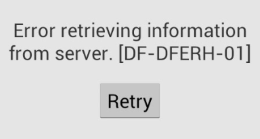 Play Store beenden und Handy neustarten: Wenn im Play Store eine Fehlermeldung angezeigt wird mit der man nicht wirklich etwas anfangen kann, dann hilft es oft schon weiter einfach mal die App sowie das Handy neuzustarten. Nicht selten funktioniert nach dem Neustart alles wieder ordnungsgemäß und wie vorher.
Sollte der Fehler DF-DFERH-01 weiterhin im Google Play Store erscheinen, dann kann es manchmal auch helfen die Verknüpfung von dem Google-Konto kurz aufzuheben und erneut herzustellen. Die Verknüpfung kannst Du über die Android-Einstellungen und den Unterpunkt „Konten“ aufheben und wiederherstellen.
Sind dir weitere Ursachen für den Fehler DF-DFERH-01 im Google Play Store bekannt? Hattest Du in der Vergangenheit auch mal mit dem Fehler zu kämpfen und konntest Du das Problem anders beheben?
Wieso verbraucht Musically so viel Speicherplatz? Wie kann ich den Speicherverbrauch von Musical.ly auf meinem Handy senken? Wer die beliebte Lip-Sync-App namens Musical.ly auf dem iPhone oder unter Android nutzt, der wird bei häufiger Nutzung vielleicht mal feststellen, dass Musically doch recht viel freien Speicherplatz verbraucht. Je nachdem wie groß der interne Speicher von dem eigenen Handy ist, kann das schon einmal zu einem Problem werden. Was Du tun kannst, wenn Musically deinen Speicher voll macht und wie Du diesen reduzieren kannst, dass haben wir in diesem Ratgeber-Artikel beschrieben.
Der Grund warum Musical.ly so viel Speicher verbraucht ist schnell gefunden, wenn Du dir ein Video in der App anschaust, dann wird das Video auf dein Handy heruntergeladen und für eine Weile in dem Cache gespeichert. Das hat unter anderem den Vorteil, dass das Video so schneller angeschaut werden kann und nicht noch einmal neu heruntergeladen werden muss.
Möchtest Du den Cache von Musical.ly leeren und löschen, dann geht das sowohl beim iPhone als auch bei einem Android-Handy ganz einfach, wie wir im Folgenden beschrieben haben.
Hast Du den Cache wie oben beschrieben geleert, dann sollte Musically nicht mehr so viel Speicherplatz verbrauchen.
Gibt es bei WhatsApp so etwas wie eine Screenshot Benachrichtigung? Können andere sehen, wenn ich mir den Chat oder den Status als Screenshot abspeichern lasse? Wenn man sich Inhalte wie Bilder aus einer App speichern möchte, dann nutzen viele die Screenshot-Funktion von Ihrem Handy. Sowohl unter Android als auch beim iPhone kann man mit einer einfachen Tastenkombination einen Screenshot machen und den aktuellen Bildschirminhalt in einem Bild speichern. In einigen Apps wie unter anderem bei Instagram sieht man neuerdings, wenn sich jemand einen Screenshot von den eigenen Story-Bildern macht. Auf der anderen Seite können auch andere Nutzer sehen, wenn Du dir deren Story-Bilder über einen Screenshot speicherst. Stellt sich die Frage, wie ist da der Stand bei WhatsApp mit der Screenshot Benachrichtigung in 2018?
Bislang gibt es in WhatsApp noch keine „Screenshot-Benachrichtigung“ wie man diese beispielsweise von Instagram kennt. Wenn Du dir einen Screenshot von dem WhatsApp-Chat oder aber auch von den Status-Bildern machst, dann ist das nicht für den anderen Chat-Partner sichtbar. Der Kontakt bekommt weder eine Benachrichtigung noch kann er sich irgendwo anzeigen lassen, wer in seinem Chat oder von seinen Bildern einen Screenshot gemacht hat.
Ob sich das in Zukunft ändert und in WhatsApp auch Screenshot Benachrichtigungen eingeführt werden, dass ist noch nicht bekannt. Derzeit kann man jedenfalls heimlich Screenshots in WhatsApp machen, ohne das es der Gesprächspartner mitbekommt. Sollte man in Zukunft doch in WhatsApp über Screenshots benachrichtigt werden und für andere sichtbar sein, wer einen Screenshot von den eigenen Nachrichten oder Bildern in WhatsApp gemacht hat, dann werden wir diesen Artikel entsprechend aktualisieren.
Wie kann man eigentlich bei WhatsApp einen Chat verbergen und unsichtbar machen?