Suche
-
Neue Artikel
Kategorien

Wenn Du den Bluetooth-Namen von deinem Android-Handy ändern möchtest, dann geht das recht einfach über den Gerätenamen. Wie sich über den Gerätenamen der Bluetooth-Name von einem Android-Handy wie einem Samsung Galaxy S9, Galaxy S8 und anderen Modellen einstellen lässt, dass erklären wir in diesem Ratgeber-Artikel.
Wenn man sein Android-Handy über Bluetooth mit einem anderen Gerät verbinden möchte, dann hat das Handy standardmäßig als Bluetooth-Namen meistens das Modell eingestellt. So steht dann bei einem Samsung Galaxy S9 als Bluetooth-Name einfach nur „Samsung Galaxy S9“ oder „Gerät von xx“. Hier stellt sich dann häufig die Frage, wie und wo kann man Einfluss auf den Namen nehmen? Kann man den Handy-Namen, der über Bluetooth anderen Geräten angezeigt wird, auch irgendwie ändern und manuell einstellen? Wenn ja, funktioniert die Namensänderung auch ohne Root?
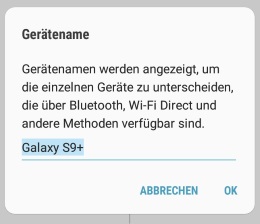 Wenn Du den Bluetooth-Namen ändern möchtest, dann musst Du einfach nur einen anderen Gerätenamen einstellen. Wie schon erwähnt haben die meisten Android-Handys ab Werk einen generischen Gerätenamen, der häufig aus dem Namen des Smartphones besteht. Diesen kannst Du folgendermaßen ändern.
In der Beschreibung von dem Gerätenamen wird unter neueren Android-Versionen auch angezeigt, dass dieser Name unter anderem für Bluetooth aber auch für Wi-Fi-Direct sowie andere Methoden genutzt wird, um das Handy identifizieren zu können. Die Änderung von dem Namen funktioniert natürlich ohne Root.
Wie kann man bei einem Android-Handy eigentlich den WLAN-Namen ändern?
Warum schaltet sich der WLAN-Hotspot von meinem Android-Handy von alleine ab? Wenn man das Internet von seinem Handy mit anderen Geräten um sich herum teilen möchte, dann kann man heutzutage mit nahezu jedem Android-Smartphone mit wenigen Handgriffen einen WLAN-Hotspot erstellen. Dies ist besonders dann ganz praktisch, wenn man ein Handy mit mobiler Internetverbindung und ein Tablet mit ausschließlich WLAN besitzt. So kann man die Internetverbindung von dem Handy mit dem Tablet teilen und erspart sich so die Anschaffung von deinem Tablet mit mobiler Internetverbindung/SIM-Karte (welches meist teurer ist) und einen zusätzlichen Vertrag. Der Hotspot lässt sich unter Android sehr schnell einrichten und macht erfahrungsgemäß wenig Probleme. Doch wie immer bei Software, früher oder später gibt es dann doch das eine oder andere Problem und so hatten wir vor kurzem das Problem, dass sich der WLAN-Hotspot nach einer gewissen Zeit automatisch ausgeschaltet hat. Solltest Du gerade das gleiche Problem haben, dann kann dir dieser Ratgeber-Artikel sicher weiterhelfen.
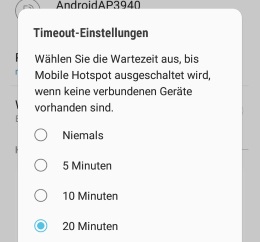 Wenn sich bei einem Android-Handy der WLAN-Hotspot von alleine ausschaltet, dann liegt das nach unserer Recherche in den meisten Fällen wohl an der sogenannten „Timeout“-Einstellung, die man in den Einstellungen von dem WLAN-Hotspot finden kann. Wenn ein Timeout aktiviert ist, dann schaltet sich der Hotspot automatisch nach X Minuten ab, wenn keine verbundenen WLAN-Geräte vorhanden sind.
Die Einstellung für den Hotspot-Timeout findest Du bei einem Samsung Galaxy S9 und anderen Modellen folgendermaßen.
Wieso macht mein Handy automatisch Fotos? Wenn die Handy-Kamera von alleine Fotos macht, wenn man sich das Handy vor das Gesicht hält, dann ist das meistens kein Fehler und auf deinem Handy ist auch kein Hacker unterwegs sondern vielmehr ist die Ursache eine Einstellung. Je nachdem welches Smartphone und welche Kamera-App du verwendest, kannst Du in den Kamera-Einstellungen festlegen, dass die Kamera zum Beispiel bei der Berührung von dem Pulssensor oder aber auch automatisch wenn man das Gesicht vor die Frontkamera hält auslöst und ein Foto macht. Wenn Du nicht möchtest, dass dein Handy „versehentlich“ durch Berühren von dem Pulssensor ein Foto macht, dann kannst Du die Funktion jederzeit deaktivieren.
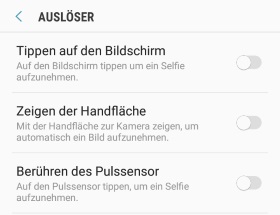 In der nachfolgenden Anleitung zeigen wir die notwendigen Schritte beim Samsung Galaxy S9 mit denen Du den Auslöser bei Berührung von dem Pulssensor deaktivieren kannst. Es funktioniert aber natürlich auch bei anderen Android-Smartphones meistens sehr ähnlich. Je nach Kamera-App gibt es wie erwähnt teilweise auch noch eine automatische Gesichtserkennung und einen automatischen Auslöser, der dann auslöst, wenn man das Gesicht für einige Zeit ruhig vor die Kamera hält.
Wenn Du die Vermutung hast, dass möglicherweise ein Hacker auf deinem Handy unterwegs ist, dann findest Du in unserem Artikel zum Thema wurde meine Handy-Kamera gehackt einige Tipps mit denen Du das „Problem“ beheben kannst.
Wie kann ich bei einem Android-Handy meine Geburtstage von den Kontakten in den Kalender übertragen? Wie kann ich die Geburtstage im Android-Kalender anzeigen und wie lässt sich das bei einem Smartphone wie einem Samsung Galaxy S9, Galaxy S8 und Co einrichten? Wenn man in der Kontakte-App unter Android einen Kontakt erstellt, dann kann man neben dem Namen und der Telefonnummer auch noch weitere Attribute für den Kontakt hinterlegen. Dazu gehört beispielsweise auch der Geburtstag von dem Kontakt. Nutzt man gleichzeitig noch den Google Kalender, dann stellt sich oft die Frage wie man die Geburtstage in den Kalender übernehmen kann.
 In der aktuellen Android-Version werden die Geburtstage von den Kontakten zwar häufig in den Kalender übernommen, allerdings nicht als richtiges Ereignis. In dem Fall hat man dann Probleme mit der Benachrichtigung, denn man bekommt so zumindest in der aktuellen Version keine Erinnerung über den Geburtstag angezeigt. Um das zu ändern kannst Du die Geburtstage von den Kontakten über eine App in den Kalender übernehmen. Dabei wird ein eigener Kalender für die Geburtstage erstellt, in den die App wiederum die Geburtstage überträgt.
Wir nutzen dafür schon länger die App namens „Birthdays into Calendar“. Die App ist in der Einrichtung so gut wie selbsterklärend.
Die Vollversion der App gibt es übrigens aktuell bei F-Droid gratis. Im Play Store wird für die kostenpflichtige Variante eine kleine Gebühr fällig.
Du spielst über dein Android-Handy ein Lied ab und die Musik hängt und stoppt dabei immer wieder? Wenn sich die Musik auf deinem Handy immer wieder pausiert, obwohl Du den Pause-Knopf nicht gedrückt hast, dann kann das verschiedene Ursachen haben. Was Du in der Situation tun kannst und was die Ursache dafür sein könnte, wenn die Musik immer von alleine stoppt und unterbrochen wird, dass haben wir unter den folgenden Absätzen in diesem Ratgeber-Artikel beschrieben.
War gar nichts hilft und die Musik unter dem Standard-Musik-Player immer stoppt, dann könntest Du auch mal auf einen anderen Media-Player ausweichen. Im Google Play Store gibt es eine riesige Auswahl an Musik- und Media-Playern zum Abspielen von Videos und Musik.
Was bedeutet es, wenn im Facebook Messenger etwas von „Person möchte sich mit dir verbinden“ steht? Wer gerne mit seinen Facebook-Freunden Nachrichten austauscht, der kann dies nicht nur über den Facebook-Chat sondern auch über den Facebook Messenger machen. Über den Facebook Messenger kannst Du dabei nicht nur mit deinen Facebook-Freunden schreiben, sondern neuerdings gibt es auch sogenannte „Nachrichtenanfragen“ über die man mit fremden Leuten schreiben kann, ohne diese bei Facebook in der Freundesliste haben zu müssen. Stellt sich nur die Frage, was hat das „Person möchte sich mit dir verbinden“ im Facebook Messenger zu bedeuten?
Der Hinweis „Person XY möchte sich mit dir verbinden“ wird immer dann im Facebook Messenger angezeigt, wenn dir eine „fremde“ Person schreibt, die Du selber nicht bei Facebook geaddet und in der Freundesliste hast. Wenn dir die Person schreibt, die Du selber nicht geaddet hast, dann kannst Du einfach die Nachrichtenanfrage annehmen und mit der Person wie gewohnt Nachrichten austauschen.
Der Hinweis „Person möchte sich mit dir verbinden“ im Facebook Messenger ist also nur so etwas wie ein Hinweis, dass dir gerade eine Person schreibt, welche Du selber nicht in der Freundesliste hast.
Wie kann ich bei einem Android-Handy die Oberfläche ändern? Kann ich die Android-Oberfläche anpassen und zum Beispiel das Design sowie Aussehen ändern? Je nachdem welches Android-Handy man von welchem Hersteller benutzt und welche Android-Version darauf installiert ist, so sieht die Android-Oberfläche immer ein wenig anders aus. Bei den Google Smartphones wie einem Pixel hat man Stock-Android mit der Standard-Oberfläche installiert, bei Samsung Galaxy Smartphones hat man die TouchWiz-Oberfläche und bei Huawei Smartphone die EMUI-Oberfläche. Der eine oder andere Android-Nutzer hat sich sicher schon einmal gefragt, kann man unter Android die Oberfläche ändern und an seine Vorstellung anpassen?
Um es kurz zu machen, ja es gibt verschiedene Möglichkeiten mit denen Du die Android-Oberfläche ändern kannst. Zum einen bietet Android manchmal schon Funktionen mit denen man die bestehende Oberfläche anpassen kann, zum Beispiel durch den Download und der Installation von Themes, zum anderen kann man das Aussehen der Oberfläche auch dadurch ändern, in dem man einen anderen Android-Launcher installiert. Wie das genau funktioniert, dass haben wir im Folgenden kurz zusammengefasst.
Wer die Oberfläche von Android komplett verändern möchte, der kann alternativ auch eine Custom-ROM auf seinem Android-Handy installieren. Bei der Installation einer Custom-ROM könntest Du das Android-Handy auch gleichzeitig rooten und dir Root-Rechte auf dem Gerät verschaffen, sofern dieses gewünscht ist. Zu bekannten Custom-ROMs für Android zählt unter anderem LineageOS. LineageOS ist der Nachfolger von der inzwischen eingestellten Custom-ROM CyanogenMod.
Wie kann ich in WhatsApp Bilder unkomprimiert versenden? Kann man WhatsApp-Bilder auch in der Originalgröße senden, ohne das diese komprimiert werden? Wenn man über WhatsApp Bilder und Fotos versendet, dann werden diese in der Regel vorher nochmal automatisch komprimiert und dann erst versendet. Was auf der einen Seite gut ist, da man das Bild so schneller hochladen und Datenvolumen sparen kann, ist auf der anderen Seite auch nicht immer ganz so praktisch, zum Beispiel wenn man ein hochauflösendes Bild mit vielen Details versenden möchte. Zumal das Datenvolumen sparen nur dann wirklich sinnvoll ist, wenn man das Bild über mobiles Internet und nicht über WLAN versendet. Stellt sich die Frage, wie kann man in WhatsApp Bilder in Originalgröße und unkomprimiert versenden?
 Bislang gibt es in WhatsApp noch keinen Schalter über den man die automatische Komprimierung von Bildern in WhatsApp deaktivieren kann. Es gibt aber verschiedene Möglichkeiten mit denen Du WhatsApp-Bilder unkomprimiert und in Originalgröße versenden kannst. Da keine Komprimierung durchgeführt wird, wird das Bild ohne irgendwelche Einbußen oder einer Verringerung der Auflösung versendet.
Möchtest Du ein Foto unkomprimiert über WhatsApp versenden, dann musst Du dieses nicht als „Bild“ sondern als „Dokument“ senden. In WhatsApp kann man seit geraumer Zeit auch Dokumente versenden und darunter fallen auch Bilder. Tippe als im Chat auf das Büroklammer-Symbol und wähle statt „Galerie“ den Eintrag „Dokument“ aus. Wähle jetzt das jeweilige Bild aus und versende dieses an den Kontakt. Durch das Senden als „Dokument“ wird das Bild in Originalgröße versendet.
Alternativ zu der ersten Methode gibt es auch noch einen anderen Weg mit dem man seine Bilder in Originalgröße und Originalauflösung über WhatsApp senden kann. Alles was Du dazu brauchst ist ein Cloud-Speicher bei Google Drive oder aber auch bei Dropbox und wie sie nicht alle heißen. Lade das Foto oder aber auch mehrere Fotos in die Cloud hoch und meist gibt es in der Cloud eine „Teilen“-Funktion. Die Teilen-Funktion erlaubt es dann einen Link zu den Dateien zu versenden. In diesem Fall könntest Du den Link über WhatsApp versenden und der Kontakt kann sich die Bilder dann unkomprimiert herunterladen und anschauen.