Suche
-
Neue Artikel
Kategorien

Woran kann es liegen, wenn unter Android die Taschenlampe nicht funktioniert? Warum kann ich die Android-Taschenlampe nicht einschalten oder ausschalten? Wenn die Taschenlampe von deinem Android-Handy nicht geht, dann kann das an verschiedenen Ursachen liegen. Wenn man weiß, wo die Ursache für das Problem liegen könnte und man die richtigen Handgriffe kennt, dann kann man das Problem häufig ganz einfach in den Griff bekommen.
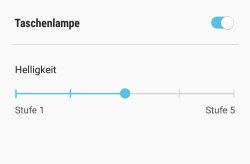 Wenn die Taschenlampe nicht funktioniert oder nicht aktiviert werden kann, weil das Symbol in der Statusleiste ausgegraut ist, dann liegt das meist daran, weil eine andere App auf die LED-Leuchte zugreift. Hier hilft dann nicht selten ein Beenden aller im Hintergrund laufender App oder aber auch ein einfacher Handy-Neustart.
Hattest Du in der Vergangenheit auch mal Probleme mit der Taschenlampe bei einem Android-Handy? Hast Du das Problem anders lösen können?
Warum verschickt WhatsApp Nachrichten von alleine? Aus welchem Grund versendet WhatsApp Nachrichten, die ich nicht geschrieben habe? Wenn WhatsApp von alleine Nachrichten schreibt, dann kann das verschiedene Ursachen haben. Anfang ist die Sorge groß, dass der eigene WhatsApp-Account gehackt wurde und jemand drittes jetzt über den eigenen Namen die WhatsApp Nachrichten verschickt. Doch wenn WhatsApp Nachrichten von alleine schreibt, die Du nicht geschrieben hast, dann liegt das häufig nicht daran, dass jemand deinen Account gehackt hat. Die Ursachen sind hier meist woanders zu finden, wie wir im Folgenden beschrieben haben.
Hast Du in der Vergangenheit auch mal Erfahrungen mit dem „Problem“ gemacht? Sind dir weitere Ursachen bekannt, wenn WhatsApp Nachrichten verschickt, die man selber gar nicht geschrieben hat? Wenn Du noch weitere Tipps zum Thema hast, dann hinterlasse gerne einen Kommentar unter diesem Ratgeber-Artikel.
Wie kann ich bei einem Android-Handy ein gekoppeltes Bluetooth-Gerät umbenennen? Kann man den Namen von einem verbundenen Bluetooth-Gerät anpassen und wenn ja, wie geht das? Wenn man das Handy über Bluetooth mit anderen Geräten wie einem Lautsprecher aber auch einer Freisprechanlage im Auto verbindet, dann kann es bei mehreren gekoppelten Geräten schon einmal unübersichtlich werden, da die Standard-Namen der Bluetooth-Geräte nicht immer ganz so aussagekräftig ist. Um leichter unterscheiden zu können, um welches Gerät es sich bei dem jeweiligen Eintrag handelt, wäre es doch ganz praktisch wenn man den Bluetooth-Namen von dem Gerät ändern könnte. Doch geht das überhaupt unter Android bei einem Handy wie einem Samsung Galaxy S9, Galaxy S8 und anderen Modellen?
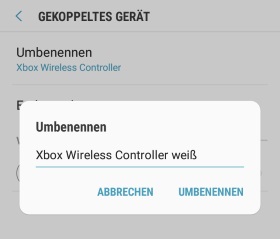 Um es kurz zu machen, ja Du kannst in der Regel ganz einfach deine gekoppelten Bluetooth-Geräte umbenennen. Wenn dir der Name von einem bestimmten Bluetooth-Gerät nicht gefällt, dann kannst Du diesen jederzeit anpassen. Die Namensänderung erfolgt übrigens nur lokal auf deinem Handy und nicht allgemein für das jeweilige Gerät.
Ein erneutes Koppeln ist nach der Namensänderung nicht erforderlich, der neue Bluetooth-Name von dem Gerät sollte direkt angezeigt werden. Die Vorgehensweise basiert übrigens auf den Schritten bei einem Samsung Galaxy S9, es sollte aber auch bei anderen Android-Smartphones sehr ähnlich wenn nicht sogar so gut wie identisch funktionieren.
Wie kann ich den Namen von meinem Bluetooth-Lautsprecher ändern? Kann ich den über Bluetooth gekoppelten Lautsprecher auch umbenennen? Wer mit seinem Smartphone auch gerne unterwegs Musik hört und das nicht nur über die Kopfhörer, der hat sich vielleicht einen Bluetooth-Lautsprecher zugelegt. Die Bluetooth-Boxen sind heutzutage ziemlich erschwinglich und bieten einen guten Sound. Wenn man mehrere Bluetooth-Lautsprecher verwendet, dann kann man beim Koppeln schon einmal durcheinander kommen, vor allem wenn man mehrere Boxen von dem gleichen Modell nutzt. Als Bluetooth-Name von der Bluetooth-Box wird meist der Hersteller sowie der Gerätename verwendet und hat man zwei gleiche Boxen, dann kann man diese anhand des Namens nur schwer unterscheiden.
Wie jedes andere Bluetooth-Gerät auch kannst Du den Bluetooth-Lautsprecher mit nur wenigen Handgriffen umbenennen. Unter Android kannst Du den Namen der gekoppelten Bluetooth-Geräte ganz einfach über die Bluetooth-Einstellungen ändern. Voraussetzung dafür ist eigentlich nur, dass der Bluetooth-Lautsprecher mit dem Handy gekoppelt ist. Außerdem erfolgt die Umbenennung nur lokal auf deinem Handy, es wird nicht der Name auf dem Bluetooth-Lautsprecher verändert.
Im Folgenden haben wir die notwendigen Schritte einmal kurz zusammengefasst. Die Anleitung basiert dabei auf den Schritten bei einem Samsung Galaxy S9 mit aktueller Android-Version.
Über diesen Weg kannst Du natürlich nicht nur den Namen von dem Bluetooth-Lautsprecher sondern natürlich auch von anderen Bluetooth-Geräten verändern.
Wie kann ich bei einem Android-Handy die VPN-Verbindung deaktivieren? Wie kann man die eingerichteten VPN-Verbindungen löschen? Auf einem Android-Handy wie zum Beispiel einem Samsung Galaxy S9 oder Galaxy S8 kannst Du natürlich auch eine VPN-Verbindung einrichten. So kann man eine Verbindung zu einem VPN-Server aufbauen und beispielsweise mit dem Handy von unterwegs auf Server im internen Firmennetz zugreifen. Da man das VPN meistens einmal einrichtet und dann nicht mehr viel damit zutun hat, stellt sich häufiger die Frage wo man überhaupt das VPN deaktivieren und wie man die VPN-Verbindungen wieder löschen kann.
Möchtest Du eine aktive VPN-Verbindung deaktivieren, dann geht das in der Regel ganz einfach. Wenn eine VPN-Verbindung aufgebaut ist, dann sollte dir dies in der Statusleiste als Benachrichtigung angezeigt werden. In der Benachrichtigung ist meistens auch ein „Trennen“ oder „Deaktivieren“-Button zu sehen, über den Du die VPN-Verbindung trennen und beenden kannst. Solltest Du die VPN-Verbindung nicht über die Android VPN-Einstellungen sondern über eine App aufgebaut haben, dann kannst Du die Verbindung meistens über die VPN-App deaktivieren.
Möchtest Du eine eingerichtete VPN-Verbindung löschen, dann geht das über die Verbindungseinstellungen unter Android. Nachfolgend haben wir mal die Vorgehensweise bei einem Samsung Galaxy S9 beschrieben, es funktioniert aber in den meisten Fällen auch bei anderen Android-Smartphones sehr ähnlich.
Wie kann ich bei einem Kopfhörer das Noise Cancelling deaktivieren? Lässt sich die Geräuschunterdrückung bei einem Kopfhörer ausschalten und wenn ja, wie genau funktioniert das eigentlich? Heutzutage gibt es so einige Kopfhörer mit Geräuschunterdrückung, die sowohl im Alltag aber auch im Büro recht praktisch sein können. Beim Noise Cancelling werden durch eingebaute Mikrofone die Umgebungsgeräusche gemessen und die Elektronik versucht dann störende Geräusche um einen herum herauszufiltern und durch Gegenschall zu eliminieren. Dies funktioniert in der Praxis bei vielen Kopfhörern recht gut. Doch manchmal stört einen das Noise Cancelling auch, zum Beispiel wenn man Musik hört und beispielsweise im Hintergrund noch auf die Klingel hören muss. In der Situation stellt sich die Frage, wie kann ich das Noise Cancelling deaktivieren?
Je nach Kopfhörer kann man die Funktion teilweise über eine eigene Taste abschalten. Diese Taste haben aber nicht alle Kopfhörer, unter anderem die Bose QuietComfort 35 (QC 35). Stellt sich die Frage, wo kann ich die Geräuschunterdrückung bei einem Kopfhörer wie dem Bose QuietComfort 35 abschalten?
Sollte der Kopfhörer keinen eigenen Schalter für das Noise Cancelling haben, dann gibt es häufig noch andere Methoden mit denen man das Feature abschalten kann. Bei dem Bose QC 35 kannst Du die aktive Geräuschunterdrückung neuerdings über die Bose-App deaktivieren. So kannst Du die Lärmreduzierung nicht nur komplett deaktivieren, sondern auch von „Hoch“ auf „Niedrig“ schalten, und den Effekt damit etwas verringern. Alles was Du dazu brauchst ist die aktuelle Version der kostenlosen Bose Connect App. In der App findest Du den Menüpunkt „Lärmreduzierung“ und hier stehen dir die drei Optionen „Hoch“, „Niedrig“ und „Aus“ zur Auswahl.
Nach unserer Recherche gibt es auch andere Kopfhörer mit Noise Cancelling, bei denen man die Funktion teilweise über eine App abschalten kann.
Wie kann man unter Android gelöschte E-Mails aus dem Papierkorb wiederherstellen? Du hast auf deinem Android-Handy eine E-Mail-App eingerichtet und gerade aus Versehen eine E-Mail gelöscht, die Du gar nicht löschen wolltest? In der Situation stellt sich die Frage, wie kann man die versehentlich gelöschte E-Mail wiederherstellen und gibt es unter Android so etwas wie einen Papierkorb?
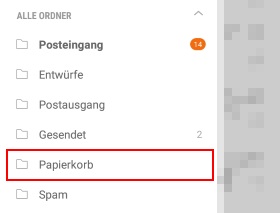 Auch wenn Android selber keinen Papierkorb hat aus dem man schnell gelöschte Dateien wiederherstellen kann, so haben verschiedene Apps eine Papierkorb-Funktion und dazu gehört auch die E-Mail-App. Hast Du also aus Versehen eine E-Mail in der App gelöscht, dann kannst Du diese in den meisten Fällen ganz einfach wiederherstellen, vorausgesetzt Du hast den Papierkorb in der E-Mail-App nicht manuell geleert.
Wenn Du unter Android eine E-Mail wiederherstellen möchtest, dann geht das meistens über die folgenden Schritte.
Wenn Du deinen E-Mail Papierkorb bereits geleert hast, dann wird es schwierig die gelöschte E-Mail zu retten und wiederherzustellen. Unter Umständen hast Du die E-Mail bereits mit anderen Geräten synchronisiert und Du kannst dir von dem Gerät nochmal eine Kopie der E-Mail an dein Handy weiterhelfen. Anders als beispielsweise bei gelöschten Bildern gibt es für Android keine App mit der man gelöschte E-Mails wiederherstellen kann, jedenfalls keine die ohne Root funktioniert.
Du hast gerade kein Internet und möchtest Dateien zwischen zwei Android-Handys austauschen? Es gibt inzwischen zahlreiche Möglichkeiten wie man seine Daten vom einem Android-Handy auf ein anderes Andriod-Handy oder aber auch auf einen PC/Laptop übertragen kann. Die meisten Methoden erfordern allerdings eine Internetverbindung und deshalb stellt sich oft die Frage, gibt es da nicht noch andere Methoden, die ohne eine Internetverbindung funktionieren? Um es kurz zu machen, ja die gibt es. Was der eine oder andere vielleicht noch nicht weiß, man kann unter Android auch mit wenigen Klicks seine Dateien über Bluetooth übertragen. Wie das genau funktioniert, dass haben wir in diesem Ratgeber-Artikel kurz zusammengefasst.
 Möchtest Du Dateien von einem Android-Handy auf ein anderes Handy oder auch auf einen PC übertragen, dann geht das relativ einfach über die „Teilen“-Funktion unter Android, über die man beispielsweise auch Bilder aus der Galerie mit anderen Apps wie Facebook oder WhatsApp teilen kann. In der folgenden Kurz-Anleitung haben wir die notwendigen Schritte einmal beschrieben.
Alternativ zu der oben beschriebenen Methode, die übrigens mit den Grund-Funktionen von Android funktioniert und keinen Root erfordert, kannst Du auch auf verschiedene Android-Apps zurückgreifen, welche die Datenübertragung über Bluetooth erleichtern. So gibt es beispielsweise die App Bluetooth File Transfer mit der Du mit wenigen Klicks eine Bluetooth-Verbindung zwischen zwei Handys aufbauen und anschließend Daten übertragen kannst. Die App ist kostenlos und funktioniert auch ohne Root.