Suche
-
Neue Artikel
Kategorien

Wie kann ich bei einem Android-Handy ein Update manuell installieren? Wo kann man ein Android-Update manuell anstoßen und installieren? Wer ein halbwegs aktuelles Smartphone mit Android als Betriebssystem sein Eigen nennt, der bekommt immer mal wieder eine Benachrichtigung über ein verfügbares Update angezeigt, welches man jetzt herunterladen und auf dem Handy installieren kann. Der eine oder andere Android-Nutzer fragt sich vielleicht mal, wie kann man bei einem Handy wie zum Beispiel einem Samsung Galaxy S9 das Update manuell starten und installieren, ohne auf die Update-Benachrichtigung warten zu müssen. Wie das genau funktioniert, dass erklären wir in diesem Ratgeber.
 Am einfachsten lässt sich ein Android-Update „over the air“ installieren, also ein OTA-Update. Sofern ein Update verfügbar ist, kannst Du dies über die folgenden Schritte manuell anstoßen, herunterladen und dann natürlich auch auf deinem Android-Handy installieren.
Für die Update-Installation bei einem Android-Handy ist meistens ein Neustart erforderlich, wenn die Installation abgeschlossen ist. Außerdem sollte man ein paar Minuten an Zeit einplanen, wo man das Handy nicht nutzen kann. Nachdem Android-Update wird das Handy meist neugestartet und die installierten Apps werden auf die neue Version optimiert, was auch nochmal ein paar Minuten an Zeit in Anspruch nehmen kann.
Sofern der Hersteller von deinem Handy keine aktuellen Android-Updates mehr anbietet, was ja leider nach einiger Zeit bei so ziemlich jedem Smartphone-Hersteller der Fall ist, dann kannst Du dein Handy auch anders updaten und auf die aktuellste Android-Version bringen. So kannst Du ein Android-Update manuell installieren in dem Du auf eine Custom-ROM zurückgreifst, die eine neue Android-Version als die bisher installierte Version mitbringt. Eine beliebte Custom-ROM für Android-Smartphones ist LineageOS, der Nachfolger von dem bekannten CyanogenMod.
Wie kann man eigentlich ein Android Update abbrechen?
Wie kann ich bei einem iPhone die MAC-Adresse ändern? Kann man die MAC-Adresse bei iOS-Geräten wie einem iPhone oder iPad auch ohne Jailbreak einstellen? Die MAC-Adresse ist eine eindeutige Hardware-Adresse von einem Netzwerkgerät. Anhand dieser Adresse kann man ein Netzwerkgerät identifizieren. Ein Beispiel wo die MAC-Adresse einen Einsatz findet ist unter anderem der MAC-Filter im Router. Ist der MAC-Filter aktiviert, dann dürfen nur die Geräte, welche in der Liste der zugelassenen Geräte stehen, auf den Router und damit auf das Internet zugreifen. Bei einem PC oder Notebook mit Windows oder Linux kann man die MAC-Adresse mit den richtigen Tools relativ einfach ändern, doch wie sieht es eigentlich beim iPhone aus?
Mit den Bordmitteln von iOS kannst Du die MAC-Adresse von deinem iPhone nicht ändern. Bislang gibt es keine Einstellungsmöglichkeit was die MAC-Adresse angeht und das gilt sowohl für das iPhone als auch für das iPad mit aktueller iOS-Version. Möchtest Du die iPhone MAC-Adresse ändern, dann brauchst Du neben einem Jailbreak auch die entsprechenden Apps.
Die Nutzung erfolgt natürlich auf eigene Gefahr. Auch ist es möglich, dass die oben beschriebene Anleitung unter neueren iOS-Versionen nicht mehr funktioniert. Wenn es unter neuen iOS-Versionen nicht mehr funktioniert, dann hinterlasse uns gerne einen kurzen Hinweis in den Kommentaren.
Wie oben schon erwähnt gibt es aktuell keine Möglichkeit die MAC-Adresse von einem iOS-Gerät zu ändern, wenn man keinen Jailbreak und keinen Zugriff auf den Cydia Store hat. Hat sich hier inzwischen etwas geändert? Wenn dem so sein sollte, dann freuen wir uns über einen kurzen Hinweis in den Kommentaren.
Du hast vor kurzem das Android 8 Oreo Update auf deinem Handy installiert und jetzt ist der Akku auf einmal schnell leer? Wenn Du nach dem Android Oreo Update plötzlich einen hohen Akkuverbrauch hast, dann kann das wie immer bei derartigen Problemen verschiedene Ursachen haben. Wie schon bei vorherigen Android Updates kann auch hier oft ein einfacher Trick weiterhelfen, wenn der Akkuverbrauch nach einem Android-Update plötzlich sehr hoch ist. Solltest Du nach dem Android Oreo Update auch Probleme mit der Akkulaufzeit haben, dann könnten dir die folgenden Tipps vielleicht weiterhelfen.
Wenn das Handy nach einem Android-Update heiß wird und die Akkulaufzeit schlechter ist als zuvor, dann kann es nicht selten helfen den Android-Cache über die Funktion „Wipe Cache Partition“ zu leeren. Die Funktion findest Du im Recovery-Menü von deinem Android-Handy. Durch das Cache leeren werden nur temporäre Daten gelöscht, du musst dir also in der Regel keine Sorgen machen, dass durch das Cache leeren wichtige Daten wie Bilder, Chats und Co gelöscht werden. Wie Du den Cache von deinem Android-Handy über Wipe Cache Partition löschen kannst, dass haben wir unter dem verlinkten Artikel schon einmal ausführlich beschrieben.
Sobald weitere Ursachen und Lösungen für die Akku-Probleme unter Android 8.0 Oreo bei Smartphones wie einem Samsung Galaxy S8 bekannt sind, werden wir diese hier ergänzen.
Ist mein Android-Handy gerootet worden? Wie kann ich herausfinden, ob mein Handy gerootet wurde oder nicht? Wenn man sich vor kurzem ein Android-Smartphone zugelegt hat und selber noch nicht so sehr mit Android vertraut ist, dann stellt sich die oben genannte Frage häufiger. Vor allem wenn es darum geht, dass man eine App installieren möchte, die aber nur mit Root-Rechten funktioniert. Gibt es in den Android-Einstellungen irgendeine Anzeige oder andere Möglichkeiten mit denen man herausfinden kann, ob man Root-Rechte auf dem Handy hat oder nicht? Wie Du einen Root-Check durchführen kannst, dass erklären wir in diesem Ratgeber-Artikel.
Vorweg sei gesagt, es gibt mehrere Möglichkeiten über die man ermitteln kann, ob das eigene Handy gerootet wurde oder nicht. Sollte es sich um ein neues Gerät oder gerade zurückgesetztes Gerät handelt, dann ist in der Regel kein Root vorhanden. Von Haus aus werden keine Android-Smartphones mit Root-Rechten ausgeliefert. Man muss sich die Root-Rechte selber freischalten.
Wenn man wissen möchte, ob das Handy gerootet ist oder nicht, dann geht das am einfachsten über eine App, genauer gesagt über eine Root Checker App. Im Google Play Store gibt es verschiedene und kostenlose Android-Apps mit denen man auf Knopfdruck herausfinden kann, ob man auf dem Android-Handy Root-Rechte hat oder nicht. Wir nutzen dafür schon seit vielen Monaten die kostenlose „Root Checker„-App. Hast Du die App installiert, dann bekommst Du direkt nach dem Start angezeigt, ob ein Root durchgeführt wurde oder nicht. Außerdem bekommst Du angezeigt, welcher Super User-Apps installiert sind. Daneben kannst Du auch noch die Busybox prüfen und dir weitere Informationen rund um das gerootete Handy anzeigen lassen.
Gibt es noch eine einfachere Methode mit der man herausfinden kann, ob ein Handy gerootet ist oder nicht?
Kann man einen WhatsApp Chat und die Nachrichten auch aus einer E-Mail wiederherstellen? Kann man das „E-Mail-Backup“ in WhatsApp wiederherstellen? Wenn man in WhatsApp einen Chatverlauf exportieren möchte, dann geht das am einfachsten über die „E-Mail senden“-Funktion. Über die Funktion kannst Du einen kompletten Chat mit allen Nachrichten als Text-Datei exportieren und dann mit wenigen Handgriffen per E-Mail versenden. So kann man den Chat zum einen recht einfach exportieren und auf den PC übertragen und zum anderen auch als „Notfall-Backup“ irgendwo ablegen. Der eine oder andere fragt sich vielleicht mal, kann man den WhatsApp Chat auch aus der E-Mail wiederherstellen?
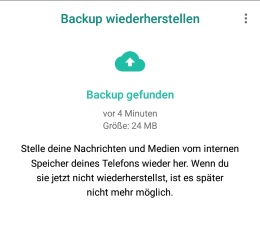 Um es kurz zu machen, nein man kann einen WhatsApp Chat nicht aus dem E-Mail-Backup wiederherstellen. Das E-Mail-Backup aus WhatsApp ist eine einfache Text-Datei mit allen Nachrichten aus dem jeweiligen Chatverlauf. Die Text-Datei lässt sich nicht als richtiges Backup nutzen, da man dieses nicht einspielen und die Nachrichten darüber nicht wiederherstellen kann. Das E-Mail-Backup ist also eher eine Funktion mit der man schnell mal einen Chatverlauf mit Nachrichten exportieren kann, um diese beispielsweise auf dem PC oder Laptop übertragen und dort lesen zu können. Wenn Du deine WhatsApp-Nachrichten sichern möchtest, dann solltest Du immer die richtige Backup-Funktion verwenden, die Du in den WhatsApp-Einstellungen unter dem Menüpunkt „Chats“ und „Chat-Backup“ finden kannst. Das erstellte Backup befindet sich dann im Installationsverzeichnis von WhatsApp unter dem Ordner „Databases“.
Gibt es inzwischen doch eine Möglichkeit mit der man den E-Mail-Export aus WhatsApp als Backup wieder einspielen und darüber seine Nachrichten wiederherstellen kann? Sollte man das E-Mail-Backup inzwischen in ein richtiges WhatsApp-Backup umwandeln können, dann hinterlasse uns gerne einen kurzen Hinweis im Kommentarbereich dieser Seite.
Wenn man sensible Daten auf dem Handy oder der eingelegten Speicherkarte hat, dann kann es durchaus Sinn machen das Handy sowie die SD-Karte zu verschlüsseln. Je nach Android-Version wird das Handy teilweise standardmäßig verschlüsselt. Die Verschlüsselung kann bei einigen Android-Versionen aber auch nachträglich manuell durchgeführt werden. Anders sieht es da bei der Speicherkarte aus, diese wird bei einem Android-Handy zumindest in der aktuellen Version nicht standardmäßig verschlüsselt Aber auch hier kannst Du die Speicherkarte nachträglich über die Einstellungen und den Punkt „Sicherheit/Gerätesicherheit“ verschlüsseln. Die Verschlüsselung bietet zusätzlichen Schutz und sichert die Daten auf dem Handy nochmal zusätzlich ab. Auf der anderen Seite muss man bei aktivierter Verschlüsselung meist auch kleinere Performance-Einbußen hinnehmen, sodass sich der eine oder andere mal fragt, wie kann man unter Android die Verschlüsselung deaktivieren?
Hast Du die Verschlüsselung auf deinem Android-Handy aktiviert, dann kannst Du die Verschlüsselung nur aufheben, wenn Du ein modifiziertes Boot-Images herunterlädst und auf dein Handy „flashst“. Vorher solltest Du unbedingt alle Daten von deinem Handy sichern und ein Backup davon erstellen. Das Boot-Image kannst Du im XDA-Developers Forum finden. Außerdem findest Du in dem verlinkten Foren-Thread eine Anleitung mit den notwendigen Schritten.
 Anders als bei der Verschlüsselung von dem kompletten Android-System, kannst Du die Verschlüsselung der SD-Karte ganz einfach aufheben und deaktivieren. Um die Speicherkarten-Verschlüsselung bei einem Android-Handy abzuschalten und die Daten darauf zu entschlüsseln, musst Du folgendermaßen vorgehen. Die Anleitung basiert auf der Menüführung eines Samsung Galaxy S9, es sollte in ähnlicher Form aber auch bei anderen aktuellen Android-Smartphones funktionieren.
Wichtig ist dabei, du kannst die Verschlüsselung der Speicherkarte unter Android nur auf dem Gerät aufheben, wo die SD-Karte auch verschlüsselt wurde. Wenn Du das nicht machst, dann erhältst Du eine Fehlermeldung wie „Diese SD-Karte kann nicht entschlüsselt werden, da sie auf einem anderen Gerät verschlüsselt wurde“.
Wie kann ich bei Instagram Bilder unsichtbar machen? Kann man bei Instagram auch Bilder verbergen und aus dem Feed ausblenden? Wenn man bei Instagram ein Bild hochlädt, dann wird das standardmäßig den anderen Nutzern und Followern angezeigt. Hat man das Profil auf privat geschaltet, dann können das Bild nur noch die Follower sehen. Doch was macht man eigentlich, wenn man ein Bild bei Instagram in der Sichtbarkeit so weit einschränken möchte, dass man es nur noch selber sehen kann? Kann man ein Instagram-Foto unsichtbar machen und verbergen?
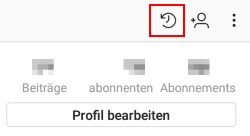 Wenn Du einzelne Bilder bei Instagram unsichtbar machen möchtest, dann kannst Du die Bilder über die „Archivieren“-Funktion in der App verbergen. Wenn Du ein Bild archivierst, dann ist dies nur für dich sichtbar und für alle anderen Nutzer inklusive deiner Follower ausgeblendet. Das archivierte Bild wird natürlich nicht gelöscht und Du kannst es dementsprechend jederzeit über die App ansehen und wenn gewünscht auch wieder in deinen Feed hochladen oder aber auch als Bild herunterladen.
Möchtest Du bei Instagram ein Bild archivieren und damit in deinem Feed verstecken, dann musst Du folgendermaßen vorgehen.
Möchtest Du die dir archivierten Instagram-Fotos anschauen, dann geht das recht einfach. Starte dazu die Instagram-App, navigiere auf dein Profil und tippe oben rechts auf das Symbol mit der Uhr und dem Pfeil. Hier werden dir alle archivierten und versteckten Bilder angezeigt, die Du hier herunterladen oder aber auch wieder in deinem Feed teilen kannst.
Wo finde ich unter Android die Einstellung mit der ich die MAC-Adresse ändern kann? Kann man seine richtige MAC-Adresse vom Handy auch verändern oder verbergen? Die MAC-Adresse ist eine eindeutige Adresse für Geräte mit einer Netzwerk-Funktion. Über die MAC-Adresse kann das Gerät identifiziert werden. Ein bekanntes Beispiel für die Verwendung ist unter anderem der MAC-Filter in einem Router, mit dem man seinen WLAN-Zugang zusätzlich absichern kann. Ist der MAC-Filter aktiviert, dann dürfen nur vorher definierte MAC-Adressen auf das WLAN zugreifen. Da die MAC-Adresse eine eindeutige Adresse ist, gibt es immer wieder die Frage wie man die MAC-Adresse bei einem Android-Handy ändern kann. Welche Möglichkeiten Du hier hast und ob das auch ohne Root geht, dass haben wir in diesem Ratgeber-Artikel zusammengefasst.
 Ähnlich wie auf dem PC oder Laptop kannst Du auch bei einem Android-Handy die MAC-Adresse ändern und „spoofen“. Möchtest Du die MAC-Adresse von deinem Android-Handy ändern, dann kannst Du dafür auf verschiedene Apps aus dem Play Store zurückgreifen, die das Ganze etwas einfacher machen. Einen Haken hat die Sache aber, denn die aktuell verfügbaren Apps zum Ändern der MAC-Adresse erfordern Root-Rechte auf dem Gerät.
Mit der App „Wifi Mac Changer“ oder aber auch mit „Pry-Fi“ kannst Du die MAC-Adresse von deinem Handy mit einem Klick verändern und damit die richtige MAC-Adresse verbergen. Neben einer zufallsgenerierten MAC-Adresse kannst Du auch eine eigene MAC eingeben und für dein Handy aktivieren. Von der Einrichtung und Bedienung sind beide Apps eigentlich so gut wie selbsterklärend. Aktiviere die App, folge den angezeigten Schritten und schon sollte die MAC-Adresse geändert werden.
Bislang ist uns keine Möglichkeit bekannt mit der man die MAC-Adresse unter Android auch ohne Root ändern kann. Da für die Änderung der MAC-Adresse eine Anpassung einer System-Datei notwendig sind, braucht man zwangsläufig Root-Rechte auf dem Gerät, ansonsten kann die Datei nicht von Drittanbieter-Apps angepasst werden.