Suche
-
Neue Artikel
Kategorien

Du möchtest auf deinem Android-Handy mehrere Dateien gleichzeitig umbenennen und hast keine Idee, wie man das umsetzen kann? In diesem Ratgeber-Artikel zeigen wir dir, wie man unter Android mit wenigen Handgriffen mehrere Dateien mit einem Klick umbenennen kann. Wenn man auf einem Android-Handy eine Datei umbenennen möchte, dann muss man eigentlich nicht viel machen außer die Datei antippen, kurz festhalten und im Kontextmenü den Menüpunkt „Umbenennen“ auswählen. Will man hingegen mehrere Dateien auf einmal umbenennen, dann wird es schon etwas kniffliger, denn nicht jeder Datei Explorer unterstützt dieses Feature.
Um mit einem Klick mehrere Dateien auf einmal umbenennen zu können solltest Du dir den Datei Explorer namens „ES File Explorer“ herunterladen. Über den ES File Explorer kannst Du mit wenigen Handgriffen bei einem ganzen Stapel an Dateien den Dateinamen ändern.
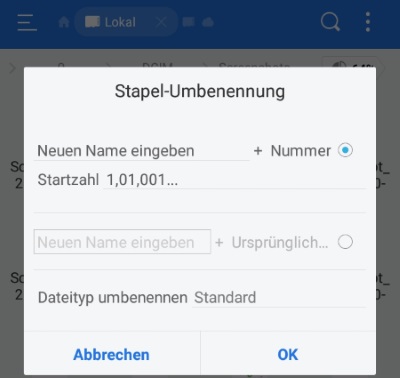
Alternativ zu der oben beschriebenen Methode über einen Datei Explorer kannst Du auch über verschiedene Apps aus dem Google Play Store eine Stapel-Umbenennung durchführen. Da gibt es zum Beispiel die App namens „Bulk Rename Wizard“ mit dem Du ähnlich wie über den Datei Explorer eine Vielzahl von Dateien mit einem Handgriffe umbenennen kannst.
Du möchtest deine Instagram-Bio gerne etwas schöner gestalten und fragst dich gerade, wie man eigentlich in der Bio bzw. dem Steckbrief die Schriftart ändern und den Text formatieren kann? Wer ein öffentliches Instagram-Profil hat, der wird sehr wahrscheinlich auch eine eigene Bio haben. Die Bio bzw. der Steckbrief bietet Platz für 150 Zeichen auf denen man eine Beschreibung über sich selbst oder das Profil eintragen kann. Versucht man bei der Bearbeitung den Text in der Bio fett zu schreiben oder ein Wort in kursiv zu formatieren, dann stellt sich die Frage, wie lassen sich eigentlich die Texte in dem Instagram Steckbrief formatieren?
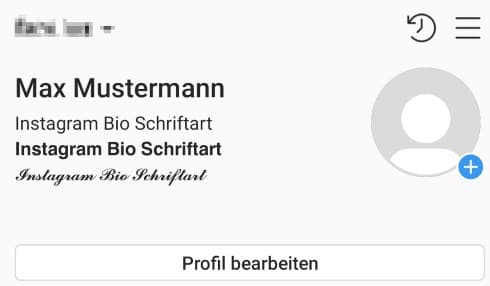 Bislang bietet die Instagram-App bezogen auf die Text-Formatierung in der Bio wenig Möglichkeiten. Bislang kann man einfach nur einen Text mit Smileys einfügen und das war es dann auch schon. Doch wie kann es sein, dass andere Instagram-Nutzer einzelne Wörter kursiv oder fett schreiben? Wie kann man die Schriftart in dem Steckbrief verändern und eine Schnörkelschrift benutzen?
Wenn Du die Schrift in der Bio ändern oder Wörter fett/kursiv/schnörklig schreiben möchtest, dann musst Du nicht die Text-Formatierung ändern sondern Du musst einen Schriftgenerator verwenden. Ein Schriftgenerator erlaubt es dir die Schriftart von einem Text zu ändern und diesen beispielsweise fett, kursiv, durchgestrichen, schnörklig und mehr aussehen zu lassen. Die von dem Schriftgenerator verwendeten Buchstaben kommen aus der standardmäßig vorhandenen Zeichentabelle (meist aus anderen Sprachen) und somit wird die Schriftart auch von allen Geräten unterstützt und entsprechend in der Instagram Bio angezeigt.
Falls Du einen kostenlosen Schriftgenerator suchst, dann können wir unter anderem die Webseite schriftarten-zum-kopieren.de empfehlen. Auf der Website fügst Du einfach in das erste Feld deinen Bio-Text ein und darunter wird der Text dann in verschiedenen Schriftarten angezeigt. Natürlich kann man statt dem gesamten Bio-Text auch nur einzelne Wörter von der Schriftart her ändern und so in der Instagram Bio kursiv oder fett schreiben.
Wie kann man auf dem Handy eine Sprechblase in ein Bild einfügen? Über welche App kann man eine Sprechblase mit einem WhatsApp-Chat bzw. einer WhatsApp-Nachricht in ein Foto einbinden? Wer auf Instagram, Snapchat, Facebook und in anderen sozialen Netzwerken unterwegs ist, der wird vielleicht schon einmal Bilder mit Sprechblasen gesehen haben, in der man dann beispielsweise einen Ausschnitt aus einem WhatsApp-Chat sehen kann. Stellt sich die Frage, wie kann man so einen WhatsApp-Chat in ein Foto einfügen und welche App kann man dafür unter Android oder iOS nutzen?
Wenn Du auf dem Handy über eine App ein WhatsApp-Chat in einer Sprechblase auf einem Bild einfügen möchtest, dann gibt es dafür unterschiedliche Möglichkeiten. Nahezu jede halbwegs gute Bildbearbeitungs-App für Android oder iOS bietet verschiedene Formen an, die man auf den Bild einfügen kann. Dies ist beispielsweise über die beliebte Bildbearbeitungs-App namens PicsArt (Download: Android – iOS) möglich. In der Bildbearbeitung kannst Du unten in der Menüleiste verschiedene Formen auswählen und dazu gehört auch eine Sprechblase.
Alternativ gibt es auch Apps, die sich auf die Sprechblasen-Formen „spezialisiert“ haben. Wenn dir die Auswahl an Formen mit Sprechblasen in Apps wie beispielsweise PicsArt nicht ausreicht, dann solltest Du dir mal die kostenlose App namens Giddylizer anschauen (Download: Android – iOS). In der App gibt es sehr viele verschiedene Sprechblasen und unterschiedlichsten Farben und Formen. So gibt es unter anderem ein Sprechblasen Design, was den Sprechblasen aus einem WhatsApp Chat schon sehr ähnlich ist.
Jetzt kannst Du einfach die Sprechblase in das Bild einfügen, die WhatsApp Nachricht kopieren und dann als Textfeld in die Form einfügen.
Wer ein Android-Smartphone sein Eigen nennt, der wird darüber sicher auch im Internet surfen. Ähnlich wie man es von einem Browser auf dem PC kennt, kann man natürlich auch in der mobilen Variante von Google Chrome, Mozilla Firefox oder anderen Browser-Apps ein Lesezeichen anlegen. Über die Lesezeichen oder Bookmarks kann man sich Seiten als Link speichern, um diese später einfacher wiederfinden und aufrufen zu können. Im Laufe der Zeit können sich dabei einige Lesezeichen ansammeln und wenn man das Handy wechseln möchte, dann fragt man sich meistens, wie kann ich unter Android die Lesezeichen exportieren und auf ein neues Handy übertragen?
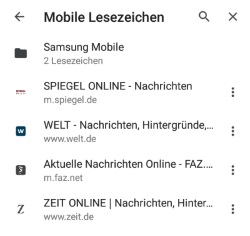 Je nachdem welche Browser-App Du auf deinem Android-Handy verwendest gibt es unterschiedliche Möglichkeiten die Lesezeichen zu sichern, zu exportieren und zu übertragen.
Lesezeichen synchronisieren: Am einfachsten kann die Lesezeichen und Android exportieren und auf ein neues Handy übertragen, in dem man diese mit einem Cloud-Dienst synchronisiert. Nutzt Du beispielsweise den Google Chrome Browser unter Android, dann kannst Du deine Lesezeichen mit deinem Google-Konto synchronisieren. So kannst Du die Lesezeichen nicht nur zwischen verschiedenen Geräten synchronisieren, sondern Du kannst diese darüber natürlich auch auf ein neues Handy übertrage.
Lesezeichen über die Einstellungen exportieren: Einige Browser-Apps bieten in den Einstellungen eine Funktion an über die man die Lesezeichen als .xml-Datei exportieren kann. Also einfach mal einen Blick in die Browser-Einstellungen oder aber auch in die Lesezeichen-Anzeige in der Browser-App werfen.
Lesezeichen über Backup-Programm übertragen: Viele Hersteller bieten Programme an mit denen man im Handumdrehen eine Sicherung von dem Android-Handy erstellen kann. Dazu gehört beispielsweise Samsung mit dem kostenlosen Tool namens Smart Switch. Über Smart Switch kannst Du die in dem vorinstallierten „Internet“-Browser erstellten Lesezeichen exportieren und übertragen (funktioniert leider nicht mit den Bookmarks in anderen Browser-Apps wie Chrome oder Firefox).
Kann man eigentlich die Zeichenbegrenzung bei der Instagram Bio umgehen? Kann man die Bio länger machen und mehr als 150 Zeichen in den Steckbrief schreiben? Wer ein öffentliches Profil bei Instagram hat, der hat wahrscheinlich auch einen Text in der Bio bzw. dem Steckbrief hinterlegt. Die Länge der Bio darf offiziell die 150 Buchstaben nicht überschreiten und das kann für den einen oder anderen Nutzer schon etwas knapp werden. Wenn man sich mal die Profilbeschreibungen von anderen Instagram-Nutzern anschaut, dann sieht man immer wieder einzelne Profile auf denen die Beschreibung deutlich länger ist. In der Situation stellt sich dann oft die Frage, wie kann man die Instagram Bio verlängern und die Zeichenbegrenzung im Steckbrief aufheben bzw. austricksen?
In der aktuellen Version von Instagram kann man die Zeichenbegrenzung von der Instagram Bio umgehen und mehr als 150 Zeichen in seinen Steckbrief posten. Der „Trick“ besteht darin sein Instagram-Profil in ein Unternehmensprofil umzuwandeln und den restlichen Teil der Bio, also der Teil welcher nicht mehr in die 150 Zeichen passt, unter „Street Address“ einzufügen. Das Feld für die Adresse ist aktuell ausschließlich bei einem Unternehmensprofil und NICHT bei einem normalen „privaten Profil“ verfügbar. Du kannst dein Instagram-Profil jederzeit über die Einstellungen in ein Unternehmensprofil umwandeln.
Wie lange dieser „Trick“ noch funktioniert, dass kann man heute natürlich nicht sagen. Da wir in der letzten Zeit immer wieder sehen, dass Instagram-Nutzer so ihre Bio verlängern und das Zeichenlimit damit umgehen, wird es wahrscheinlich nur eine Frage der Zeit sein, bis man das Feld für die Adresse begrenzt oder prüft, was genau ein Nutzer in das Adressfeld schreibt und ob es sich dabei wirklich um eine Straße oder einfach nur um eine verlängerte Bio handelt.
Wo finde ich eigentlich meinen Profil-Link bei Instagram?
Wenn man mit dem Handy über einen Browser wie Google Chrome oder Mozilla Firefox im Internet surft, dann wird ähnlich wie bei einem Browser dem PC ein Verlauf erstellt. Der Browserverlauf ist auf der einen Seite recht praktisch, da man so recht schnell sehen kann, welche Seiten man besucht hat und besuchte Seiten damit schnell wiederfinden kann. Auf der anderen Seite möchte man aber auch nicht unbedingt das sämtliche Browser-Aktivitäten gespeichert werden. Also stellt sich die Frage, wie kann man unter Android den Browserverlauf komplett deaktivieren?
Um es kurz zu machen, bei den meisten Browser-Apps unter Android kann man den Browserverlauf nicht deaktivieren. Dazu gehören sowohl der meist vorinstallierte „Internet“-Browser aber auch der Google Chrome, Mozilla Firefox und die mobile Variante von dem Opera-Browser. Auch ist es nicht möglich den Browser-Verlauf automatisch zu löschen, zum Beispiel nach einer gewissen Zeit oder bei jedem Beenden oder Starten der App.
Natürlich kannst Du den Browserverlauf mit Downloadverlauf und Cache jederzeit manuell über die Browser-Einstellungen löschen.
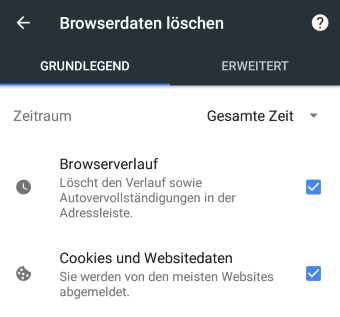
Auch wenn man unter Android den Browser-Verlauf meistens nicht deaktivieren, so kannst Du mit dem Handy im Internet surfen ohne das ein Verlauf angelegt wird. Das ist über den sogenannten „Inkognito Modus“ möglich, der bei einigen Browser-Apps auch unter dem Namen „Privater Modus“ oder „Privat Surfen“ zu finden ist. Im Inkognito Modus werden keine Daten über dein Surfverhalten auf dem Handy gespeichert. Oder anders gesagt, es wird auf deinem Handy kein Verlauf über die besuchten Internetseiten angelegt.
Gibt es inzwischen doch eine Möglichkeit mit der man ohne Root den Browserverlauf deaktivieren kann? Sollte sich hier zwischenzeitlich etwas geändert haben, dann schreibe uns gerne einen kurzen Hinweis in die Kommentare.
Je nachdem welches Handy man nutzt und welche Kamera-App man zum Fotos schießen verwendet, werden die Selfies über die Frontkamera häufig spiegelverkehrt aufgenommen. Was dem einen gefällt, dass stört den anderen Nutzer vielleicht. Dementsprechend liest man häufiger von der Frage, wie man unter Android die spiegelverkehrten Selfies über die Frontkamera ausschalten kann. In diesem Ratgeber-Artikel zeigen wir dir wie es geht.
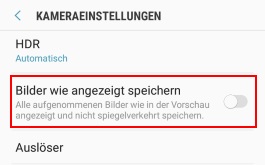 Egal ob es ein Samsung Galaxy S9, Galaxy S8, Huawei P9, P10 oder ein ganz anderes Android-Smartphone ist, häufig ist die Kamera-App so eingestellt, dass Aufnahmen über die Frontkamera spiegelverkehrt abgespeichert werden. Somit sind auch die Selfies spiegelverkehrt und das gefällt dem einen oder anderen Android-Nutzer vielleicht nicht. Oft lässt sich das spiegelverkehrt machen ganz einfach deaktivieren und zwar über die Kamera-Einstellungen.
Vorab sei zu dem Thema noch gesagt, je nachdem welche Kamera-App du gerade verwendest, unterscheidet sich die Vorgehensweise zum Ausschalten von dem Selfie spiegelverkehrt machen etwas. Die folgende Kurz-Anleitung basiert auf der vorinstallierten Kamera-App bei einem Samsung Galaxy Smartphone.
Nutzt Du eine andere Kamera-App, dann gibt es hier meist eine ähnliche Einstellungsmöglichkeit. Bei einigen Kamera-App heißt der Punkt auch einfach nur „Bilder spiegeln“ oder „Selfie spiegelverkehrt speichern“.
Wieso ändert sich mein Profilbild bei Instagram nicht? Was kann ich tun, wenn man Instagram Profilbild nicht hochgeladen wird? Wer ein Instagram-Profil besitzt, der wird früher oder später vielleicht mal ein Profilbild hochladen. Dazu öffnet man einfach die App und sein Profil, tippe oben links auf sein Profilbild und kann dann ein Bild aus der Galerie auswählen und hochladen. Auch wenn das in den meisten Fällen funktioniert, so kommt es manchmal zu dem Problem und das Profilbild wird nicht hochgeladen bzw. ändert sich nicht.
 Wenn Du gerade das gleiche Problem hast, dann gibt es ein paar eine Lösungsansätze, die uns hier in der Vergangenheit weitergeholfen haben.
Bei Problemen mit der Instagram-App solltest Du natürlich auch immer überprüfen, ob Du die aktuellste Version der App auf deinem Handy installiert hast. Mit den Instagram Updates werden nicht nur neue Features hinzugefügt sondern auch bekannte Fehler behoben und andere Optimierungen vorgenommen. Im nächsten Artikel zeigen wir dir, wie man bei Instagram das Profilbild vergrößern kann.