Suche
-
Neue Artikel
Kategorien

Wie kann ich mit meinem Samsung Galaxy S9 einen Screenshot erstellen? Wie war nochmal die Tastenkombination mit der man beim Galaxy S9 einen Screenshot machen kann? Ähnlich wie auf dem PC kann es auch auf dem Smartphone manchmal ganz praktisch sein, wenn man sich den aktuellen Bildschirminhalt als Screenshot speichern kann. Natürlich kannst Du auch beim Galaxy S9 einen Screenshot erstellen und hier gibt es wie gewohnt wieder verschiedene Methoden. Die einfachsten und gängigsten Methoden haben wir in diesem Artikel einmal kurz zusammengefasst.
Unter Android gibt es verschiedene Methoden mit denen man einen Screenshot erstellen kann. Am einfachsten ist es in der Regel über die Tastenkombination sowie über die Wisch-Geste und das funktioniert folgendermaßen.
Beim Galaxy S9 kannst Du einen Screenshot mit der Tastenkombination Power-Taste und Lautstärke-Leiser-Taste erstellen. Sobald der Bildschirminhalt aufgenommen wurde, leuchtet das Display kurz auf und der aktuelle Inhalt wird als Bild auf dem Handy gespeichert. Hast Du die Töne von dem Handy an, dann solltest Du gleichzeitig einen Auslöser-Ton zu hören bekommen.
 Alternativ zu der Methode über die Tastenkombination kannst Du einen Screenshot auch durch ein Wischen über den Bildschirm erstellen. Das Feature kennt der eine oder andere vielleicht schon von anderen Samsung-Smartphones und dies funktioniert beim Galaxy S9 sowie Galaxy S9 Plus wieder ähnlich. Die Funktion ist standardmäßig aktiviert, ansonsten kannst Du dies auch manuell nachholen unter „Einstellungen“ und „Erweiterte Funktionen“.
Um den Screenshot auszulösen musst Du einfach mit der Handkante über den Bildschirm streichen. Die Wischgeste funktioniert übrigens nicht, wenn gerade die Tastatur geöffnet ist.
Es gibt auch noch viele weitere Möglichkeiten den aktuellen Bildschirminhalt als Screenshot beim Galaxy S9 zu speichern. So findest Du unter anderem im Google Play Store verschiedene Apps mit denen man beispielsweise Screenshots über eine ganze Zeit oder nur über einen bestimmten Bereich aufnehmen kann und vieles mehr. Hierzu reicht meistens schon eine Suche nach „Screenshot“ im Google Play Store.
Du hast WLAN Probleme mit dem Samsung Galaxy S8 oder Galaxy S8 Plus? Die WLAN-Verbindung bricht ab oder die Verbindung mit dem WLAN wird erst gar nicht aufgebaut? Auf dieser Seite haben wir dir eine Reihe von Tipps und Lösungsansätzen zusammengefasst, wenn Du beim Galaxy S8 WLAN Probleme hast. Nicht selten lassen sich die meisten Probleme mit der WLAN-Verbindung schnell beheben, wenn man weiß an welchen Stellen man schauen muss und an welchen „Schrauben“ man in den Einstellungen drehen muss.
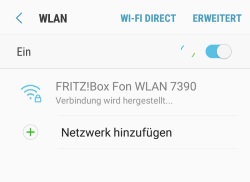 Wie bei jedem anderen Smartphone kann es auch beim Samsung Galaxy S8 hin und wieder mal WLAN-Probleme geben. Das kann beispielsweise das Problem sein, dass die WLAN-Verbindung nach einer gewissen Zeit abbricht und langsam wird aber auch das die WLAN-Verbindung mit dem Router und darüber mit dem Internet erst gar nicht aufgebaut wird. Wenn Du ähnliche Probleme hast, dann solltest Du die folgenden Lösungsansätze mal ausprobieren.
Wie schon bei den Vorgängern gibt es auch beim Galaxy S8 aus dem Hause Samsung eine Funktion namens „intelligenter Netzwechsel“. Diese Funktion ist dafür da, wenn man ein schwaches WLAN-Signal hat, wird automatisch auf die möglicherweise schnellere und stabilere mobile Internetverbindung umgeschaltet. Das hat bei uns teilweise dazu geführt, dass die WLAN-Verbindung bei schlechten Empfang abgebrochen ist, weil der intelligente Netzwechsel von WLAN auf mobiles Internet umgeschaltet hat. Um das Problem zu beheben kann man den intelligenten Netzwechsel einfach mal testweise in den Einstellungen deaktivieren.
Das waren unsere Tipps und Lösungsansätze bei WLAN Problemen mit dem Galaxy S8. Hast Du auch Probleme mit der WLAN-Verbindung? Kennst Du noch weitere Tipps und Lösungen, die hier weiterhelfen könnten? Teile deine Erfahrungen dazu gerne hier in den Kommentaren.
Wenn der Akku von deinem Samsung Galaxy S9 langsam lädt, dann kann das verschiedene Ursachen haben. In diesem Ratgeber findest Du einige Tipps und Tricks, wenn das Aufladen von dem Galaxy S9 lange dauert bzw. länger dauert als man es von den vorherigen Ladevorgängen gewohnt ist. Die neuen Flaggschiff-Modelle aus dem Hause Samsung in Form von dem Galaxy S9 sowie dem Galaxy S9 Plus sind natürlich auch wieder mit einer Schnelllade-Funktion ausgestattet. Anders als ohne Quick-/Fast-Charge ist der Akku binnen kurzer Zeit fast voll geladen und hat man mal ein Smartphone mit dieser Technik genutzt, dann will man das Schnellladen nicht mehr hergeben. Manchmal kommt es vor und der Akku lädt langsam bzw. das Schnellladen funktioniert nicht. Woran das in den meisten Fällen liegt, dass erfährst Du in diesem Ratgeber.
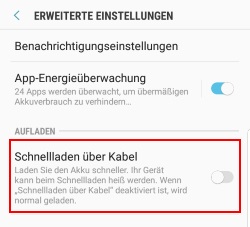 Wenn bei deinem Samsung Galaxy S9 der Akku langsam geladen wird und das Schnellladen nicht funktioniert bzw. man Meldungen wie „Langsames Aufladen“ angezeigt bekommt, dann liegt das nicht selten an einer der folgenden Ursachen.
Kennst Du weitere Ursachen, wenn der Akku vom Galaxy S9 langsam lädt und das Schnellladen nicht funktioniert?
Wie kann ich beim Samsung Galaxy den Feuchtigkeitssensor deaktivieren? Was kann ich tun, wenn ich unter Android ständig die Meldung „Feuchtigkeit erkannt“ oder „Überprüfen des Ports – Feuchtigkeit erkannt“ angezeigt bekomme? So vielleicht mal die Frage von dem einen oder anderen Besitzer eines Samsung Galaxy-Smartphones wie einem Galaxy S9, Galaxy S8 oder S7 aussehen. Der Grund für die Frage, wie man den Feuchtigkeitssensor unter Android deaktivieren kann, ist meistens die Anzeige der Fehlermeldung „Feuchtigkeit erkannt“. Die Fehlermeldung erscheint in der Regel immer dann, wenn man das Handy mit dem Ladekabel verbindet und den Akku aufladen möchte.
Erscheint die Meldung „Feuchtigkeit erkannt“, dann ist das nichts anderes als ein Hinweis dafür, dass in der Ladebuchse ein wenig Feuchtigkeit gemessen wurde. Die Ursachen dafür können unterschiedlich sein, meist taucht die Meldung auf, wenn man das Handy in einem Raum mit hoher Luftfeuchtigkeit liegen lässt (zum Beispiel im Badezimmer während man gerade duscht oder badet) und es direkt danach aufladen möchte. Oft kann man das Problem beheben, in dem man das Handy ein wenig an frischer Luft liegen lässt und die Ladebuchse vorsichtig trocknet. Manchmal hilft es auch schon das Ladekabel ein paar mal hintereinander neu einzustecken.
In Zusammenhang mit der Fehlermeldung sieht man im Internet häufiger die Frage, kann man den Feuchtigkeitssensor unter Android bei einem Smartphone wie einem Galaxy S9 oder Galaxy S8 deaktivieren? Nach unserer Recherche lässt sich der verbaute Feuchtigkeitssensor nicht so ohne weiteres deaktivieren. Unter Android gibt es keinerlei Einstellungsmöglichkeiten dafür, selbst in den Entwickleroptionen findet man nichts dazu.
Gibt es doch eine Einstellungsmöglichkeit mit dem man den Feuchtigkeitssensor unter Android ausschalten kann? Solltest Du hier eine Methode mit aber auch ohne Root gefunden haben, dann hinterlasse uns gerne einen kurzen Hinweis in den Kommentaren.
Wie kann man beim Samsung Galaxy S9 Apps ausblenden? Kann ich einzelne Apps aus der App-Übersicht verbergen, sodass diese nicht mit den anderen Apps angezeigt werden? Ähnlich wie es bei Bildern oft der Fall ist, fragt sich vielleicht auch der eine oder andere Nutzer vom Galaxy S9 oder Galaxy S9 Plus, ob man nicht auch einzelne Apps aus der Ansicht verbergen kann. Da wir wahrscheinlich nicht alleine mit der Frage sind, haben wir hier eine kurze Anleitung dazu erstellt.
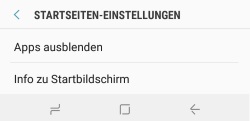 Beim Samsung Galaxy S9 kannst Du ganz einfach mit Bordmitteln einzelne aber auch mehrere Apps ausblenden. Die ausgeblendeten Apps werden dann nicht mehr in der App-Übersicht angezeigt, außer man blendet die verborgenen Apps wieder ein. Möchtest Du eine App auf dem Galaxy S9 verstecken, dann geht das folgendermaßen.
Jetzt sollte das App-Icon nicht mehr in der Übersicht angezeigt werden. Die verborgene App wird allerdings weiterhin über die Suche bzw den „Finder“ gefunden und kann darüber auch weiterhin geöffnet werden. Die ausgeblendete App kannst du jederzeit wieder wie oben beschrieben einblenden, in dem Du den Haken bei der verborgenen App entfernst und die Änderung übernimmst.
Die Anleitung bezieht sich natürlich immer nur auf den standardmäßig vorinstallierten Android-Launcher von Samsung. Solltest Du einen anderen Launcher verwenden, wie zum Beispiel den Nova Launcher, dann ist die Vorgehensweise zum Apps ausblenden etwas anders.
Wie kann ich eigentlich beim Samsung Galaxy S10 ein Backup erstellen und dieses wiederherstellen? Wie kann an am einfachsten seine Daten in Form von Bildern, Videos, Dokumenten und mehr auf dem Galaxy S10 sichern? Wer das Galaxy S10, S10 Plus oder das S10e als täglichen Begleiter verwendet, der wird sicherlich auch einige wichtige Daten auf dem Gerät mit sich herumschleppen, die man nicht verlieren möchte. Egal ob es wichtige Dokumente oder aber auch Bilder und Videos aus dem letzten Urlaub sind, man sollte sich am besten direkt nach der Einrichtung auch Gedanken um die Sicherung der Daten machen. Wie man beim Samsung Galaxy S10 ganz einfach eine Sicherung erstellen und auch genauso einfach wiederherstellen kann, dass erklären wir in diesem Ratgeber.
Am einfachsten kann man die Daten auf dem Galaxy S10 sichern, in dem man sich ein Backup über den Smart Switch erstellt. Der Smart Switch ist ein kostenloses Tool aus dem Hause Samsung. Mit dem Smart Switch kannst Du nicht nur eine Outlook-Synchronisierung einrichten sondern auch die Daten von deinem Handy sichern und mit wenigen Klicks wiederherstellen.
Wenn es mal zum Ernstfall kommen sollte, musst Du einfach nur den Smart Switch starten und auf „Wiederherstellen“ klicken. Anschließend kannst Du die Sicherung auswählen und auf das Handy zurückspielen.

Alternativ kannst Du deine Handy-Daten auch direkt in der Samsung Cloud sichern. Das Backup kannst Du direkt auf dem Samsung Galaxy S10 erstellen und aktivieren, in dem Du folgende Schritte ausführst.
Wenn der freie Speicherplatz auf dem internen Speicher von deinem Samsung Galaxy S10 knapp wird, dann kann man bestimmte Daten ganz einfach auf eine SD-Karte auslagern und verschieben. Wie das genau funktioniert, dass erklären wir in diesem Ratgeber-Artikel.
Wenn man das Galaxy S10 immer in der Hosentasche dabei hat, dann macht man hier und da schon einmal das eine oder andere Foto und Video, lädt sich vielleicht auch die einen oder anderen Apps und andere größere Dateien aus dem Internet herunter. Auch wenn der interne Speicher vom Galaxy S10 je nach Modell alles andere als knapp bemessen ist, so kann es durchaus sinnvoll sein bestimmte Daten auf die eingelegte Speicherkarte auszulagern (wenn man denn eine eingelegt hat). Wenn man das noch nie gemacht hat, dann stellt sich die Frage wie man hier vorgehen muss.
Dies kannst Du natürlich nicht nur mit Bildern sondern auch mit allen anderen Dateien wie Videos, Downloads, Dokumente und mehr machen. In einigen Apps wie zum Beispiel der Kamera-App kann man den Speicherort auch standardmäßig vom internen Speicher auf die SD-Karte umstellen. Die Einstellung dafür findest Du in den Kamera-Einstellungen unter „Speicherort“ und dann von „Interner Speicher“ auf „SD-Karte“ umstellen.
Hilfe, ich habe das Passwort oder PIN von meinem Samsung Galaxy S8 (Plus) vergessen, wie kann ich das Handy jetzt entsperren? Gibt es eine Möglichkeit beim Samsung Galaxy S8 das Passwort zurücksetzen und das Gerät ohne PIN zu entsperren? Wer heutzutage ein Smartphone besitzt, der richtet in der Regel einen zusätzlichen Schutz über den Sperrbildschirm ein, sodass fremde Personen nicht direkt Zugriff auf das Smartphone erhalten, wenn man dies beispielsweise irgendwo liegen lässt oder wenn man es verloren gebracht hat. Mit diesem Schutz ist in der Regel der Sperrbildschirm mit einem Muster, Passwort oder PIN gemeint. Während der Schutz schnell eingerichtet ist, stellt sich die Frage, was kann man tun wenn beim Samsung Galaxy S8 das Passwort vergessen hat und lässt es sich irgendwie zurücksetzen oder umgehen?
Ähnlich wie bei den Vorgängern und anderen Android-Smartphones gibt es auch beim Samsung Galaxy S8 verschiedene Möglichkeiten sein vergessenes Passwort zurücksetzen zu lassen und die Eingabe von dem Passwort oder PIN auf dem Sperrbildschirm zu umgehen. Drei Methoden wollen wir im folgenden mal kurz vorstellen.
Wenn man das Samsung Galaxy S8 (Plus) einrichtet, dann richtet man in der Regel auch sofort sein Google-Konto ein und verknüpft es mit dem Smartphone. Das ist nicht nur notwendig, um beispielsweise auf den Play Store zugreifen zu können, sondern dies kann einem auch den Tag retten wenn man sein Passwort vom Samsung Galaxy S8 vergessen hat. Dazu muss man einfach das Passwort oder den PIN so oft falsch eingeben, bis unten ein Button erscheint wie „Mit Google entsperren“. In dem Fall kann man die Passwort- oder PIN-Eingabe auf dem Sperrbildschirm dadurch umgehen, indem man sein Passwort vom verknüpften Google-Account eingibt.
Wenn Du dein Samsung Galaxy S8 mit dem Android-Geräte-Manager verbunden hast und dir jetzt dein Passwort nicht mehr einfällt, um das Smartphone zu entsperren, dann kann dir möglicherweise der Android-Geräte-Manager weiterhelfen. Über das praktische Tool aus dem Hause Google kannst Du dein Handy aus der Ferne entsperren oder genauer gesagt, du kannst einen temporäres Kennwort hinterlegen, mit dem sich das Smartphone entsperren lässt, unabhängig ob man das damals eingerichtete Passwort oder den PIN von dem Sperrbildschirm kennt. Voraussetzung ist aber natürlich, dass Du den Android-Geräte-Manager vorher einrichtet hast.
Wenn gar nichts hilft und man das vergessene Passwort auch nicht über den Google-Account oder den Android-Geräte-Manager umgehen und zurücksetzen kann, dann bleibt einem wohl oder übel nichts anderes übrig als das Gerät auf die Werkseinstellungen zurücksetzen.
Kennst Du noch weitere Methoden, wenn man beim Samsung Galaxy S8 sein Passwort vergessen hat und wie man die Eingabe auf dem Sperrbildschirm umgehen kann?