Suche
-
Neue Artikel
Kategorien

Wie kann ich beim Samsung Galaxy S9 meine Fotos auf die SD-Karte verschieben? Wo kann ich einstellen, dass meine Fotos und Videos von der Kamera sofort auf der SD-Karte gespeichert werden und nicht standardmäßig auf dem internen Speicher? Auch beim neuen Samsung Flaggschiff-Modell kann man den Speicherplatz wieder recht kostengünstig und einfach mit einer Speicherkarte erweitern. Wer sich das 64 GB Modell vom Galaxy S9 gekauft hat und gerne ein paar Videos in 4K sowie das eine oder andere Foto schießen will, der sollte über die Investition in eine SD-Karte nachdenken. Hat man sich dann eine Speicherkarte angeschafft und diese in das Handy eingelegt, dann stellen sich meistens zwei Fragen. Zum einen, wie kann ich die vorhandenen Fotos auf die SD-Karte verschieben und wie kann ich den Speicherort der Kamera auf die SD-Karte ändern?
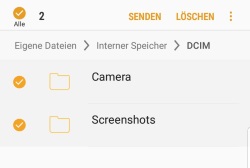 Die bereits vorhandenen Fotos kannst Du ganz einfach über einen Datei Explorer vom internen Speicher deines Galaxy S9 auf die Speicherkarte verschieben. Dafür kannst Du entweder den vorinstallierten Datei Explorer namens „Eigene Dateien“ verwenden oder aber Du greifst zu einer Drittanbieter-App wie dem „ES File Explorer“.
Damit zukünftig auch alle neuen Bilder und Videos von der Kamera-App nicht auf dem internen Speicher sondern auf der Speicherkarte gespeichert werden, musst Du noch den Speicherort in den Kamera-Einstellungen ändern.
Ab sofort sollten die Bilder und Videos, die Du über die Kamera-App mit dem Samsung Galaxy S9 (Plus) machst, sofort auf der Speicherkarte abgelegt werden.
Kann man das Samsung Galaxy S9 auch als Fernbedienung für einen Fernseher, die Anlage oder den Receiver nutzen? Besitzt das Galaxy S9 aus dem Hause Samsung einen Infrarot-Sensor, sodass man das Handy auch als Fernbedienung verwenden kann? Je nachdem von welchem Smartphone man auf das neue Samsung-Flaggschiff gewechselt ist, könnte diese Frage vielleicht den einen oder anderen Nutzer beschäftigen. Da wir uns die gleiche Frage gestellt haben, findest Du hier eine kurze Zusammenfassung aller wichtigen Infos.
Das Samsung Galaxy S9 kann nicht direkt als Fernbedienung für den Fernseher oder andere Geräte wie einen Receiver genutzt werden. Der Grund dafür ist schnell gefunden, denn anders als bei den älteren Galaxy-Modellen wie zuletzt beim Galaxy S5, besitzt das Galaxy S9 wie einige der Vorgänger keinen Infrarot-Sensor. Dementsprechend lassen sich so ohne weiteres keine Geräte über Infrarot vom Galaxy S9 sowie dem Galaxy S9 Plus bedienen.
Je nachdem für welches Gerät Du dein Galaxy S9 als Fernbedienung verwenden möchtest, gibt es zwei Möglichkeiten mit dem man dies möglich machen kann.
Für einige Smartphones gibt es einen IR-Sensor zum Nachrüsten, den man meist in den Kopfhöreranschluss oder aber auch in den USB-C-Anschluss steckt. Die IR-Sensoren für Handys zum Nachrüsten lassen sich dann meist in den bekannten Fernbedienung-Apps aus dem Google Play Store verwenden. Aktuell suchen wir noch einen kompatiblen IR-Sensor für das Samsung Galaxy S9, weitere Informationen folgen.
Bei einigen Geräten wie Fernsehern kann man ein Handy mit der passenden Fernbedienung-App über WLAN verbinden. Über WLAN kann man dann die Geräte vom Handy aus steuern, ohne das man dafür einen IR-Sensor braucht. Dazu am besten mal im Google Play Store nach „%Gerätename% + Fernbedienung“ suchen, einige Geräte erlauben auch eine Fernsteuerung über WLAN statt über den Infrarot-Sensor.
Wie kann ich beim Samsung Galaxy S9 die Tastatur einstellen und zum Beispiel das Layout auf ein 3×4-Layout umstellen? Wie lässt sich bei der Tastatur auf dem Galaxy S9 die Rechtschreibprüfung deaktivieren oder wie kann man die erlernten Wörter löschen? Wer das Smartphone als täglichen Begleiter nutzt, der wird sicherlich auch viel über die Tastatur schreiben. Unter Android kannst Du bei einem Smartphone wie einem Galaxy S9 nicht nur neue Tastatur-Apps installieren, sondern auch an der vorinstallierten Samsung-Tastatur einige Einstellungen und Änderungen vornehmen. Dazu gehört zum Beispiel das Ändern von dem Layout auf 3×4 statt der QWERTZ-Tastatur sowie das Einstellen der Tastatur-Hilfen wie der Auto-Korrektur.
 Die Tastatur-Einstellungen kannst du auf dem Galaxy S9 ganz einfach öffnen, in dem Du zuerst die Tastatur aufklappst und dann auf das Zahnrad-Symbol klickst. In den Einstellungen der Tastatur kannst Du jetzt beispielsweise die Sprache ändern, die Zahlenleiste einblenden sowie die Autokorrektur deaktivieren oder aber auch Features wie ein automatisches Ersetzen, die Texterkennung und die Rechtschreibprüfung ausschalten.
 Eine weitere beliebte Einstellung bei einer Tastatur unter Android ist das Tastatur-Layout. Bei dem Samsung Galaxy S9 (Plus) ist standardmäßig die QWERTZ-Tastatur aktiviert, wie man es vom PC oder Notebook kennt. Der eine oder andere Nutzer will aber vielleicht lieber die klassische 3×4-Tastatur (T9-Tastatur) nutzen und dann stellt sich die Frage, wie geht das und wie lässt sich das Layout der Tastatur umstellen? Auch das ist ganz einfach, wie in der folgenden Anleitung beschrieben.
In den Tastatur-Einstellungen gibt es noch viele weitere Einstellungsmöglichkeiten, wenn Du also etwas in der Tastatur-App umstellen möchtest, solltest Du dort als erstes suchen. Jetzt weißt Du, wie man beim Samsung Galaxy S9 die Tastatur einstellen und ändern kann. Bei Fragen zu dem Thema kannst Du jederzeit die Kommentarfunktion unter diesem Ratgeber nutzen.
Wie lassen sich beim Samsung Galaxy S9 die Benachrichtigungen auf dem Sperrbildschirm deaktivieren und ausblenden? Was kann ich tun, wenn die Push-Benachrichtigungen auf dem Sperrbildschirm nicht angezeigt werden und wie lassen sich diese aktivieren? Das ist eine Frage die vermutlich mal den einen oder anderen Besitzer von Samsungs neuen Flaggschiff-Modell beschäftigen könnte. Da man die Einstellung meistens nicht jeden Tag vornimmt, sucht man erst einmal nach der entsprechenden Option. Um dir die Suche zu ersparen findest Du hier eine kurze Anleitung, wie Du zum einen die Benachrichtigungen auf dem Sperrbildschirm ausblenden und wie Du zum anderen die Notifications auf dem Lockscreen aktivieren kannst.
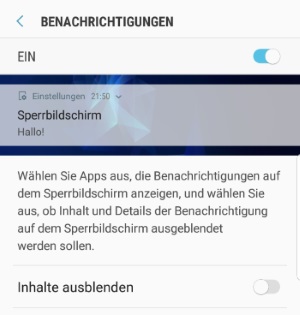 Wenn Du nicht möchtest, dass die installierten Apps eine Benachrichtigung auf dem Sperrbildschirm beim Samsung Galaxy S9 (Plus) anzeigen sollen, dann kannst Du dies jederzeit so einstellen. Du kannst nicht nur sämtliche Benachrichtigungen auf dem Lockscreen ausblenden lassen, sondern auch nur bestimmte Benachrichtigungen von Apps wie beispielsweise WhatsApp oder SMS, wo meistens eher private Texte in der Sperrbildschirm-Vorschau angezeigt werden.
Hier kannst Du die Push-Notifications natürlich auch jederzeit aktivieren, wenn eine App mal nicht auf dem Sperrbildschirm angezeigt werden sollte, wenn eine Nachricht eintrifft. Daneben gibt es hier auch noch eine praktische Funktion und zwar kannst Du die Benachrichtigungen auf dem Sperrbildschirm zwar anzeigen lassen, allerdings kannst Du die Inhalte bei der Vorschau ausblenden. So wird bei WhatsApp angezeigt, dass Du eine neue Nachricht erhalten hast, die Vorschau der Nachricht wird aber nicht auf dem Sperrbildschirm angezeigt.
Wie kann ich beim Samsung Galaxy S9 die automatische Helligkeit einstellen? Was tun, wenn die automatische Helligkeit beim Galaxy S9 nicht funktioniert und wo könnte die Ursache für das Problem liegen? Auch bei den neune Samsung Flaggschiffen in Form von dem S9 und S9 Plus kannst Du natürlich wieder eine automatische Regulierung von der Helligkeit einstellen. Solltest Du die Einstellung dafür nicht finden, dann kann dir diese Kurz-Anleitung sicher weiterhelfen.
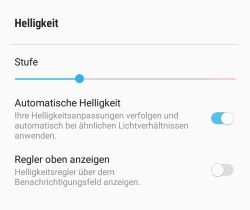 Wenn die automatische Helligkeit bei deinem Handy nicht funktioniert, dann liegt das oft daran, dass das Feature nicht aktiv ist. Mit wenigen Handgriffen kannst Du die Funktion einschalten und zwar über die folgenden Schritte.
Wie kann ich bei meinem Samsung Galaxy S9 die Auflösung ändern? Über welche Einstellung lässt sich die Bildschirmauflösung verändern und zum Beispiel auf HD, FHD oder WQHD (Plus) umstellen? Was man vom PC und Notebook schon kennt, ist auch bei einigen Smartphones möglich und zwar das Umstellen der Bildschirmauflösung. Auch beim Galaxy S9 (Plus) kann man zwischen drei verschiedenen Auflösungen auswählen und jederzeit umstellen. Wie das funktioniert, dass erfährst Du in dieser Anleitung.
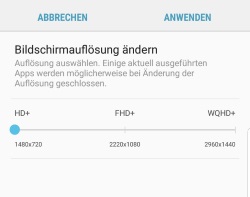 Als erstes stellt sich bei dem Thema oft die Frage, warum sollte ich eigentlich die Auflösung von meinem Handy-Display ändern und verringern? Nun, wenn Du etwas mehr Akkulaufzeit rausholen willst, dann kann es sich durchaus lohnen die Auflösung zu verringern. So müssen weniger Pixel berechnet werden, was sich positiv auf die Laufzeit von deinem Handy-Akku auswirkt. Das ist unter anderem auch ein Grund, warum beim Energiesparmodus auf dem Galaxy S9 (Plus) die Displayauflösung automatisch verringert wird.
Zur Auswahl stehen die drei folgenden Optionen. Ab Werk ist FHD+ ausgewählt.
Um die Bildschirmauflösung beim Samsung Galaxy S9 zu ändern musst Du folgendermaßen vorgehen.
Ein Neustart ist nach der Änderung nicht erforderlich, die Einstellung sollte direkt übernommen und je nach Option meistens auch direkt sichtbar werden, wenn man das Handy oder genauer gesagt den Bildschirm näher ans Auge hält. Wenn man genau hinschaut, dann kann man auf der niedrigsten Auflösung schon die Pixel erkennen.
Wenn Du beim Telefonieren keinen Ton hast und nichts hörst, dann kann das verschiedene Ursachen haben. In den meisten Fällen wird das Problem meist durch eine fehlerhafte Einstellung oder eine Mobilfunk-Störung verursacht, unter Umständen gibt es aber auch Probleme mit dem Lautsprecher in der Hörmuschel. Solltest Du gerade das gleiche Problem bei deinem Android-Handy oder iPhone haben, dann könnten dir die in diesem Artikel beschriebenen Lösungsansätze vielleicht bei dem Problem weiterhelfen.
Wie kann ich unter Android die rote Zahl bei einer App entfernen? Wie kann unter Android 8.0 Oreo die die Zahl an der App ausblenden und den App-Indikator deaktivieren? Wer ein Android-Smartphone wie zum Beispiel ein Samsung Galaxy S9 oder Galaxy S8 mit Android 8.0 Oreo verwendet, dem wird vielleicht schon einmal die Zahl über der App aufgefallen sein. Bei der Zahl an dem App-Icon handelt es sich um einen sogenannten App-Indikator. Dieser Indikator zeigt dem Nutzer an, dass eine neue Benachrichtigung in der App vorhanden ist, also beispielsweise bei WhatsApp eine neue Nachricht oder aber bei der YouTube-App ein neues Video, Kommentar oder ähnliches. Auch wenn der App-Indikator ganz praktisch ist, so fragt sich vermutlich manch ein Nutzer, kann man die rote Zahl bei der App unter Android entfernen?
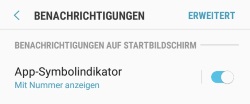 Ja, man kann den sogenannten App-Indikator unter Android recht einfach deaktivieren. Wenn Du die rote Zahl bei der App unter Android 8.0 ausblenden möchtest, dann ist das keine Einstellung die in der jeweiligen App vorgenommen werden muss, sondern die Einstellungsmöglichkeit dafür findest Du in den Benachrichtigungs-Einstellungen auf deinem Handy. Im Folgenden haben wir mal die Vorgehensweise anhand von einem Samsung Galaxy S9 beschrieben, es sollte bei anderen Smartphones mit Android 8.0 Oreo aber sehr ähnlich funktionieren.
Öffne als erstes die „Einstellungen“ und wähle den Menüpunkt „Benachrichtigungen“ aus. Als einer der ersten Menüpunkte sollte dir unter „Benachrichtigungen auf Startbildschirm“ die Option „App-Symbolindikator“ angezeigt werden. Hier kannst Du die Funktion über den Schalter deaktivieren und anschließend sollte die rote Zahl an den Apps ausgeblendet und nicht mehr angezeigt werden.
Alternativ kannst Du auch nur die Zahl ausblenden, aber weiterhin einen roten Kreis bei dem App-Icon anzeigen lassen.