Suche
-
Neue Artikel
Kategorien

Kann ich die Samsung Gear S3 mit einem Huawei oder aber auch mit einem LG-Handy verbinden? Lässt sich die Samsung Gear mit einem Huawei P10, P9, P8 oder mit einem LG 4 verbinden? Wer heute nach einer Smartwatch für Android-Geräte sucht, der kommt um die Smartwatches aus dem Hause Samsung fasst nicht herum. Auch wenn es natürlich immer auf den Anwendungszweck ankommt, so bietet unter anderem die aktuelle Samsung Gear S3 so einige Funktionen, die man sich von einer guten Smartwatch wünscht. Wenn man selber allerdings kein Smartphone von Samsung nutzt, dann taucht häufiger die Frage auf, funktioniert die Samsung Gear wie zum Beispiel die Gear S3 auch mit einem Smartphone von einem anderen Hersteller?
Ja Du kannst die Gear S3 Frontier sowie die Gear S3 Classic auch mit kompatiblen Smartphones von anderen Herstellern verbinden und nutzen. Voraussetzungen sind unter anderem mindestens 1,5 GB RAM sowie mindestens die Android-Version 4.4 oder höher. Nicht kompatibel sind die Samsung Smart Smartwatches mit Tablets. Zu den von Samsung als kompatibel gekennzeichneten Geräten bei Huawei unter anderem das Huawei P8, Ascend Mate 7 sowie das Nexus 6P. Bei LG sind als kompatibel unter anderem das OPTIMUS G3, LG G4 sowie das Nexus 5 gekennzeichnet. Nach unserer Recherche soll die Verbindung aber auch wohl mit neueren Smartphones von den genannten Herstellern funktionieren, wie zum Beispiel mit dem aktuellen Huawei P10 (nicht selber getestet, vorher nochmal informieren wie es aktuell aussieht).
Mit welchen Smartphones von anderen Herstellern die Samsung Gear S3 kompatibel ist, dass findest Du unter anderem auf der verlinkten Seite auf der offiziellen Samsung-Webseite. Hast Du Erfahrungen gemacht, dass die Gear S3 nicht mit Handys von anderen Herstellern funktioniert oder es irgendwelche Einschränkungen gibt, die man vorher nicht hatte? Teile deine Erfahrungen dazu gerne hier in dem Kommentarbereich.
Wenn dein Samsung Galaxy S9 nach einem Update langsam ist, dann kann das verschiedene Ursachen haben. Nicht selten kann man das Problem mit einem einfachen Trick beheben. Auch wenn es erfahrungsgemäß eher selten vorkommt, so gibt es manchmal das Problem, dass sich ein Handy nach der Installation von einem Update etwas langsamer anfühlt als vorher. Dies kann zum einen darauf zurückzuführen sein, dass das Update wirklich mehr Ressourcen benötigt, zum anderen kann es in einigen Fällen aber auch ein Bug sein. Wenn Du auch gerade ein Update auf deinem Samsung Galaxy S9 installiert hast und dieses sich jetzt langsamer anfühlt als vor der Update-Installation, dann solltest Du einmal den Cache leeren. Wie das genau funktioniert, dass erklären wir in diesem Ratgeber.
Wenn dein Galaxy S9 nach einem Update langsam geworden ist, dann solltest Du den Cache über die Funktion „Wipe-Cache-Partition“ leeren. Beim Cache leeren gehen keinerlei wichtige Daten verloren, es werden nur temporäre Dateien gelöscht.
Mit etwas Glück ist das Problem jetzt verschwunden und das Galaxy S9 ist nicht mehr langsam. Der Trick hat uns in der Vergangenheit meist immer in der Situation weitergeholfen, nicht nur beim GAlaxy S9 sondern auch bei den Vorgängern wie einem Galaxy S8.
Sollte das Problem weiterhin bestehen, dann könnte unter Umständen auch ein Reset auf die Werkseinstellungen weiterhelfen. Bedenke dabei, durch den Reset werden sämtliche Daten von dem Handy gelöscht. Aus diesem Grund solltest Du bei einem Reset vorher unbedingt eine Sicherung von deinen Daten auf dem Handy erstellen.
Wieso bekomme ich bei meinem Huawei P10 immer mal wieder die Meldung Neues Tag erfasst angezeigt? Was genau bedeutet die Meldung „Neues Tag erfasst“ und wie kann man diese deaktivieren? wenn Du dein Huawei-Smartphone wie zum Beispiel ein P10 oder aber ein P9 oder P8 immer mal wieder in der Hosentasche dabei hast und das Portemonnaie nicht weit davon entfernt ist, dann ist die Wahrscheinlichkeit recht hoch, dass Du früher oder später mal die Meldung „Neues Tag erfasst“ angezeigt bekommst. Was hier meist die Ursache für die Meldung ist und wie sich das ganz abstellen lässt, dass haben wir in diesem Ratgeber beschrieben.
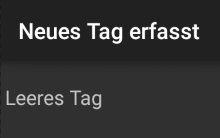 Erscheint auf deinem Handy wie einem Huawei P10 die Meldung „Neues Tag erfasst“ mit der Beschreibung „Leeres Tag“, dann hängt das in der Regel mit dem NFC (Near Field Communication) zusammen. Viele Chip-Karten verfügen heutzutage über einen NFC-Chip, wie zum Beispiel die Kreditkarte aber auch die Karte aus einem Fitnesstudio, und sofern NFC auf deinem Handy aktiviert ist, dann erkennt dein Handy den NFC-Chip in der Nähe und zeigt dann diese Meldung an. Die Meldung „Neues Tag erfasst“ wird meist dann angezeigt, wenn es sich um ein neues oder aber nicht lesbares NFC-Tag handelt, was bei den Kreditkarten oft der Fall ist.
Um die Meldung „Neues Tag erfasst“ auf dem Handy zu deaktivieren musst Du nicht viel machen außer NFC zu deaktivieren. Dies kannst Du sowohl über die Statusleiste als auch über die Android-Einstellungen machen. Hast Du NFC deaktiviert, dann sollte von der Meldung „Neues Tag gefunden“ nichts mehr angezeigt werden. Solltest Du NFC nutzen wollen, dann kannst Du das Feature natürlich jederzeit wieder in den Einstellungen aktivieren.
Sind dir noch andere Ursachen für die Meldung bekannt? Solltest Du auch Erfahrung mit der Meldung gemacht haben und eine andere Ursache dafür kennen, dann hinterlasse gerne einen Kommentar unter diesem Beitrag und wir werden die Info hier ergänzen.
Wie und wo kann ich beim Samsung Galaxy S8 meine Kontakte importieren? Wie bekomme ich die auf der SIM-Karte gespeicherten Kontakte auf mein Handy und kann ich auch meine Kontakte von Google mit meinem Samsung Galaxy S8 synchronisieren? Jeder der ein Smartphone besitzt, der kümmert sich in den ersten Stunden meistens darum seine wichtigen Daten vom alten Smartphone auf das neue Smartphone zu bringen. Hier gibt es verschiedene Möglichkeiten, wie beispielsweise das sehr praktische Tool namens Smart Switch aus dem Hause Samsung, aber es ist nicht für jeden notwendig so ein Programm zu nutzen, wenn man beispielsweise nur wenige und bestimmten Daten wie eben seine Kontakte übertragen will.
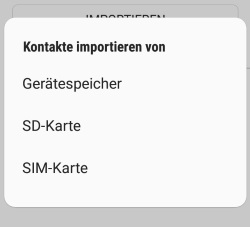 Eine einfache und schnelle Möglichkeit seine Kontakte von dem alten auf das neue Smartphone zu übertragen besteht darin, die Kontakte auf dem alten Smartphone auf die SIM-Karte zu exportieren, die SIM-Karte vom alten in das neue Smartphone zu legen und die Kontakte dort wieder zu importieren. Wie Du deine Kontakte beim Galaxy S8 (Plus) von der SIM-Karte importieren kannst, haben wir im Folgenden beschrieben.
Alternativ kannst du auch eine vCard-Datei (VCF) importieren. Dazu wählst Du einfach Gerätespeicher oder SD-Karte aus, je nachdem wo sich die VCF-Datei mit den Kontakten befindet und schon werden die Einträge in dein Adressbuch in der Kontakte-App importiert.
Hast Du deine Kontakte in der Cloud gespeichert, wie beispielsweise in deinem Google-Account, dann kannst Du dir dort gespeicherten Kontakte auch problemlos mit der Kontakte-App synchronisieren. Hast Du dich bei der Einrichtung von deinem Galaxy S8 mit dem Google-Konto verbunden und die Synchronisierung aktiviert, dann sollten die bei Google gespeicherten Kontakte auch schon in der Kontakte-App bei deinem Samsung Galaxy S8 (Plus) auftauchen. Wenn die Google-Kontakte noch nicht synchronisiert werden, solltest Du überprüfen ob der folgende Schalter gesetzt ist.
Öffne die Einstellungen und den Unterpunkt „Cloud und Konten“.
Unter „Konten“ findest Du den Eintrag „Google“.
Überprüfe hier, ob der Schalter bei „Kontakte synchronisieren“ aktiviert ist.
Jetzt weißt Du, wie man beim Galaxy S8 (Plus) Kontakte importieren und synchronisieren kann. Bei Fragen kannst Du uns einfach einen Kommentar unter diesem Beitrag hinterlassen.
Wie kann ich am einfachsten die Bilder von meinem Samsung Galaxy S9 auf den PC übertragen? Vor dieser Frage wird vielleicht mal der eine oder andere Besitzer von einem Galaxy S9 oder Galaxy S9 Plus stehen, denn es gibt sicherlich viele, die über die Kamera von Samsungs neuen Flaggschiff das eine oder andere Foto oder Video aufnehmen. In diesem Artikel haben wir dir drei Methoden vorgestellt, wie Du schnell und einfach vom Galaxy S9 die Bilder auf den PC übertragen kannst.
Es gibt verschiedene Methoden mit denen Du deine Daten wie eben Bilder oder aber auch Videos vom Galaxy S9 auf den PC übertragen kannst. Zum einen kannst Du die Daten über die gute alte Kabelverbindung übertragen, zum anderen gibt es aber auch die Möglichkeit die Bilder über WLAN oder über die Cloud auf den PC zu bringen.
Jetzt weißt Du, wie man die Bilder und andere Daten von einem Galaxy S9 auf den PC und zurück übertragen kann.
So langsam aber sicher findet das neue Android 9.0 Pie seinen Weg auf immer mehr Smartphones. So ist nicht nur das Google Pixel mit der neuen Version ausgestattet sondern es kommen auch immer mehr Geräte von anderen Herstellern auf den Markt, die Android 9.0 Pie von Haus aus mitbringen oder darauf geupdatet werden. Vor kurzem haben wir die neue Android-Version auf einem Samsung Galaxy S9+ installiert und wie fast bei jedem Android-Update gab es auch unter Android 9.0 Pie anfangs wieder Bluetooth Probleme. Genauer gesagt hat sich das Handy nach dem Update nicht mehr mit dem Auto bzw. dem Autoradio verbunden. Stellt sich die Frage, warum ist das so und wie kann man das Problem beheben?
Auch wenn es bei Bluetooth-Problemen ganz verschiedene Ursachen und damit auch ganz verschiedene Lösungsansätze gibt, so hat uns auch in diesem Fall ein einfacher „Trick“ weitergeholfen. Statt zu versuchen die Verbindung irgendwie herzustellen, in dem man die Geräte ständig neustartet und mit etwas Glück dann doch eine Verbindung aufgebaut wird, hilft es häufig weiter die Geräte einmal kurz zu entkoppeln und erneut zu koppeln. Bereits bei vorherigen Android-Updates kam es bei uns zu Bluetooth-Problemen und die Lösung war immer recht einfach in dem man die Geräte kurz entkoppelt und neu verbunden hat.
Nachfolgend einmal die Vorgehensweise anhand von der Menüführung eines Galaxy S9+ beschrieben.
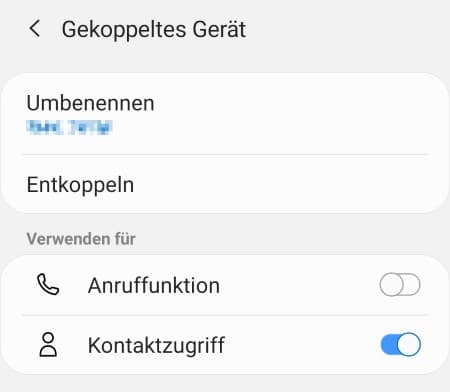
Siehe da, einmal das Bluetooth-Gerät entkoppelt und gekoppelt, schon funktioniert alles wieder wie gewohnt und die Bluetooth-Verbindung wird automatisch aufgebaut. Hast Du auch mit Bluetooth Problemen unter Android 9.0 Pie zu kämpfen? Gibt es andere Lösungsansätze und Tricks, die hier weiterhelfen können?
Was kann ich tun, wenn unter Android ein Kontakt als schreibgeschützt angezeigt wird? Warum kann ich den Kontakt nicht löschen und wieso erscheint dabei ständig die Meldung „Dieser Kontakt ist mit einem Schreibschutz versehen“? So ähnlich könnte vielleicht mal die Frage von dem einen oder anderen Android-Nutzer und Besitzer eines Smartphones wie einem Huawei P10 aussehen. Was Du in der Situation tun kannst und wie sich unter Android der Schreibschutz bei den Kontakten meistens ganz schnell aufheben lässt, dass haben wir in diesem Ratgeber beschrieben.
Nach unserer Recherche kann es verschiedene Ursachen haben, wenn unter Android ein Kontakt als schreibgeschützt angezeigt wird und sich weder bearbeiten noch löschen lässt. In den meisten Fällen ist die Ursache für den Schreibschutz bei den Kontakten meist eine Synchronisierung der bestehenden Kontakte über eine App oder Cloud. Wenn Du deine Kontakte über eine App und dann meist auch über eine Cloud synchronisierst, dann überprüfe die Einstellungen und stelle sicher, dass in der App kein Schreibschutz aktiviert ist.
Alternativ kannst Du den Schreibschutz bei den Kontakten unter Android auch aufheben, in dem Du die Kontakte aus der Cloud auf deine SIM-Karte oder den internen Speicher von deinem Handy überträgst und importierst. In dem Fall sollten deine Kontakte nicht mehr schreibgeschützt sein und sich auch wieder bearbeiten und löschen lassen.
Hast Du in der Vergangenheit auch mal mit dem Problem zu kämpfen gehabt und es anders lösen können? Kennst Du weitere Ursachen, wenn die Kontakte schreibgeschützt sind und sind dir weitere Lösungen bekannt? Weitere Tipps zu dem Thema immer gerne in den Kommentarbereich unter diesen Artikel, wir werden diesen Artikel dann entsprechend aktualisieren.
Kann man von Alexa eigentlich die Stimme ändern? Kann man für Alexa andere Stimmen wie eine männliche Stimme herunterladen und einstellen? Der Sprachassistent Alexa aus dem Hause Amazon erfreut sich einer großen Beliebtheit in vielen deutschen Haushalten. Kann man doch so viele praktische Sachen mit dem Sprachassistenten machen, ganz abgesehen von den ganzen Spielereien mit denen man sich die Zeit gut vertreiben kann. Der eine oder andere Besitzer von einem Amazon Echo oder Echo Dot fragt sich vielleicht, kann ich die Stimme von Alexa ändern? Kann man für Alexa andere Stimmen einstellen? Es wäre doch schön, wenn man Alexa beispielsweise die Stimme von einem bekannten Prominenten wie Arnold Schwarzenegger, Bruce Willis, Homer Simpson, Darth Vader und Co geben könnte. Doch ist das überhaupt möglich?
Nein, leider gibt es für Alexa aktuell nur eine Stimme. Bislang kann man leider noch keine anderen Stimmen für Alexa herunterladen und installieren. Ebenfalls gibt es aktuell noch keine männliche Stimme. Auch wenn sich die Sprache und damit auch der Akzent von Alexa leicht verändern lässt, hat dies keine Auswirkungen auf die Stimme.
Im Rahmen des Super Bowls ist ein Werbespot mit dem Namen „Did Alexa Lose Her Voice?“ aufgetaucht, der bei vielen die Hoffnung geweckt hat, dass man bald andere Stimmen für Alexa herunterladen und einstellen kann. Doch dem war leider nicht so, denn wie sich im Nachhinein herausgestellt hat, wurde die Stimme nur im Rahmen des Werbespots von bekannten Promis wie Anthony Hopkins, Cardi B und Gordon Ramsey ersetzt.
Wahrscheinlich wird es nur eine Frage der Zeit sein, bis man offiziell oder über Umwege die Stimme von Alexa anpassen und einstellen kann. Bislang ist hier aber leider noch nichts möglich. Sollte sich das in Zukunft ändern, dann werden wir diesen Beitrag natürlich entsprechend um die Informationen ergänzen.