Suche
-
Neue Artikel
Kategorien

Hilfe, mein Samsung Galaxy S9 eingefroren und der Touchscreen reagiert nicht mehr. Wie kann ich das Galaxy S9 wieder ans Laufen bringen, wenn der Bildschirm eingefroren ist? Wenn dein Galaxy S9 nicht mehr auf Eingaben über den Touchscreen, den Home-Button oder die physischen Knöpfe an der Seite reagiert, dann hat sich das Handy aufgehangen. Ist das Galaxy S9 eingefroren, dann ist dies meist kein Grund zur Panik, denn mit den richtigen Handgriffen hat man das Gerät wieder am Laufen. Alles was Du dazu machen musst ist einen Neustart erzwingen. Wie Du ganz einfach über eine Tastenkombination beim Galaxy S9 einen Neustart erzwingen kannst, dass erfährst Du in diesem Ratgeber.
Um bei einem Galaxy S9 einen Neustart durchführen zu können, wenn das Handy augenscheinlich eingefroren ist, musst Du einen sogenannten Soft-Reset durchführen. Ein Soft-Reset ist nicht zu verwechseln mit einem Hard-Reset. Während bei einem Hard-Reset das komplette Handy zurückgesetzt wird, wird bei einem Soft-Reset nur ein Neustart erzwungen, ohne das irgendwelche Daten von deinem Handy gelöscht werden. Im schlimmsten Fall könnten durch das Neustart erzwingen die Daten verloren gehen, die gerade noch in der App geöffnet und nicht abgespeichert wurden.
Um das eingefrorene Galaxy S9 wieder ans Laufen zu bekommen musst Du nichts weiter machen als die Power-Taste sowie die Lautstärke-Leiser-Taste gedrückt zu halten und das für insgesamt 12 Sekunden. Nach den 12 Sekunden sollte das Handy neustarten und alles ist wieder wie vorher. Wie erwähnt gehen in den seltenen Fällen durch den Soft-Reset irgendwelche Daten verloren.
Ist dein Galaxy S9 eingefroren und haben dir andere Tricks weitergeholfen, um das Handy wieder ans Laufen zu bekommen?
Du bekommst auf deinem Samsung Galaxy S9 die Fehlermeldung „Warnung Kamerafehler“ angezeigt? Die Kamera vom Galaxy S9 funktioniert nicht, weil immer ein Kamerafehler angezeigt wird und sich die App sofort schließt? Wenn dem so ist, dann bist Du vermutlich nicht alleine, denn wie es der eine oder andere vielleicht schon von den Vorgängern kennt, scheint sich auch beim Galaxy S9 der bekannte Kamerafehler wieder eingeschlichen zu haben. Das Problem tritt nach unserer Erfahrung ganz zufällig auf. Man öffnet die Kamera, bekommt kurz eine Vorschau angezeigt und dann erscheint die Meldung „Warnung Kamerafehler“ und das Bild wird schwarz. Ähnlich wie bei den Vorgängern lässt sich der Kamerafehler beim Samsung Galaxy S9 ganz einfach beheben, vorausgesetzt man weiß wie.
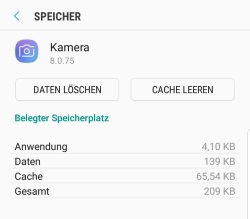 Wenn die Samsung Galaxy S9 Kamera nicht funktioniert und ständig ein Kamerafehler angezeigt wird, dann gibt es zwei Lösungen, die uns hier in der Vergangenheit immer weitergeholfen haben. Zum einen ist das ein Handy-Neustart und zum anderen hilft es auch weiter den Cache der Kamera-App zu leeren.
Die genaue Ursache für den Kamerafehler konnten wir bislang noch nicht herausfinden. Vermutlich wird sich das Problem mit einem der kommenden Android-Update von selbst beheben, solange sollte die oben beschriebenen Lösungsansätze weiterhelfen können. Hast Du auch Bekanntschaft mit dem Kamerafehler auf einem Samsung Galaxy S9 gemacht und das Problem anderweitig lösen können?
Du willst auf deinem Samsung Galaxy S9 die Schriftart und die Schriftgröße ändern aber hast keine Idee, wie das genau funktioniert? In diesem Artikel haben wir eine kurze Anleitung zu dem Thema erstellt und wir zeigen dir, wie Du zum einen die Schriftart aber auch die Schriftgröße auf deinem Galaxy S9 sowie Galaxy S9 Plus verändern kannst. Wenn dir die standardmäßig eingestellte Schriftart nicht gefällt oder dir die Schrift zu klein oder zu groß ist, dann kannst Du dies natürlich auch auf dem Galaxy S9 ändern. Wie das genau funktioniert, dass erfährst Du in diesem Ratgeber.
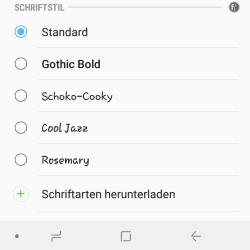 Auf dem Samsung Galaxy S9 sind einige Schriftarten vorinstalliert, zwischen denen Du jederzeit wechseln kannst. Außerdem hast Du die Möglichkeit neue Schriftarten zu installieren.
Sollte dir die Schriftart zwar gefallen aber die Buchstaben zu klein oder zu groß sein, dann kannst Du natürlich auch jederzeit die Schrift vergrößern sowie verkleinern. Auch das ist über die Anzeige-Einstellungen möglich, wie im Folgenden kurz beschrieben.
Wie kann ich beim Samsung Galaxy S9 die Benachrichtigungs-LED einstellen? Wie lässt sich die Farbe der Benachrichtigungs-LED beim Galaxy S9 (Plus) ändern? Das neue Galaxy S9 aus dem Hause Samsung ist ähnlich wie die Vorgänger auch wieder mit einer Benachrichtigungs-LED ausgestattet. Wer das Feature einmal über eine gewisse Zeit genutzt hat, der will es meistens nicht mehr hergeben, denn über die Status-LED über den Bildschirm kann man direkt sehen, ob eine Benachrichtigung eingetroffen ist und hat man einzelne Farben eingestellt, dann auch von welcher App die Benachrichtigung stammt.
Der eine oder andere Besitzer von dem neuen Samsung-Flaggschiff fragt sich vielleicht, wie kann man die Benachrichtigungs-LED einstellen und die Farbe ändern? Im Grunde genommen gibt es zwei Möglichkeiten die Farben für die LED einzustellen, zum einen kann man die Farbe teilweise direkt in der App ändern, zum anderen kann man die LED-Farben der einzelnen Benachrichtigungen auch über Apps wie den Light Manager einstellen.
In einigen Apps kannst Du die Farbe der Status-LED direkt über die App-Einstellungen festlegen. Ein Beispiel dafür ist unter anderem WhatsApp. In WhatsApp kannst Du die Farbe über die „Einstellungen“ – „Benachrichtigungen“ und „Licht“ ändern. Eine ähnliche Option findet man auch in anderen bekannten Apps wie beispielsweise dem Facebook Messenger.
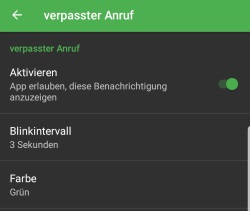 Sollte die App keine Einstellungsmöglichkeit für die Benachrichtigungs-LED haben, dann kannst Du die Status-LED auch über Apps wie Light Manager auf dem Samsung Galaxy S9 (Plus) einstellen. Die App musst Du dir einfach aus dem Google Play Store herunterladen und anschließend kannst Du für verschiedene Aktionen aber auch Benachrichtigungen von installierten Apps die Benachrichtigungs-LED einstellen. Dazu gehört nicht nur das ändern der LED-Farbe sondern beispielsweise auch der Blinkintervall. Wir haben die App mit dem Galaxy S9 getestet und bislang nichts zu beanstanden. Über die App konnten wir sämtliche Farben der Benachrichtigungs-LED auswählen und für die einzelnen Apps einstellen.
Du willst bei deinem Samsung Galaxy S9 die Sprache ändern und hast keine Idee, wie das funktioniert? Wenn dem so ist, dann kann dir diese Anleitung vielleicht weiterhelfen. In Deutschland wird das Galaxy S9 natürlich standardmäßig mit deutscher Sprache ausgeliefert, wer will der kann sowohl die System- als auch die Tastatur-Sprache ändern und weitere Sprachpakete installieren. Bei den Tastatur-Sprachen kannst Du sogar mehrere Sprachen installieren und mit wenigen Handgriffen hin- und herwechseln.
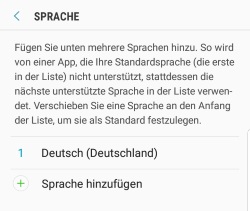 Mit wenigen Handgriffen kannst Du bei deinem Samsung Galaxy S9 neue Sprachpakete installieren und dann zwischen den Sprachen wechseln. Alles was Du dazu machen musst, dass haben wir in der folgenden Kurz-Anleitung beschrieben.
Neben der System-Sprache kannst Du auch die Tastatur-Sprache einstellen. Wie das funktioniert, dass erfährst Du in der folgenden Anleitung.
Zwischen den einzelnen Eingabesprachen kannst Du durch festhalten der Leertaste wechseln, wenn Du die Tastatur geöffnet hast.
Wie kann ich bei einem Samsung Galaxy S9 die Vibration ausschalten? Wie kann ich das haptische Feedback beim Tippen deaktivieren, sodass mein Galaxy S9 nicht immer vibriert, wenn ich eine Taste antippe? Auch das Samsung Galaxy S9 hat natürlich wieder einen Vibrationsmotor mit dem man ein haptisches Feedback zu spüren bekommen, wenn man zum Beispiel die Tastatur verwendet oder aber auch wenn ein Anruf oder eine Benachrichtigung reinkommt. Der eine oder andere fragt sich vielleicht, wie kann ich beim Galaxy S9 die Vibration deaktivieren?
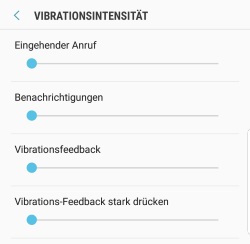 Wenn Du die Vibration bei Anrufen und anderen Benachrichtigungen komplett ausschalten willst, dann geht das recht einfach über die Android-Einstellungen. Sowohl die Vibration der Tasten als auch der Benachrichtigungen lässt sich einfach einstellen aber auch ausschalten.
Statt die Vibration komplett zu deaktivieren kannst Du auch die Vibrationsintensität einstellen und zum Beispiel verringern.
Wenn Du die Vibration beim Samsung Galaxy S9 eigentlich ganz praktisch findest und dich nur die Tastenvibration stört, dann kannst Du auch nur dieses Feature ausschalten und zwar folgendermaßen.
Darüber kannst Du das Vibrieren von deinem Samsung Galaxy S9 beim Tippen über die Tastatur ausschalten.
Wie kann ich beim Samsung Galaxy S9 das Always-On-Display deaktivieren? Kann ich das Always-On-Display ausschalten und wenn ja, wie funktioniert das beim neuen Samsung-Smartphone? Auch das neue Galaxy S9 sowie das Plus-Modell ist mit dem Always On Display ausgestattet. Während der eine Nutzer das Feature als sehr praktisch empfindet, so gibt es sicher auch die einen oder anderen Nutzer, die mit dem Feature nicht so viel anfangen können. Selbst wenn der Akkuverbrauch vom Always-On-Display sehr überschaubar und kaum bemerkbar ist, so gibt taucht immer wieder die Frage auf, wie man das Feature deaktivieren kann. Wenn Du dir die gleiche Frage stellst, dann kann dir diese Anleitung sicher weiterhelfen.
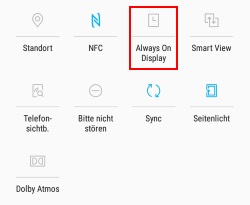 Du kannst das Always-On-Display nicht nur verändern und verschiedene Einstellungen vornehmen, sondern Du kannst das Feature beim Samsung Galaxy S9 (Plus) auch komplett deaktivieren. Wo Du die Einstellung dafür findest, dass haben wir in der folgenden Anleitung beschrieben.
Beim Samsung Galaxy S9 kannst Du das Always-On-Display übrigens auch so einstellen, dass dieses nur in bestimmten Zeiten aktiviert ist. Außerdem gibt es jetzt deutlich mehr Einstellungsmöglichkeiten. So kannst Du beim Samsung Galaxy S9 einen Screenshot machen.
Hilfe, ich habe versehentlich alle Bilder und Videos von meinem Samsung Galaxy S9 (Plus) gelöscht, kann man das rückgängig machen? Wie kann ich bei einem Samsung Galaxy S9 gelöschte Bilder wiederherstellen und ist das auch ohne Root möglich? Das Smartphone ist für viele heutzutage nichtm ehr nur ein Telefon sondern auch eine Kamera für den Alltag. Aufgrund der immer besser werdenden Kameras muss sich ein Smartphone im Vergleich zu einer Komptaktkamera keinesfalls mehr verstecken. Dementsprechend landen auch so einige Bilder und Videos auf dem Handy. Der eine oder andere kommt dabei vielleicht mal in die Situation, wo man versehentlich einige oder gar alle Bilder gelöscht hat. Dann stellt sich die Frage, wie kann ich die gelöschten Fotos wiederherstellen?
 Sofern Du die Cloud-Synchronisierung in der Galerie-App aktiviert hast, kannst Du die gelöschten Bilder ganz einfach aus dem Papierkorb wiederherstellen. Hier werden die Bilder noch einige Tage nach dem Löschen im Papierkorb vorgehalten, bis diese dann endgültig gelöscht werden. Um die gelöschten Fotos aus dem Papierkorb wiederherzustellen, vorausgesetzt das Feature wurde vorher aktiviert, musst Du folgendermaßen vorgehen.
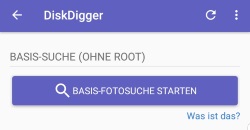
Solltest Du die Cloud-Synchronisierung nicht aktiviert haben, dann gibt es noch eine weitere Möglichkeit die gelöschten Fotos auf dem Galaxy S9 wiederherzustellen. Im Google Play Store findest Du die App „DiskDigger“. Der Name ist dem einen oder anderen vielleicht ein Begriff, denn es existiert nicht nur die App unter dem Namen sondern auch eine Software für Windows mit der man gelöschte Fotos retten kann. Die DiskDigger-App erlaubt es dir gelöschte Fotos zu suchen und mit etwas Glück kann man diese auch wiederherstellen. Die App ist in der Grundversion vollkommen kostenlos und funktioniert ohne Root.
Sofern die gelöschten Bilder auf der SD-Karte gespeichert waren, könntest Du versuchen die Fotos über den PC zu retten, hier bietet sich beispielsweise die kostenlose Software namens Recuva an.