
Du willst auf deinem Samsung Galaxy S9 die Schriftart und die Schriftgröße ändern aber hast keine Idee, wie das genau funktioniert? In diesem Artikel haben wir eine kurze Anleitung zu dem Thema erstellt und wir zeigen dir, wie Du zum einen die Schriftart aber auch die Schriftgröße auf deinem Galaxy S9 sowie Galaxy S9 Plus verändern kannst. Wenn dir die standardmäßig eingestellte Schriftart nicht gefällt oder dir die Schrift zu klein oder zu groß ist, dann kannst Du dies natürlich auch auf dem Galaxy S9 ändern. Wie das genau funktioniert, dass erfährst Du in diesem Ratgeber.
Samsung Galaxy S9 Schriftart auswählen und neue Schrift installieren
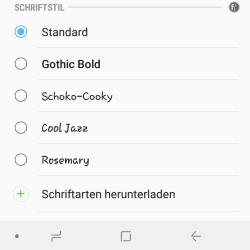 Auf dem Samsung Galaxy S9 sind einige Schriftarten vorinstalliert, zwischen denen Du jederzeit wechseln kannst. Außerdem hast Du die Möglichkeit neue Schriftarten zu installieren.
- Öffne dazu als erstes die Einstellungen und wähle den Unterpunkt „Anzeige“ aus.
- Unter der „Anzeige“ kannst Du die „Schriftart und Bildschirmzoom“ auswählen.
- Unter „Schriftstil“ kannst Du neben den vorinstallierten Schriftarten unten auch noch weitere „Schriftarten herunterladen“ und diese aktivieren.
Schriftgröße ändern: Schrift verkleinern und vergrößern
Sollte dir die Schriftart zwar gefallen aber die Buchstaben zu klein oder zu groß sein, dann kannst Du natürlich auch jederzeit die Schrift vergrößern sowie verkleinern. Auch das ist über die Anzeige-Einstellungen möglich, wie im Folgenden kurz beschrieben.
- Öffne wieder die Anzeige-Einstellungen wie oben beschrieben und die „Schriftart und Bildschirmzoom“.
- Hier kannst Du zum einen das komplette Bild vergrößern, in dem Du den Bildschirmzoom einstellst, und zum anderen kannst Du auch die Schriftgröße einstellen.
- Über den Schieberegler stehen dir verschiedene Größen zur Auswahl und diese gehen von „Sehr klein“ bis „Sehr groß“.