Suche
-
Neue Artikel
Kategorien

Wie kann ich mit dem Samsung Galaxy S9 Radio hören? Hat das Galaxy S9 ein UKW-Radio, sodass man auch ohne Internet seine Lieblingsradiosender über UKW hören kann? Bei älteren Smartphones war es teilweise möglich ein UKW-Radio zu nutzen und so konnte man ohne sein wertvolles Datenvolumen aufgebrauchen zu müssen, komplett ohne Internet sein Radio hören. Das ist nicht nur ein Vorteil wegen dem gesparten Datenvolumen, sondern auch wenn man das Handy am Strand als Radio nutzen möchte, wo man je nach Ort nicht immer die beste mobile Internetverbindung hat. Stellt sich nur die Frage, wie kann man mit dem Galaxy S9 Radio hören und gibt es hier ein UKW- oder FM-Radio?
Leider hat das Galaxy S9 ähnlich wie einige der Vorgänger keinen Empfänger für ein UKW-Radio, jedenfalls ist dieser nicht freigeschaltet. Nach derzeitigen Berichten soll der für FM-Radio notwendige Chip wohl verbaut aber nicht aktiviert sein. Bislang ist unklar, der Chip aktiviert wird und man darübero hne Internet Radio hören kann. Dementsprechend lässt sich aktuell mit dem Galaxy S9 kein UKW-Radio bzw. Radio ohne Internet hören.
Natürlich kannst Du mit dem Galaxy S9 wie gewohnt dein Online-Radio hören. Hierfür wird allerdings deine Internetverbindung vorausgesetzt. Gute Radio-Apps sind unserer Meinung nach unter anderem das „TuneIn Radio“ sowie die App von „Radio.de„. Alternativ kannst Du ein UKW- und FM-Radio über einen Adapter beim Samsung Galaxy S9 nachrüsten. Es gibt inzwischen verschiedene Radio-Adapter zum Nachrüsten, die in der Regel mit jedem herkömmlichen Android-Smartphone mit USB- oder USB-C-Anschluss funktionieren.
Gibt es inzwischen doch eine Möglichkeit mit dem Galaxy S9 ohne Internet Radio über den UKW- bzw. FM-Empfänger hören zu können? Sollte sich hier etwas geändert haben, dann kannst Du uns gerne einen Kommentar unter diesem Artikel hinterlassen.
Was tun, wenn das Samsung Galaxy S9 nicht am PC erkannt wird? Wieso wird mein Galaxy S9 nicht am PC im Windows Explorer angezeigt und was kann ich tun, wenn das Handy nicht erkannt wird? Wenn man Daten wie Bilder oder Videos von einem Galaxy S9 auf den PC oder Notebook übertragen will, dann geht das eigentlich ganz einfach. Alles was man dazu machen muss ist recht überschaubar, denn man muss das Handy einfach über das USB-Kabel mit dem PC verbinden und kann dann mit der Datenübertragung beginnen. Manchmal kommt es vor und das Galaxy S9 wird nicht vom PC erkannt und dementsprechend auch nicht im Windows Explorer angezeigt. Wenn Du vor dem gleichen Problem stehst, dann können dir die Tipps aus diesem Ratgeber vielleicht weiterhelfen.
Wenn sich dein Galaxy S9 nicht mit dem PC verbindet und nicht erkannt wird, dann kann das wie so oft ganz verschiedene Ursachen haben und dementsprechend gibt es auch ganz verschiedene Lösungsansätze. Im Folgenden haben wir dir die wohl häufigsten Ursachen und Lösungen für das Problem zusammengefasst.
Wenn gar nichts hilft und dein Samsung Galaxy S9 nicht am PC erkannt wird, dann gibt es auch noch andere Möglichkeiten mit denen Du Daten von dem Handy auf den PC übertragen kannst. So kannst Du dein Galaxy S9 auch über WLAN mit dem PC verbinden. Zum einen erspart man sich so die Kabelverbindung und kann Daten bequem über WLAN übertragen, zum anderen umgeht man hier häufig auch das Problem, dass das Galaxy S9 nicht erkannt wird. Wie Du dein Galaxy S9 mit dem PC verbinden kannst und zwar auch über WLAN, dass haben wir unter dem verlinkten Beitrag beschrieben.
Gibt es bei dem Samsung Galaxy S9 eine Einstellung über die man die Schriftfarbe ändern kann? Lässt sich die Farbe der Schrift auf dem Hauptbildschirm sowie in den Menüs ändern? Das Galaxy S9 bietet viele Einstellungsmöglichkeiten was das Design und das Aussehen der verschiedenen Element angeht. So kannst Du beispielsweise die Schriftart ändern, das Hintergrundbild anpassen, die Icons austauschen und sogar auf ein komplett neues Theme wechseln. Der eine oder andere Besitzer von dem Handy fragt sich vielleicht, kann man beim Galaxy S9 auch die Schriftfarbe einstellen?
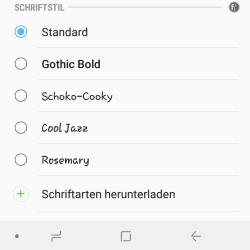 Ähnlich wie bei den Vorgängern gibt es auch beim Samsung Galaxy S9 keine direkte Einstellungsmöglichkeit was das Ändern der Schriftfarbe angeht. Allerdings gibt es verschiedene Möglichkeiten mit denen man die Farbe der Schrift ändern kann. Zum einen gibt es verschiedene Apps im Google Play Store mit denen man sich zusätzliche Schriftarten installieren kann, welche teilweise auch eine andere Schriftfarbe als schwarz haben, zum anderen kann man sich auch ein Theme für das Galaxy S9 herunterladen und aktivieren. Die Themes verändern nicht selten auch die Schriftfarbe was beispielsweise die App-Namen auf dem Hauptbildschirm angeht.
Gibt es noch andere Möglichkeiten mit denen man bei dem Samsung Galaxy S9 die Schriftfarbe ändern kann?
Wie kann ich mein Samsung Galaxy S9 mit dem PC verbinden? Wie kann ich Daten wie zum Beispiel Bilder oder Videos von meinem Galaxy S9 auf meinen PC oder Notebook übertragen und austauschen? Wer heutzutage ein Smartphone nutzt, der wird darauf sicherlich so einige Daten mit sich herumschleppen, die man später auch mal auf anderen Geräten verarbeiten oder anschauen möchte. Ein klassisches Beispiel dafür sind unter anderem Fotos oder Videos, die man vom Handy auf den PC übertragen und dort anschauen oder aber auch einfach nur als Backup sichern möchte. Hier stellt sich dann häufiger die Frage, wie kann ich mein Samsung Galaxy S9 mit dem PC verbinden.
Das Verbinden von einem Handy wie einem Samsung Galaxy S9 mit einem PC oder Notebook mit Windows 10 als Betriebssystem ist denkbar einfach. Anders als früher muss man heutzutage schon längst keine Treiber mehr installieren oder andere komplexe Einstellungen vornehmen. In der Regel reicht es aus das Handy sowie den PC einzuschalten und dann über das USB-Kabel miteinander zu verbinden. Anschließend sollte das Handy wie in diesem Fall das Galaxy S9 von dem PC erkannt und auch im Windows Explorer angezeigt werden.
Wenn dein Galaxy S9 nicht vom PC erkannt und nicht im Windows Explorer angezeigt wird, dann liegt das in den meisten Fällen daran, dass Du dein Handy nicht entsperrt hast.
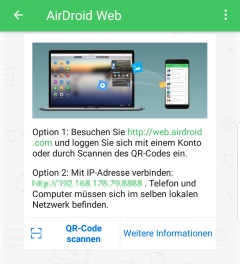 Neben der kabelgebundenen Verbindung kannst Du dein Samsung Galaxy S9 auch über WLAN mit dem PC verbinden. Darüber kannst Du dein Handy nicht nur über WLAN steuern und zum Beispiel SMS lesen, sondern Du kannst auch Daten über WLAN zwischen dem Galaxy S9 und dem PC übertragen. Im Google Play Store gibt es verschiedene Apps, welche genau das möglich machen. Am einfachsten geht dies unserer Meinung nach mit der AirDroid-App. Die App namens AirDroid ist in der Grundversion vollkommen kostenlos erhältlich, bietet zahlreiche Funktionen und lässt sich sehr einfach bedienen.
So kannst Du beim Samsung Galaxy S9 einen Screenshot erstellen.
Wenn dein Samsung Galaxy S9 nicht mehr reagiert, dann kann das verschiedene Ursachen haben. Unter Umständen hat sich das Handy nur aufgehangen und hier kann einem dann meist ein Neustart helfen. Wenn das Galaxy S9 nicht mehr reagiert und eingefroren ist, dann kann man das Handy meistens nicht mehr über den normalen Weg neustarten, da scheinbar weder die Hardware-Tasten noch der Touchscreen auf Eingaben reagiert. In der Situation kannst Du beim Galaxy S9 einen Neustart erzwingen und das Handy so neustarten. Wie das funktioniert und was es dabei zu beachten gilt, dass haben wir in diesem Ratgeber beschrieben.
Wenn dein Samsung Galaxy S9 nicht mehr auf Eingabe reagiert, dann muss das nicht direkt heißen, dass dein Handy kaputt ist. Oft hat sich das Handy nur aufgehangen und mit einem sogenannten Soft-Reset kann man das Gerät wieder zum Laufen bringen. In den seltensten Fällen gehen dabei irgendwelche Daten verloren. Ein Soft-Reset hat deutliche Unterschiede zu einem Hard-Reset. Während bei einem Hard-Reset alle Daten auf dem Handy gelöscht werden, wird bei einem Soft-Reset nur ein Neustart erzwungen. Hierbei gehen in der Regel keine Daten verloren, allerhöchsten die Daten, die noch in einer App geöffnet sind und nicht gespeichert wurden (passiert erfahrungsgemäß aber eher selten).
Um beim Galaxy S9 einen Neustart zu erzwingen musst Du eigentlich nicht viel machen außer die Tastenkombination bestehend aus der Power-Taste sowie der Lautstärke-Leiser-Taste für rund 12 bis 15 Sekunden gedrückt halten. Selbst wenn das Handy nicht mehr auf Eingabe reagiert, kann man über diese Tastenkombination meist einen Neustart durchführen und danach ist in den aller meisten Fällen alles wieder wie gewohnt.
Sollte das Galaxy S9 nicht mehr reagieren, dann kann es manchmal auch helfen das Handy an das Netzteil anzuschließen und einfach für ein paar Minuten liegen zu lassen. Manchmal belegt sich das Handy so von selbst wieder und kann danach ganz normal genutzt werden, als wäre nie etwas gewesen.
Wie kann ich beim Samsung Galaxy S9 die Mailbox deaktivieren? Wie lautet nochmal der Code über den man die Mailbox ausschalten kann? Auch beim Galaxy S9 lässt sich natürlich eine Mailbox einrichten, die in der Regel auch standardmäßig aktiviert sein sollte. Wer die Anrufe lieber persönlich entgegen nehmen und deshalb die Mailbox ausschalten möchte, der steht sicherlich vor einer der oben genannten Fragen. In diesem Artikel findest Du eine Schritt-für-Schritt-Anleitung, wie man beim neuen Samsung Flaggschiff-Modell die Mailbox deaktivieren kann.
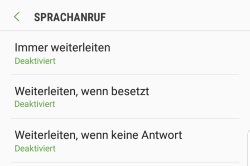 Eine Methode mit der man die Mailbox abschalten kann erfolgt über die Einstellungen der Telefon-App. Dazu musst Du folgende Schritte durchführen.
Alternativ kannst Du den Anrufbeantworter beim Samsung Galaxy S9 auch über einen Code oder genauer gesagt einen GSM-Code deaktivieren. Die GSM-Codes kannst Du ganz normal über die Telefon-App eingeben und ausführen. Um die automatische Rufumleitung auf die Mailbox auszuschalten musst Du einfach nur den Code ##002# eingeben und schon werden alle Umleitungen deaktiviert, auch die auf deine Mailbox.
Auf der nächsten Seite zeigen wir dir, mit welcher Tastenkombination Du beim Samsung Galaxy S9 einen Screenshot erstellen kannst.
Wie kann ich bei einem Samsung Galaxy S9 den Sperrbildschirm einrichten? Wie kann ich den Sperrbildschirm über ein Muster, PIN, Passwort oder über einen Fingerabdruck entsperren? Wie man es inzwischen von Android-Smartphones gewohnt ist, kann man den Sperrbildschirm je nach Belieben einrichten und das Handy über ein Muster, über ein PIN oder Passwort sowie über einen Fingerabdruck und sogar über einen Iris-Scanner entsperren. Hier stellt sich dann häufiger die Frage, wie kann ich beim Samsung Galaxy S9 den Sperrbildschirm einrichten?
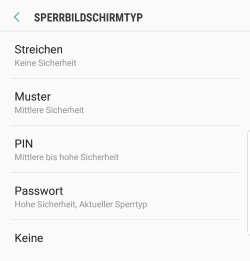 Den Sperrbildschirm kannst Du beim Samsung Galaxy S9 direkt bei der Erst-Einrichtung mit einrichten. Wenn Du die Einrichtung übersprungen hast, dann kannst Du natürlich jederzeit den Sperrbildschirm einstellen und zum Beispiel von einem Muster auf einen PIN oder von einem Passwort auf den Fingerabdruck- oder Iris-Scanner wechseln. Um den Sperrbildschirm einzurichten musst Du folgendermaßen vorgehen.
Wenn Du den Sperrbildschirm eingerichtet hast und den Schutz deaktivieren möchtest, also beispielsweise statt einer Muster- oder PIN-Eingabe lieber wieder auf „Streichen“ wechseln möchtest, dann geht das auch recht einfach über die Einstellungen.
Dadurch lässt sich der eingerichtete Sperrbildschirm beim Galaxy S9 deaktivieren.
Anders als in früheren Android-Versionen gibt es auch beim Samsung Galaxy S9 keine klassischen Sperrbildschirm-Widgets mehr. Die Sperrbildschirm-Widgets werden jetzt meist durch Benachrichtigungen der jeweiligen Apps ersetzt. So zeigt die Spotify-App beispielsweise ein „Lockscreen-Widget“ in Form einer Benachrichtigung an, über die man ein Lied weiterschalten sowie pausieren und fortsetzen kann.
Wie kann ich bei meinem Samsung Galaxy S9 die Benachrichtigungen auf dem Sperrbildschirm ausblenden? Woran liegt es, wenn mir keine Benachrichtigungen oder keine Nachrichten-Vorschau mehr auf dem Sperrbildschirm angezeigt wird und wie kann ich diese einblenden? Je nachdem wie Du dein Galaxy S9 eingerichtet und konfiguriert hast, werden standardmäßig meist die Benachrichtigungen samt Vorschau auf dem Lockscreen angezeigt. Wenn Du nicht möchtest, dass die Notifications auf dem Lockscreen angezeigt werden, dann kannst Du dies jederzeit ändern und zwar über Android-Einstellungen. Wo Du die entsprechenden Einstellungsmöglichkeiten beim neuen Galaxy S9 finden kannst, dass haben wir in diesem Ratgeber kurz beschrieben.
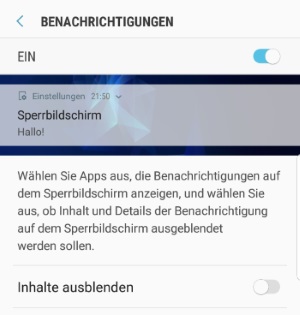 Um die Anzeige der Benachrichtigungen und Vorschau von Nachrichten auf dem Sperrbildschirm einzustellen, musst Du folgendermaßen vorgehen.
Die Einstellungen gelten übrigens nicht nur für den Sperrbildschirm sondern auch für das Always-On-Display, welches beim Galaxy S9 und Galaxy S9 Plus standardmäßig aktiviert ist. Auf der nächsten Seite zeigen wir dir, wie Du beim Samsung Galaxy S9 den Sperrbildschirm einrichten und ändern kannst.