Suche
-
Neue Artikel
Kategorien

Du willst bei deinem Samsung Galaxy S9 den Cache leeren und fragst dich wie da genau funktioniert? In diesem Artikel findest Du eine Anleitung mit der Du den Cache von deinem Galaxy S9 über die Funktion namens „Wipe Cache Partition“ leeren und löschen kannst. Alles was Du dabei beachten musst und wie sich darüber der System-Cache von deinem Handy löschen lässt, dass haben wir in diesem Beitrag ausführlich beschrieben.
Wenn das Galaxy S9 plötzlich nicht mehr so läuft, wie es eigentlich laufen sollte, dann kann das verschiedene Ursachen haben. Manchmal können die Lösungen für die technischen Probleme dabei recht einfach sein, zum Beispiel in dem man einfach mal den Cache leert. Dies hat uns in der Vergangenheit häufiger weitergeholfen, wenn das Handy nach einem Update die einen oder anderen Probleme hatte und zum Beispiel langsam geworden ist. Wenn dein Galaxy S9 langsam geworden ist oder andere Probleme auftreten, dann kann es unter anderem helfen mal den Cache zu leeren. Wie das funktioniert, dass erfährst Du in der folgenden Anleitung.
Über „Wipe Cache Partition“ gehen übrigens keinerlei wichtige Daten verloren, es wird nur der Cache mit temporären Daten geleert.
Jetzt weißt Du, wie man beim Galaxy S9 über Wipe-Cache-Partition den Cache leeren kann. Noch Fragen oder ist twas
Wie kann ich beim Samsung Galaxy S9 den PIN der SIM-Karte ändern? Über welche Einstellung kann ich den SIM-PIN auf dem Galaxy S9 einstellen und neu vergeben? Der eine oder andere Besitzer von dem Galaxy S9, der das Handy gerade in Verbindung mit einer neuen SIM-Karte erhalten hat, der wird sich diese Frage vielleicht stellen. Denn mit einer neuen SIM-Karte kommt meistens auch ein neuer SIM-PIN und da viele oft den alten PIN weiter verwenden möchte, kommt hier häufiger die Frage wie sich beim Galaxy S9 der PIN ändern lässt. Wenn Du gerade vor der gleichen Frage stehst, dann kann dir dieser Ratgeber vielleicht weiterhelfen.
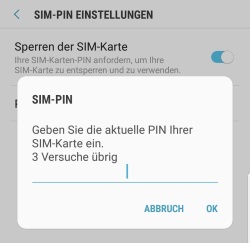 Den PIN deiner SIM-Karte kannst Du direkt über die Einstellungen von deinem Samsung Galaxy S9 ändern. Alle notwendigen Schritte haben wir in der folgenden Anleitung zusammengefasst.
Den neuen PIN solltest Du dir unbedingt aufschreiben oder sehr gut merken. Hast Du den neuen PIN der SIM-Karte vergessen, dann kannst Du die SIM nur durch Eingabe von dem PUK wieder freischalten. Den PUK der SIM-Karte findest Du in der Regel auf dem Aktivierungsbrief, wo auch der PIN zu finden war.
Wieso funktioniert der Ton bei meinem Samsung Galaxy S9 nicht mehr? Was kann ich machen, wenn ich beim Galaxy S9 kein Ton habe und wo könnte die Ursache für die Sound-Probleme liegen? Auch wenn das neue Flaggschiff aus dem Hause Samsung erfahrungsgemäß eher selten Probleme macht, so ist es wie bei jedem „Stück“ Hardware und Software so, dass früher oder später mal kleinere Probleme auftreten. Ein hin und wieder genanntes Problem bezieht sich dabei auf den Ton. Was Du tun kannst, wenn Du beim Galaxy S9 keinen Ton zu hören bekommst, dass haben wir in diesem Ratgeber zusammengefasst.
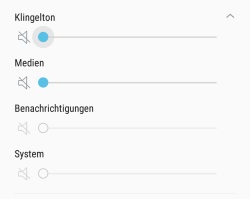 Wenn der Ton auf deinem Samsung Galaxy S9 (Plus) nicht mehr funktioniert, dann kann das ganz verschiedene Ursachen haben. Möglicherweise ist die Lautstärke einfach nur falsch eingestellt oder die Töne wurden versehentlich in der App deaktiviert. Was Du in der Situation überprüfen solltest, dass haben wir Folgenden zusammengefasst.
Hast Du in der Vergangenheit auch Erfahrungen mit dem Problem gemacht und sind dir andere Ursachen oder Lösungsansätze bekannt?
Wie kann ich beim Samsung Galaxy S9 Apps vom internen Speicher auf die SD-Karte verschieben? Kann ich größere Apps auf die eingelegte Speicherkarte auslagern und falls ja, wie genau funktioniert das beim Galaxy S9 sowie dem Galaxy S9 Plus und ist das auch ohne Root möglich? Wenn der freie Speicherplatz von dem internen Speicher auf deinem Galaxy S9 knapp wird, dann kannst Du diesen dank Speicherkarten-Slot relativ kostengünstig mit einer microSD-Karte erweitern. Auch wenn sich die SD-Karte nicht als interner Speicher formatieren lässt, so kannst Du einzelne Apps auf die Speicherkarte auslagern und das funktioniert ohne Root. Dies ist besonders bei größeren Apps sehr praktisch, um etwas mehr freien Speicherplatz auf dem internen Speicher zu bekommen. Stellt sich nur die Frage, wie funktioniert das?
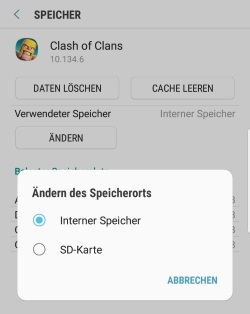 Willst Du bei deinem Samsung Galaxy S9 einzelne Apps auf die SD-Karte auslagern, dann ist dies recht einfach über die Einstellungen und den Anwendungsmanager möglich. Die einzelnen Schritte haben wir in der folgenden Anleitung beschrieben. Vorweg sei dazu noch gesagt, leider kann man nicht jede App auf die SD-Karte auslagern. Erfahrungsgemäß funktioniert es aber häufig bei den größeren Apps wie Spielen.
Jetzt wird zwar nicht die komplette App aber meist ein Großteil der Daten auf die SD-Karte verschieben. Wie erwähnt funktioniert diese Variante mit Bordmitteln und ohne Root, anders als dies bei anderen Drittanbieter-Apps zum Apps verschieben der Fall ist.
Ist es möglich die SD-Karte beim Samsung Galaxy S9 als internen Speicher zu formatieren? Kann ich den freien Speicherplatz meiner eingelegten Speicherkarte in internen Speicher von meinem Galaxy S9 umwandeln? Je nachdem welches Smartphone man vorher genutzt hat, wird sich der eine oder andere Besitzer vom Galaxy S9 oder Galaxy S9 Plus diese Frage vielleicht stellen. Der Hintergrund ist, bei einigen Android-Smartphones kann man den Speicher nicht nur über eine SD-Karte erweitern, sondern man kann die SD-Karte als internen Speicher formatieren. Das Betriebssystem macht dabei nach außen hin keinen Unterschied zwischen internen Speicher und Speicherkarte mehr. Stellt sich nur die Frage, geht das auch beim Galaxy S9?
Die kurze Antwort ist, nein es geht nach unserer Recherche leider nicht beim Galaxy S9. Du kannst das Galaxy S9 natürlich über die SD-Karte im Speicher erweitern, allerdings kannst Du die SD-Karte nicht als internen Speicher formatieren. Dies ist nicht nur beim Galaxy S9 der Fall, sondern war auch bei älteren Modellen wie dem Galaxy S8 nicht möglich. Der Grund dafür ist wohl, dass das sogenannte „Adoptable Storage“ (also das Formatieren einer Speicherkarte als interner Speicher) unter Umständen ein Risiko für die Sicherheit und Stabiltität von dem Gerät darstellen kann. Aus diesem Grund lässt sich die Speicherkarte nicht als interner Speicher einbinden.
Ohne Root hat man hier also aktuell keine Möglichkeiten. Mit Root oder gar einem Custom-Rom sieht die Sache dann schon etwas anders aus. Gibt es inzwischen doch eine Möglichkeit mit der man beim Galaxy S9 die SD-Karte als internen Speicher umwandeln kann? Wenn Du hier mehr weißt und sich bei dem Thema mit der Zeit vielleicht etwas geändert hat, dann freuen wir uns über einen kurzen Hinweis im Kommentarbereich der Seite.
Wenn sich der Bildschirm von deinem Samsung Galaxy S9 nicht mehr dreht, dann kann das verschiedene Ursachen haben. In der Regel liegt die Ursache für das Problem mit dem automatischen Drehen von dem Bildschirm an einer falsch gesetzten Einstellung. Was Du tun kannst, wenn sich das Galaxy S9 Bildschirm nicht mehr dreht, dass haben wir für dich in diesem Ratgeber zusammengefasst.
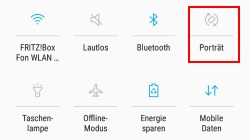 Beim Smartphone und Tablet ist man es inzwischen schon gewohnt, dass sich der Bildschirm automatisch dreht, wenn man das Handy in die entsprechende Richtung dreht. Auch wenn das Feature sehr praktisch ist, so kann es in manchen Situationen auch störend sein, zum Beispiel wenn man liegend eine Webseite im Hochformat (Portrait-Modus) anschauen möchte, ohne dass sich der Bildschirm automatisch ins Querformat (Landscape-Modus) dreht. Doch was tun, wenn sich der Bildschirm gar nicht mehr dreht?
Kennst Du weitere Ursachen, wenn sich der Bildschirm beim Samsung Galaxy S9 nicht mehr automatisch dreht?
Wie kann ich beim Samsung Galaxy S9 Kontakte importieren? Wie kann ich meine bisherigen Kontakte vom alten Handy auf mein neues Galaxy S9 übertragen? Kann ich die Kontakte auch mit der Cloud synchronisieren, zum Beispiel über Google? Wenn man sein Handy wechselt, dann will man meistens bestimmte Daten auf das neue Handy übertragen. Hier gibt es verschiedene Möglichkeiten, je nach Smartphone kann man einfach über den Smart Switch sämtliche Daten übertragen, man kann aber auch nur bestimmte Daten wie zum Beispiel die Kontakte übernehmen. In der Situation stellt sich dann häufig die Frage, wie kann ich auf dem Galaxy S9 Kontakte importieren?
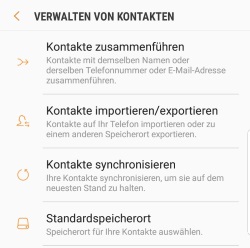 Sowohl das Importieren als auch das Exportieren von Kontakten ist unter Android bei einem Samsung Galaxy S9 (Plus) sehr einfach. Alle notwendigen Schritte zum Kontakte importieren beim Galaxy S9 haben wir in der folgenden Kurz-Anleitung ausführlich beschrieben.
Über den gleichen Weg kannst Du natürlich auch bestehende Kontakte exportieren.
Wer seine Kontakte vom Handy gerne auch mit anderen Geräten synchronisieren möchte, der kann auf dem Galaxy S9 eine Synchronisierung für die Kontakte einrichten. Hier kann man die Kontakte beispielsweise über sein Google-Konto aber auch über das eigene Samsung-Konto synchronisieren und in die Cloud hochladen.
Wo kann ich beim Samsung Galaxy S9 das Schnellladen deaktivieren? Wie lässt sich die Schnelllade-Funktion bei dem neuen Galaxy S9 sowie dem Galaxy S9 ausschalten, wenn man das Feature nicht verwenden möchte? Die heutigen Smartphones sind nicht selten mit der Schnelllade-Funktion bzw. Fast-Charge ausgerüstet. So kann man den Akku deutlich schneller laden als ohne das Feature. Auch wenn das Schnellladen eigentlich nicht schädlich ist, so gibt es sicherlich den einen oder anderen Nutzer, der das Feature gerne ausschalten möchte, um den Akku zu schonen oder aber auch um einer Überhitzung bei warmen Außentemperaturen vorzubeugen (schließlich wird das Handy beim Schnellladen ganz schön warm). Deshalb liest man häufiger von der Frage, wie kann man beim Galaxy S9 das Schnellladen deaktivieren?
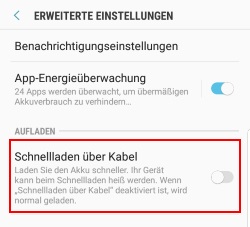 Es gibt verschiedene Möglichkeiten mit denen man das Schnellladen beim Galaxy S9 ausschalten kann. So kann man zum einen das Feature in den Einstellungen deaktivieren, zum anderen lässt sich die Funktion aber auch schon dadurch ausschalten, in dem man einfach ein Netzteil verwendet, welches nicht die für das Schnellladen notwendige Energie liefert.
Jetzt weißt Du, wie Du die Schnelllade-Funktion bei deinem Samsung Galaxy S9 sowie dem S9 Plus ausschalten kannst. Selbstverständlich kannst Du die Funktion auch jederzeit wieder wie oben beschrieben aktivieren.