Suche
-
Neue Artikel
Kategorien

Wie und wo kann ich beim Samsung Galaxy S9 die Rufnummer unterdrücken? Wie kann ich das Senden der eigenen Handynummer unterdrücken, sodass der Angerufene meine eigene Nummer nicht angezeigt bekommt? In einigen Situationen kann es manchmal ganz praktisch sein, wenn man die eigene Rufnummer beim Anruf nicht mitsendet. Das ist zum Beispiel der Fall, wenn man eine Person anrufen will, bei der man nicht möchte, dass die Person die eigene Handynummer zu sehen bekommt. Hier stellt sich dann oft die Frage, wie konnte ich nochmal die Rufnummer-Unterdrückung einrichten und wie geht das beim Galaxy S9?
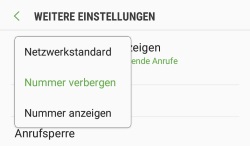 Wenn Du beim Galaxy S9 die Rufnummer unterdrücken und verbergen möchtest, dann musst Du die folgende Einstellung in der Telefon-App ändern.
Mit Bordmitteln kann man die eigene Rufnummer nur komplett oder gar nicht unterdrücken. Du kannst deine Nummer also nicht nur für bestimmte Kontakte sperren und unterdrücken.
Wer ein Samsung Galaxy-Smartphone nutzt und gleichzeitig die Cloud-Synchronisierung mit der Samsung Cloud aktiviert hat, der wird vor dieser Frage vielleicht mal stehen. Als Samsung-Nutzer kann man in der Cloud bis zu 15 GB kostenlos an Cloud-Speicher für die Synchronisation aber auch für die Sicherung von verschiedenen Daten wie eben Bildern nutzen. Wer mehr Speicherplatz für seine Daten wie Bilder und Videos braucht, der kann sich weiteren Speicher kostenpflichtig dazubuchen. So manch einer fragt sich hier vielleicht, kann ich die in die Samsung Cloud hochgeladenen Bilder am PC aufrufen? Gibt es für die Samsung Cloud auch einen Desktop-Client, sodass man auf die hochgeladenen Daten auch vom PC aus zugreifen kann?
Die kurze Antwort auf die obige Frage ist, nach unserer Recherche gibt es bislang noch keinen Desktop-Client für die Samsung Cloud. Auch scheint es derzeit nicht möglich zu sein über den Browser auf die in die Samsung Cloud hochgeladenen Daten zugreifen. Dementsprechend ist auch noch kein Zugriff auf die in die Samsung Cloud hochgeladenen Bilder vom PC aus möglich. Die Samsung Cloud ist nicht mit anderen Cloud-Diensten wie Dropbox oder dem Google Drive zu vergleichen, wo man sowohl am Handy als auch am PC/Notebook auf seine Daten zugreifen kann, wie man auch im Samsung Community-Forum unter dem verlinkten Thread nachlesen kann.
Aktuell gibt es Gerüchte und zum Teil auch Berichte (sammobile.com), dass für die Zukunft ein Desktop-Client von der Samsung Cloud für den PC geplant ist. Wie genau der Desktop-Client aussieht und welche Funktionen dieser mitbringt, ist aktuell noch unklar. Bleibt erst einmal in der Hoffnung abzuwarten, dass man künftig auch vom PC aus auf die Samsung Cloud zugreifen kann, um beispielsweise die in die Cloud hochgeladenen Fotos am PC aufrufen zu können, sei es über den Browser oder einen Desktop-Client für Windows/Mac.
Wie kann ich beim Samsung Galaxy S9 Widgets auf den Startbildschirm hinzufügen? Wie kann ich die Widgets wieder löschen oder in der Größe ändern? Auch bei den neuen Flaggschiffen aus dem Hause Samsung in Form von Galaxy S9 sowie dem Galaxy S9 Plus gibt es wieder Widgets, die man sich auf die einzelnen Seiten auf dem Startbildschirm legen kann. Je nachdem wie vertraut man mit der Oberfläche von Android ist, stellen sich hier meistens zwei Fragen, zum einen wie man die Widgets auf dem Homescreen platzieren kann und zum anderen wie man die Widgets löschen kann. Wenn Du gerade vor der gleichen Frage stehst, dann kann dir diese Kurz-Anleitung vielleicht weiterhelfen.
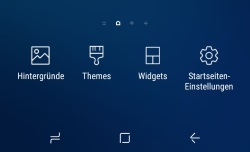 Wenn Du ein Widgets auf den Homescreen hinzufügen möchtest, dann geht das recht einfach. Die Widgets kannst Du folgendermaßen auswählen und dann auf dem Homescreen platzieren.
Bei einigen Widgets kannst Du auch noch die Größe ändern. Die Widgets kannst Du dabei über die blaue Markierung vergrößern und verkleinern.
Wenn Du ein Widgets beim Galaxy S9 löschen oder aber auch verschieben möchtest, dann musst Du einfach länger mit dem Finger auf das Widget gedrückt halten und diese zum Löschen auf das Papierkorb-Symbol ziehen. Ist das Widget markiert, kannst du dieses auch verschieben oder aber in der Größe ändern.
Wie kann ich beim Samsung Galaxy S9 die Bilder aus der Samsung Cloud löschen? Was kann ich tun, wenn ein aus der Galerie gelöschtes Bild weiterhin in der Cloud angezeigt wird? Je nachdem wie man das eigene Samsung Galaxy S9 oder Galaxy S9 Plus eingerichtet hat, werden die Bilder in die eingerichtete Samsung Cloud hochgeladen. Die Bilder werden dort nicht nur gesichert, sondern die Galerie wird auch um eine Art Papierkorb erweitert. Wenn Du ein Bild aus der Galerie löscht, dann bleibt das Bild noch 15 Tage im Papierkorb der Samsung Cloud, bis dieses endgültig gelöscht wird. In diesem Ratgeber zeigen wir dir, wie Du zum einen die Bilder aus dem Cloud Papierkorb löschen und wie Du die Cloud-Synchronisierung der Fotos komplett deaktivieren kannst.
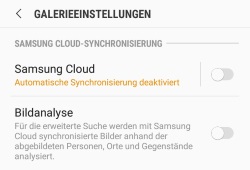 Wenn Du die Cloud-Synchronisierung komplett deaktivieren und alle bisher hochgeladenen Bilder aus der Samsung Cloud löschen möchtest, dann musst Du folgendermaßen vorgehen.
Sofern Du die Cloud-Synchronisierung weiterhin nutzen und nur die Bilder aus dem Papierkorb löschen möchtest, dann musst Du folgendermaßen vorgehen.
Wie kann ich die Samsung Cloud beim Samsung Galaxy S9 oder S9 Plus deaktivieren? Wie kann ich die Cloud-Sicherung in die Samsung Cloud ausschalten? Je nachdem wie man sein Samsung Galaxy Smartphone eingerichtet hat, kann man über die Samsung Cloud verschiedene Daten automatisch sichern lassen. Die Sicherung von bis zu 15 Gigabyte an Daten ist dabei völlig kostenlos und durch die gute Integration läuft alles so gut wie automatisch und im Hintergrund ab. Über die automatische Sicherung in die Samsung Cloud kannst Du zum Beispiel Daten wie Telefon, Nachrichten, Kontakte, Kalender, Uhr, Einstellungen, Startbildschirm, App-Daten und mehr sichern. Wenn Du die Sicherung nicht mehr nutzen und die Samsung Cloud deaktivieren möchtest, dann geht das jederzeit und wie das geht, dass haben wir in diesem Ratgeber kurz beschrieben.
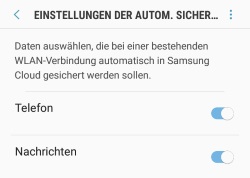 Wenn Du die Cloud-Sicherung in die Samsung Cloud nicht mehr auf dem Galaxy S9 oder Galaxy S9 Plus nutzen möchtest, dann kannst Du diese natürlich jederzeit deaktivieren. Daneben kannst Du die Sicherung nicht nur komplett ausschalten, sondern auch nur einzelne Daten aus der Sicherung ausnehmen, also zum Beispiel die Kontakte oder den Kalender, da man diese beispielsweise schon an anderer Stelle sichert.
Außerdem kannst du hier wie erwähnt auch nur die Sicherung von verschiedenen Daten und Einstellungen deaktivieren, während die Cloud-Sicherung für andere Daten aktiv bleibt. Dazu einfach den Schalter bei dem entsprechenden Eintrag ein- oder ausschalten.
Ich möchte bei Tinder meine Interessen bearbeiten, doch wo geht das nur? Wie kann ich die bei Tinder angezeigten Interessen ändern und wo kommen diese überhaupt her? Wer Tinder unter Android oder iOS (iPhone) nutzt, der wird sich vielleicht mal Fragen, woher bezieht Tinder eigentlich meine Interessen und wieso finde ich in der App keine Funktion mit der ich diese ändern kann? Je nachdem wie Du deinen Tinder-Account erstellt hast, wird dieser in der Regel mit dem Facebook-Account verknüpft. Wenn das bei dir auch der Fall ist, dann ist der Grund warum Du die Interessen nicht direkt in der Tinder-App bearbeiten kannst sehr schnell gefunden. Der Grund ist nämlich, deine Interessen bei Tinder werden von deinem Facebook-Account übernommen. Wie Du diese trotzdem in der Dating-App ändern kannst, dass haben wir in diesem Ratgeber beschrieben.
Wenn Du deine Tinder-Interessen bearbeiten und zum Beispiel neue hinzufügen oder vorhandene Interessen löschen möchtest, dann geht das recht einfach. Da der Tinder-Account mit deinem Facebook-Account verknüpft ist, werden diese Informationen übernommen und mit der Dating-App synchronisiert. Möchtest Du die Interessen also bearbeiten, dann musst Du diese einfach bei Facebook in deinem Account anpassen. Übernommen werden die Informationen immer beim abmelden und wieder anmelden. Ändere die Interessen bei Facebook, logge dich einmal mit deinem Account bei Tinder aus und logge dich dann wieder ein. Alternativ kann man auch warten, scheinbar werden die Daten nach einer gewissen Zeit auch automatisch synchronisiert. Jetzt sollten die geänderten Interessen auch bei Tinder übernommen und angezeigt werden.
Gibt es inzwischen doch eine direkte Einstellungsmöglichkeit für die Verwaltung der Interessen bei Tinder? Sollte es hier neuerdings eine Einstellung in der Android- oder iOS-App geben, dann teile uns dies gerne als Kommentar unter diesem Artikel mit.
Wie kann ich bei Tinder meine Interessen löschen? Wo kann ich meine Interessen bei Tinder bearbeiten und komplett löschen? Wer sich vor kurzem bei Tinder angemeldet und sein Facebook-Konto mit dem Account verknüpft hat, der wird sich möglicherweise mal fragen, woher kommen eigentlich die bei Tinder angezeigten Interessen und wo kann ich diese ändern oder gleich komplett zurücksetzen?
Wenn Du Tinder mit deinem Facebook-Account verknüpft hast, dann werden deine Interessen bei Tinder von deinem verknüpften Facebook-Account übernommen. Wenn Du die angezeigten Interessen komplett löschen möchtest, dann musst Du nichts weiter machen als in den Facebook-Einstellungen unter den „Apps“ den Zugriff für „Tinder“ verbieten. Dabei werden die Interessen nicht direkt gelöscht, sondern erst wenn Du dich einmal bei Tinder abmeldest und wieder anmeldest. Durch die erneute Anmeldung sollten dann auch die Interessen synchronisiert werden und da Tinder keinen Zugriff mehr auf die Daten aus deinem Facebook-Account hat, werden die Interessen entsprechend gelöscht. Die Methode funktioniert natürlich sowohl unter der Android- als auch unter iOS-Version von Tinder.
Hat sich hier bei dem Thema inzwischen etwas geändert? Kann man die Interessen auch anders löschen und zurücksetzen, ohne gleich die komplette Verbindung zum Facebook-Account aufheben zu müssen? Sollte sich hier im Laufe der Zeit etwas geändert und es inzwischen andere Möglichkeiten geben mit denen man die Interessen entfernen kann, dann freuen wir uns über einen kurzen Hinweis hier in den Kommentaren unter diesem Ratgeber-Artikel. Wie kann ich eigentlich meinen Tinder Standort ändern und eine andere Position auswählen? Funktioniert das über einen GPS-Faker oder andere Tricks? Im verlinkten Beitrag verraten wir es dir.
Wenn dein Handy plötzlich mit dir spricht, dann liegt das sehr wahrscheinlich daran, dass Du versehentlich die Sehhilfe aktiviert hast. Ist die Sehhilfe auf einem Smartphone aktiviert, auch bekannt als Blindenhilfe oder Talkback bzw. Voice Assistant-Funktion, dann gibt es ein gesprochenes Feedback auf die ausgewählten Inhalte auf dem Bildschirm. Wechselt man beispielsweise die Seite, dann spricht das Handy beim Seitenwechsel und weist einen darauf hin. Tippt man mit dem Finger auf einen Button oder auf eine App, dann spricht das Handy wieder mit einem und sagt einem, dass man auf einen Button getippt hat. Hier stellt sich dann oft die Frage, was kann ich tun wenn mein Handy mit mir spricht und wie kann ich unter Android die Sehhilfe ausschalten? In diesem Artikel zeigen wir dir, wie Du die Funktion ganz einfach deaktivieren kannst.
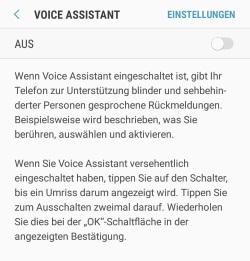 In der folgenden Kurz-Anleitung haben wir alle notwendigen Schritte zusammengefasst mit der Du unter Android die Sehhilfe deaktivieren und ausschalten kannst. Wir beschreiben die notwendigen Schritte hier anhand der Menüführung von einem Samsung Galaxy S9, es sollte aber auch bei anderen Android-Smartphones von Herstellern wie Huawei, LG, Sony und Co sehr ähnlich funktionieren, sofern diese über eine halbwegs aktuelle Android-Version verfügen.
Öffne die Einstellungen und wähle den Menüpunkt „Eingabehilfe“ aus. In der „Eingabehilfe“ findest Du unter den „Kategorien“ die „Sehhilfe“. Ganz oben findest Du den Voice Assistant, den Du hier auch deaktivieren kannst.
Jetzt hast Du unter Android die Sehhilfe deaktiviert und dein Handy sollte jetzt nicht mehr mit dir sprechen. Sollte dein Handy weiterhin mit dir sprechen, dann liegt das wahrscheinlich nicht an der Android Blindenhilfe, sondern an einer installierten Drittanbieter-Apps aus dem Google Play Store. Auch hier gibt es verschiedene Apps mit denen eine Sehhilfe installiert und aktiviert wird.