
Suche
-
Neue Artikel
Kategorien

Wie und wo kann man beim Samsung Galaxy S8 den Bildschirm aufnehmen, um beispielsweise ein Video aus einer App oder aber auch von Spiele-Apps zu erstellen? Egal ob man eine Anleitung und Aufnahme für oder über ein bestimmtes Problem unter Android machen möchte oder aber ob man das Gameplay von einer App aufnehmen will, es gibt mittlerweile unter Android verschiedenste Möglichkeiten seinen Bildschirm aufzunehmen und es ist einfacher als sich viele sicher denken. Auch beim Galaxy S8 (Plus) kannst Du natürlich deinen Bildschirm aufnehmen und wie das genau funktioniert, dass haben wir unter den folgenden Absätzen ein wenig ausführlicher beschrieben.
Schon seit dem Galaxy S7 kann man problemlos und sehr einfach Aufnahmen von Gameplays aus Apps und Spielen mit den sogenannten Game Tools machen. Die Game Tools sind beim Galaxy S8 wie beim Vorgänger vorinstalliert und lassen sich relativ einfach über die Einstellungen aktivieren. Die Game Tools werden nach der Aktivierung automatisch in der Spiele-App angezeigt und ermöglichen nicht nur das Muten von allen Benachrichtigungen, um nicht beim Spielen gestört zu werden, sondern man kann auch im Handumdrehen von der App Screenshots erstellen und den Bildschirm aufnehmen.
Sollten die Game Tools nicht aktiviert sein, dann kannst Du dies folgendermaßen machen.
Wenn die Game Tools nicht das sind, was Du suchst, bzw. nicht richtig funktionieren sollten, dann kannst Du auch auf eine der zahlreichen Apps aus dem Play Store zurückgreifen. So kann man beispielsweise mit der kostenlosen App namens „AZ Screen Recorder“ im Handumdrehen den Bildschirm vom Galaxy S8 aufnehmen. Für die Nutzung der App ist kein Root notwendig und die Bedienung ist so gut wie selbsterklärend.
Warum ist mein Samsung Galaxy S8 Akku schnell? Was kann ich tum, um die Akkulaufzeit bei meinem Samsung Galaxy S8 (Plus) zu verlängern und wie kann ich Apps oder Dienste finden, die viel Strom verbrauchen, die ich aber kaum nutze? Wie bei jedem Smartphone wird sich der eine oder andere Besitzer von einem Galaxy S8 aus dem Hause sicher früher oder später auch die Frage stellen, warum ist der Akku von meinem Handy so schnell leer. Auch wenn die Akkus nahezu jedes Jahr größer werden und mit mehr Kapazität daherkommen, ganz zu schweigen von den Anpassungen und Verbesserungen an der Software, dass das Smartphone gar nicht mehr so viel Strom verbraucht, so ist der Akku immer noch ein häufiger Kritikpunkt, denn es gibt wohl nichts schlimmeres als wenn das Akku den Geist aufgibt, wenn man das Handy gerade braucht.
Nachfolgend haben wir eine Reihe von grundlegenden Tipps und Tricks zusammengefasst, wenn beim Samsung Galaxy S8 der Akku schnell leer ist und wie Du das ändern kannst. Nicht selten lässt sich die Akkulaufzeit deutlich verbessern und verlängern, wenn man bei der Nutzung ein paar Dinge beachtet.
Auch wenn die Displays vom Samsung Galaxy S8 sowie vom Galaxy S8 Plus immer noch am besten aussehen, wenn man die Helligkeit auf das Maximum schraubt, so sollte man mit dem Regler der Display-Helligkeit vorsichtig umgehen, denn dies kann sich auf die Akkulaufzeit auswirken. Schaut man in den Akku-Einstellungen, dann ist der Bildschirm immer noch der größte Energieverbraucher und das ist beim Galaxy S8 nicht anders. Nutze deshalb am besten die automatische Helligkeit und regel die Helligkeit ein wenig nach unten, wenn der Akku schnell leer geht.
Wer viele Apps auf seinem Galaxy S8 installiert hat, der sollte hin und wieder mal einen Blick in den Akku-Energiemonitor in den Einstellungen werfen. Auch wenn Apps im Hintergrund eigentlich nicht viel Energie verbrauchen sollten, da diese eigentlich automatisch so heruntergeregelt werden, dass kaum noch Strom durch einzelne Apps verbraucht wird, die man gerade nicht nutzt, so kommt es auch immer wieder vor das bestimmte Apps im Hintergrund die ganze Zeit weiterlaufen. Im schlimmsten Fall greifen die Apps dann noch ständig auf die mobile Internetverbindung, Bluetooth oder GPS zu, was den Stromverbrauch nochmal deutlich erhöht. Also Apps mit einem hohen Energiebedarf ausfindig machen und ggfs. deaktivieren oder deinstallieren.
Wer gerade unterwegs ist und das Problem hat, dass der Akku vom Galaxy S8 schnell leer geht und weiß, dass man so schnell keinen Zugang zu einem Netzteil mit Ladekabel bekommt, der sollte den eingebauten Energiesparmodus vom neuen Samsung-Flaggschiff nutzen. Hier gibt es wieder wie beim Vorgänger verschiedene Modi, die unterschiedliche Auswirkungen haben. Oft wird nach der Aktivierung die Bildschirmhelligkeit automatisch verringert, der Prozessor wird heruntergetaktet und die Standortdienste sowie die Hintergrunddaten werden begrenzt. Den Energiesparmodus kannst Du über die Benachrichtigungsleiste oder aber auch in den Einstellungen aktivieren und deaktivieren.
Hin und wieder hat es bei Akku-Problemen und kurzer Akkulaufzeit bei uns auch manchmal geholfen den Cache vom Galaxy S8 zu leeren, vor allem wenn das Problem nach Updates auftritt. Durch Wipe-Cache-Partition wird der Cache vom Galaxy S8 (Plus) geleert und dies kann manchmal auch bei Akku-Problemen weiterhelfen. Wie man die Wipe-Cache-Partition auf dem Galaxy S8 ausführen kann, dass haben wir im verlinkten Beitrag ausführlicher beschrieben.
Dein Galaxy S8 Akku geht immer noch schnell leer? Hier einige Kurz-Tipps.
Hast Du noch weitere Tipps und Tricks, wenn beim Samsung Galaxy S8 der Akku schnell leer ist?
Wie kann ich mein Samsung Galaxy S8 im sicheren Modus starten? Wie kann ich den abgesicherten Modus beim Galaxy S8 (Plus) ausschalten? Wenn es auf dem Galaxy S8 mal Probleme beim Starten und Booten oder aber auch mit einzelnen Apps beim Systemstart geben sollte, dann hilft oft der sogenannte „sichere Modus“ weiter. Der sichere Modus unter Android bei einem Smartphone wie einem Samsung Galaxy S8 erlaubt es dir oft ein Smartphone auch dann booten und starten zu können, wenn es über den normalen Weg nicht mehr funktioniert. Der sichere Modus ist vergleichbar mit dem abgesicherten Modus unter Windows und dabei werden nur alle notwendigen Dienste und Apps geladen. Sollte also eine Drittanbieter-App den Start von Android verhindern, dann kann man das Problem darüber oft lösen, da die Drittanbieter-Apps im sicheren Modus nicht geladen und gestartet wird. Stellt sich nur die Frage, wie kann man das Galaxy S8 im abgesicherten Modus starten lassen?
Der sichere Modus lässt sich beim Samsung Galaxy S8 (Plus) genau so starten, wie es der eine oder andere vielleicht auch von den Vorgängern kennt. Um das neue Samsung-Flaggschiff im abgesicherten Modus zu starten musst Du folgende Schritte durchführen.
Stellt sich nur die Frage, wie komme ich jetzt wieder aus dem sicheren Modus raus? Wie kann ich den sicheren Modus ausschalten und deaktivieren? Dazu musst Du nicht viel machen, starte einfach dein Smartphone einmal neu und drücke beim Start NICHT die Power-Taste sowie die Lautstärke-Leiser-Taste. Anschließend startet das Smartphone wieder ganz normal und auch der Schriftzug mit „Sicherer Modus“ sollte unten links nicht mehr angezeigt werden.
Du möchtest deine Android Spielstände sichern und auf ein neues Handy übertragen? Du suchst nach einer Möglichkeit mit der man seine bisherigen Spielstände unter Android sichern kann und wenn möglich ohne Root? Auch wenn man für einige der Spiele-Apps unter Android eigentlich gar keinen richtigen Spielstand braucht, da das Spiel entweder sehr schnell durchgespielt ist oder aber gar keine Möglichkeit zum Speichern anbietet, so gibt es durchaus auch einige Spiele in denen man einen Spielstand anlegen kann. Hier stellt sich dann häufiger die Frage, wie kann ich den Android-Spielstand sichern und auf ein neues Handy übertragen. Wenn Du gerade vor der gleichen Frage stehst, dann kann dir dieser Ratgeber sehr wahrscheinlich weiterhelfen.
Je nachdem um welche Spiele-App es sich handelt, wird der Spielstand entweder lokal auf dem Handy oder aber in der Cloud bei dem Anbieter gespeichert. Wenn der Spielstand direkt in der Cloud des Anbieters gespeichert oder aber auch mit dem Google Play Games-Konto verknüpft wird, dann muss man sich keine Gedanken um den Spielstand machen. Der Spielstand ist dann an den jeweiligen Account von dem Spiele-Anbieter oder an deinen Google-Account verknüpft, wenn Google Play Games verwendet wird. Einige Spiele-Apps kann man auch mit seinem Facebook- oder Twitter-Account verknüpfen und darüber wird dann der Spielstand gesichert.
Es gibt aber auch noch eine Reihe von Spielen unter Android, die den Spielstand mit sämtlichen Fortschritten lokal auf dem Handy ablegen. Ist das Handy weg oder defekt, dann ist auch der Spielstand mit sämtlichen Spielfortschritte für immer verloren. Hierbei handelt es sich meistens um Spiele-Apps ohne einen Online-Modus. Um diese Spielstände unter Android zu sichern kannst Du auf verschiedene Drittanbieter-Apps zurückgreifen. Wir nutzen schon seit geraumer Zeit die App „Helium – App Sync and Backup“ aus dem Google Play Store. Mit der App kannst Du nicht nur deine Android Spielstände sichern, auf ein neues Handy übertragen und dort wiederherstellen, sondern Du kannst über die App auch Spielstände über mehrere Geräte synchronisieren. Die App ist eigentlich selbsterklärend von der Einrichtung und Bedienung. Auch braucht man keinen Root, um über die App seine Spielstände sichern zu können.
Kann ich bei WhatsApp sehen wer mich stalkt? Gibt es einen Trick oder eine App mit der man WhatsApp Stalker sehen kann, die sich beispielsweise ständig das eigene Profilbild anschauen oder mehrmals am Tag den Chat öffnen ohne eine Nachricht zu schreiben? Wer gelegentlich die eine oder andere Nachricht über WhatsApp sendet und einige Kontakte in seiner Liste hat, der hat sich vielleicht schon einmal in bestimmten Situationen die Frage gestellt, kann ich eigentlich sehen wer mich stalkt? Die Frage beschäftigt meist nicht nur WhatsApp-Nutzer, sondern auch Nutzer von anderen sozialen Netzwerken wie zum Beispiel Facebook. Bei Facebook kann man ja bekanntlich keine Profilbesucher sehen und damit auch nicht herausfinden, wer einen stalkt. Doch wie sieht das eigentlich bei WhatsApp aus?
Auch in WhatsApp gibt es keine Anzeige Profilbesucher und dementsprechend auch keine Möglichkeit mit der man herausfinden kann, wer dich bei WhatsApp stalkt. Du kannst zwar über den Online-Status und zuletzt online sehen, wann ein Kontakt zuletzt online war oder ob dieser gerade online ist, daran erkennt man aber keinen Stalker in WhatsApp, da der Kontakt genauso mit jemanden andere schreiben könnte. Die einzige Möglichkeit einen potentiellen „WhatsApp-Stalker“ zu erkennen besteht darin sich die Besucher von dem eigenen Status anzeigen zu lassen, denn hier kann man sehr wohl sehen, wer sich den Status angeschaut hat. Aber auch hier gilt man kann zwar sehen wer den WhatsApp-Status geöffnet hat (sofern die Lesebestätigung aktiviert ist) aber nicht wie oft.
Im Internet findet man zum Teil diverse Webseiten und Apps welche einem versprechen genau diese Funktionaltiät anzubieten, also das man mit der App seiner Stalker bei WhatsApp sehen kann, die zum Beispiel besonders oft das eigene Profil aufrufen oder sich besonders oft das eigene Profilbild anschauen. Vor solchen Apps können wir nur abraten, denn wenn WhatsApp schon keine Profilbesucher anzeigt, woher sollen es dann die Apps wissen. Den Berichten aus den Bewertungen zufolge werden bei einigen Apps wohl einfach zufällige Kontakte als Profilbesucher und dmait als „Stalker“ angezeigt, die eigentlich gar nicht auf dem Profil waren. Da man nicht sehen kann, wer das eigene Profil besucht und wie oft der eigene Chat geöffnet wurde, kann man bei WhatsApp nicht sehen wer dich stalkt.
Welche Bedeutung hat das Symbol von dem Dreieck mit dem zwei Pfeilen in der Statusleiste? Warum wird mir auf meinem Samsung Galaxy S9 mit dem neuen Android 8.0 Oreo ein Symbol von einem Dreieck mit zwei entgegengesetzten Pfeilen angezeigt? So wird vielleicht die Frage von dem einen oder anderen Besitzer eines Android-Smartphones aussehen, der das neue Android 8.0 installiert hat. Mit der neuen Version gibt es einige Veränderungen, so bekommt man jetzt nicht nur die Meldung „Apps werden im Hintergrund ausgeführt“ angezeigt, sondern unter Umständen bekommt der eine oder andere auch ein Symbol von einem Dreieck mit zwei Pfeilen angezeigt. Welche Funktion dahinter steck und wie Du das Symbol ausblenden kannst, dass haben wir in diesem Beitrag beschrieben.
 Das Symbol von dem Dreieck (ähnelt fast dem Recycle-Zeichen) mit den zwei Pfeilen ist das neue Symbol für die „Datensparen“-Funktion. Bei vorherigen Android-Versionen hat man für die Funktion ein Kreis mit einem Plus-Symbol angezeigt bekommen. Der Kreis mit dem Plus-Symbol wurde jetzt durch das Dreipeck mit den Pfeilen ersetzt, die Funktion dahinter ist aber die gleiche. Wenn Du das Symbol in der Statusleiste verbergen und die Funktion dahinter deaktivieren möchtest, dann geht das folgendermaßen. Die folgenden Schritte basieren auf der Menüführung von einem Galaxy S9, es funktioniert aber natürlich auch bei anderen Android-Smartphones mit Android 8.0 Oreo sehr ähnlich.
Mit dem Datensparen kannst Du die Datennutzung verringern, dabei wird verhindert, dass Apps im Hintergrund Daten senden und empfangen. Wo Du die Bedeutung von anderen Symbolen in der Statusleiste beim Samsung Galaxy S9 finden kannst, dass haben wir schon einmal unter dem verlinkten Beitrag beschrieben.
Hilfe, ich habe gerade eine Android-App deinstalliert und den Spielstand gelöscht. Kann ich einen gelöschten Spielstand unter Android wiederherstellen und falls ja, wie funktioniert das auf einem Gerät ohne Root? Viele Menschen nutzen Ihr Android-Smartphone heutzutage auch häufig zum Spielen. Dementsprechend befinden sich auf dem Gerät auch so einige Spielstände mit Fortschritten in denen man nicht selten einige Spielstunden investiert hat. Geht der Spielstand dann aus welchem Grund auch immer verloren, dann kann das ganz schön ärgerlich sein. Stellt sich die Frage, kann man einen gelöschten Spielstand noch retten und wiederherstellen?
Wenn unter Android der Spielstand weg ist weil man die App deinstalliert hat, dann ist das nicht immer ein Grund zur Sorge. Denn je nachdem um welche App es sich handelt, wurde der Spielstand nicht nur lokal auf dem Handy sondern auch in der Cloud bei dem jeweiligen Anbieter gespeichert. Das kann sowohl die Cloud von dem Spiele-Entwickler sein, zum Beispiel über einen vorher eingerichteten Account, oder aber auch Google Play Spiele.
Aus diesem Grund solltest Du die App einfach noch einmal herunterladen und installieren. Sofern in der App möglich, melde dich mit deinen Zugangsdaten bei dem Anbieter an oder verbinde die App mit deinem Google Play Spiele Konto. Solltest Du deinen Spielstand der App jemals mit Google Play Spiele verbunden haben, dann wird der gelöschte Spielstand wiederhergestellt.
Solltest Du deinen Spielstand nicht mit einem Account bei dem Spiele-Anbieter oder aber mit Google Play Games verbunden haben, dann ist es schwierig bis gar unmöglich einen gelöschten Spielstand unter Android zu retten und wiederherzustellen. Unter Umständen könnte man versuchen den gelöschten Spielstand wiederherzustellen, in dem man auf dem Handy nach gelöschten Dateien sucht und diese wiederherstellen. Wir haben hier aber die Erfahrung gemacht, dass man zwar gelöschte Bilder und Dokument wiederherstellen kann, allerdings keine Spielstände von Spiele-Apps. Unter anderem auch, weil man als Otto-Normal-Nutzer nie weiß, in welcher Datei denn der Spielstand enthalten ist, oft ist dies von App zu App unterschiedlich, je nachdem wie es der Entwickler implementiert hat.
Wie kann ich beim Samsung Galaxy S9 das Hintergrundbild ändern? Wie lässt sich das Wallpaper auf dem Start- oder aber auch auf dem Sperrbildschirm einstellen? Beim Galaxy S9 stehen dir auch wieder viele Anpassungsmöglichkeiten zur Verfügung was das Design angeht. So kannst Du nicht nur das komplette Theme und damit das komplette Design von Android ändern, sondern Du kannst auch nur kleinere Änderungen wie zum Beispiel ein anderes Hintergrundbild einstellen. Wie sich der Hintergrund beim Galaxy S9 auf dem Startbildschirm und auf dem Sperrbildschirm ändern lässt, dass haben wir in dieser Kurz-Anleitung beschrieben.
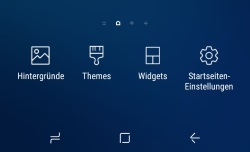 Entsperre dein Galaxy S9, navigiere auf den Start-Bildschirm und ziehe mit beiden Fingern von außen nach innen (so wie als wenn man rauszoomt, alternativ kannst Du auch mit dem Finger auf eine freie Stelle tippen und halten).