
Wie kann ich beim Samsung Galaxy S9 die Bilder aus der Samsung Cloud löschen? Was kann ich tun, wenn ein aus der Galerie gelöschtes Bild weiterhin in der Cloud angezeigt wird? Je nachdem wie man das eigene Samsung Galaxy S9 oder Galaxy S9 Plus eingerichtet hat, werden die Bilder in die eingerichtete Samsung Cloud hochgeladen. Die Bilder werden dort nicht nur gesichert, sondern die Galerie wird auch um eine Art Papierkorb erweitert. Wenn Du ein Bild aus der Galerie löscht, dann bleibt das Bild noch 15 Tage im Papierkorb der Samsung Cloud, bis dieses endgültig gelöscht wird. In diesem Ratgeber zeigen wir dir, wie Du zum einen die Bilder aus dem Cloud Papierkorb löschen und wie Du die Cloud-Synchronisierung der Fotos komplett deaktivieren kannst.
Cloud-Synchronisierung von Fotos in die Samsung Cloud deaktivieren
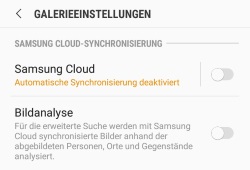 Wenn Du die Cloud-Synchronisierung komplett deaktivieren und alle bisher hochgeladenen Bilder aus der Samsung Cloud löschen möchtest, dann musst Du folgendermaßen vorgehen.
- Öffne die Galerie-App, tippe oben rechts auf die drei Striche und öffne über das Kontextmenü die „Einstellungen“.
- Um die hochgeladenen Bilder zu löschen musst Du einmal auf „Samsung Cloud“ tippen und dort unten „Alle Galeriedaten aus der Cloud löschen“ auswählen.
- Bei der „Samsung Cloud“ kannst Du die Cloud-Synchronisierung über den Schalter deaktivieren.
Bilder aus dem Papierkorb löschen
Sofern Du die Cloud-Synchronisierung weiterhin nutzen und nur die Bilder aus dem Papierkorb löschen möchtest, dann musst Du folgendermaßen vorgehen.
- Öffne wieder Galerie, tippe oben auf die drei Striche und öffne über das Kontextmenü die „Einstellungen“.
- Tippe auf den Eintrag „Samsung Cloud“ und relativ weit unten findest Du den „Papierkorb“.
- Hier kannst Du die gelöschten Bilder von deinem Samsung Galaxy S9 sehen und auch endgültig aus dem Papierkorb löschen, sowohl einzelne als auch alle Fotos.