Suche
-
Neue Artikel
Kategorien

Welche Bedeutung haben eigentlich die Symbole in der Statusleiste beim Samsung Galaxy S9? Was bedeutet das Symbol mit einem Warndreieck oder welche Bedeutung hat das Zeichen von einem Kreis mit einem Plus-Symbol? Je nachdem wie lange man schon mit einem Android-Smartphones unterwegs ist, stellt man sich gerade am Anfang häufiger die Frage, was bedeutet eigentlich das Symbol da oben in der Statusleiste und was will mir mein Handy damit sagen? Während das WLAN- oder das Bluetooth-Symbol inzwischen jedem bekannt sein sollte, so gibt es auch einige Zeichen mit denen man auf Anhieb nicht viel anfangen kann und so wird es vielleicht auch dem einen oder anderen Besitzer von einem Samsung Galaxy S9 gehen.
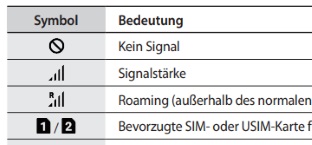
Bedeutung der Statusleisten Symbole beim Galaxy S9 (Quelle: Samsung Handbuch)
Auf der linken Seite der Statusleiste werden in der Regel die Symbole der installierten Apps angezeigt. Auf der rechten Seite der Statusleiste befinden sich die „System-Symbole“ also zum Beispiel von Features wie WLAN, Bluetooth, Empfangsqualität und weitere. Gelegentlich tauchen hier auch Symbole auf mit denen man nicht direkt etwas anfangen kann und in der Situation kann sich ein Blick in die Bedienungsanleitung vom Samsung Galaxy S9 und Galaxy S9 Plus lohnen. In der Bedienungsanleitung wird dir die Bedeutung der häufigsten Symbole in der Statusleiste auf Seite 48 und 49 beschrieben.
Auch wenn im Handbuch einige Symbole beschrieben sind, so fehlen noch einige Zeichen, die man im Alltag immer mal wieder bei einem Samsung Galaxy Smartphone angezeigt bekommt.
Du willst bei deinem Samsung Galaxy S9 den Bildschirm drehen? Der Bildschirm von deinem Galaxy S9 dreht sich nicht automatisch? In beiden Fällen kann dir dieser Ratgeber sicher weiterhelfen, denn unter Umständen musst Du das automatische Bildschirm drehen noch einstellen. Viele Android-Nutzer werden das Handy sicherlich größtenteils im Portrait-Modus bzw. im Hochformat-Modus verwenden, doch manchmal kann auch der Landscape-Modus ganz praktisch sein, zum Beispiel wenn man Videos und Filme auf dem Handy schauen oder aber auch Spiele auf dem Handy spielen möchte. Gelegentlich kommt es dabei vor und der Bildschirm dreht sich nicht, sodass sich die Frage stellt, wo kann ich beim Galaxy S9 das Bildschirm drehen aktivieren und einstellen?
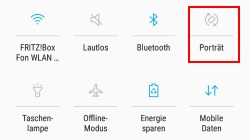 Um den Bildschirm automatisch bei Rotation drehen zu lassen und die Drehsperre zu deaktivieren musst Du folgendermaßen vorgehen.
Jetzt ist die Rotationssperre deaktiviert und sobald Du dein Galaxy S9 entsprechend drehst, sollte sich auch der Bildschirm automatisch drehen. Die aktivierte Rotationssperre ist meistens auch die Ursache dafür, wenn sich der Bildschirm nicht dreht. Daneben solltest Du auch überprüfen, ob der „Nur Hochformat-Modus“ bei deinem Samsung Galaxy S9 aktiviert ist. Die Einstellung findest Du folgendermaßen.
Sollte sich der Bildschirm von deinem Galaxy S9 in einigen Apps nicht drehen, dann liegt das oft daran, dass die Apps keinen Landscape- bzw. Querformat-Modus erlauben. In dem Fall kann man dann meist nicht viel machen, da die App das Bildschirm drehen sperrt.
Wo kann ich mir die MAC-Adresse von meinem Samsung Galaxy S9 anzeigen lassen? So wird vielleicht mal die Frage von so manch einem Besitzer eines Galaxy S9 oder S9 Plus aussehen, wenn man das Handy beispielsweise mit dem Router verbinden will, auf dem ein MAC-Filter eingerichtet ist. Wo Du die MAC-Adresse von deinem Galaxy S9 auslesen und anzeigen kannst, dass haben wir in diesem Ratgeber einmal kurz beschrieben.
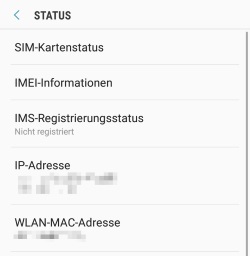 Wenn Du dir beim Galaxy S9 die MAC-Adresse anzeigen lassen möchtest, dann geht das relativ einfach über die WLAN-Einstellungen. Folge dazu einfach den nachfolgenden Schritten in unserer Kurz-Anleitung.
Alternativ kannst Du dir die Information auch über die WLAN-Einstellungen anzeigen lassen.
Du suchst nach der IMEI-Nummer von deinem Samsung Galaxy S9? In diesem Ratgeber zeigen wir dir, wo Du die IMEI bei deinem Galaxy S9 finden und auslesen kannst. Jedem Handy ist eine eindeutige Nummer zugewiesen und das ist die sogenannte IMEI-Nummer. In bestimmten Situationen wird diese Nummer gebraucht und dann stellt sich einigen Nutzern sicher die Frage, wo kann ich die IMEI finden? In diesem Ratgeber stellen wir dir zwei Methoden vor, wie Du die IMEI-Nummer herausfinden kannst.
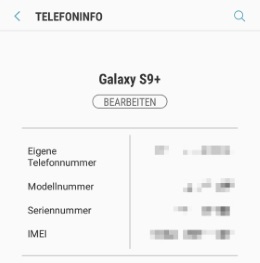 Im Prinzip gibt es drei einfache Möglichkeiten an die IMEI von dem Handy zu kommen. Zum einen kann man sich diese über die Android-Einstellungen und dort über die Telefoninfo anzeigen lassen, zum anderen findet man die Nummer in der Regel auch auf dem Aufkleber auf der Verpackung sowie über einen GSM-Code.
So kannst Du die Akkulaufzeit von deinem Samsung Galaxy S9 verbessern und über diese Tastenkombination kannst Du beim Galaxy S9 einen Screenshot machen.
Wie kann ich mir beim Samsung Galaxy S9 die eigene Nummer anzeigen lassen? Wo kann ich die Handynummer von der in mein Galaxy S9 eingelegten SIM-Karte sehen? Wenn man vor kurzem das neue Samsung-Flaggschiff als Handy ausgewählt und zugeschickt bekommen hat, dann hat der eine oder andere vielleicht auch eine neue SIM-Karte mit einer neuen Nummer erhalten. Hier stellt sich dann oft die Frage, wie war nochmal meine neue Handynummer und kann ich mir diese auch irgendwo auf dem Handy anzeigen lassen?
Ja, du kannst dir die Nummer von deiner eingelegten SD-Karte auf dem Galaxy S9 anzeigen lassen und das geht sogar recht einfach. Zum Teil ist die eigene Nummer schon als eigener Kontakt auf der SIM-Karte eingespeichert, sollte das nicht der Fall sein, dann kannst Du dir Nummer auch über die Android-Einstellungen und die Telefoninfo anzeigen lassen. Wie das genau funktioniert, dass haben wir in der folgenden Kurz-Anleitung beschrieben.
Teilweise kommt es vor und bei der eigenen Telefonnummer wird unbekannt angezeigt, was verschiedene Ursachen haben kann. Stelle sicher, dass Du dein Handy nicht im Flugmodus gestartet hast.
Wenn bei deinem Android-Smartphone die Benachrichtigungs-LED ohne Grund blinkt, dann kann das verschiedene Ursachen haben. In diesem Ratgeber zeigen wir dir, welche Ursachen das Problem meistens hat und wie man dieses nicht selten beheben kann. Bei vielen Android-Smartphones wie zum Beispiel der Galaxy-Reihe aus dem Hause Samsung ist oben im Bildschirm eine LED eingebaut. Die LED blinkt immer dann, wenn sich im Hintergrund eine ungelesene Benachrichtigung befindet oder aber auch wenn das Akku geladen wird oder wenn der Akku fast leer ist. Manchmal blinkt die Benachrichtigungs-LED vollkommen grundlos und man fragt sich, warum ist das so?
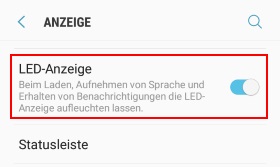 Wenn bei dir die Benachrichtigungs-LED ohne Grund blinkt, dann kann das verschiedene Ursachen haben. Meist lässt sich das Problem mit den richtigen Handgriffen innerhalb kurzer Zeit beheben. Folgende Lösungsansätze solltest Du ausprobieren.
Hast Du in der Vergangenheit auch mal Probleme gehabt, dass die LED grundlos geblinkt hat, und hast Du das Problem anders lösen bzw. eine andere Ursache dafür ausfindig machen können?
Wie kann man unter Android in der YouTube-App die Qualität einstellen? Wie kann ich in der YouTube-App die Auflösung für 4K (4096 × 2160 Pixel) oder Full HD bzw. 1080p (1920 × 1080 Pixel) einstellen? Je nachdem welches Android-Smartphone man verwendet und welche Einstellungen darauf gemacht wurden, kann man in der YouTube-App teilweise nur eine HD-Ready-Auflösung mit 720p einstellen, zum Beispiel bei einem Samsung Galaxy S9 oder Galaxy S8. Auch wenn das für die meisten YouTube-Videos, die man sich auf dem Handy anschauen möchte sicher mehr als ausreichend ist, so fragt sich der eine oder andere vielleicht, kann man die Qualität der YouTube-App noch verbessern und ändern?
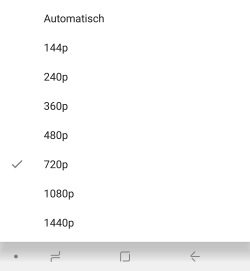 Wenn Du in der YouTube-App nur die 720p Auflösung auswählen kannst, dann solltest Du als erstes überprüfen, ob das Video überhaupt in einer bessern Qualität bzw. mit einer höheren Auflösung angeboten wird. Dazu kannst Du das Video beispielsweise in einem Browser auf dem Handy öffnen, hier sollten alle Auflösungen zur Auswahl stehen. Sollte das Video in einer höheren Auflösung im Browser zur Verfügung stehen aber nicht in der YouTube-App, dann hat das meist einen der folgenden Gründe.
Wenn Du YouTube-Videos auf einem Android-Smartphone wie einem Galaxy S9 nicht in 4K oder 1080p schauen kannst, obwohl die Auflösung auf der Webseite zur Auswahl steht, dann solltest Du überprüfen, ob Du den Energiesparmodus aktiviert hast und testweise mal den „Leistungsmodus“ über die Statusleiste einschalten. Starte anschließend die YouTube-App einmal neu und das Video sollte in besser Qualität abgespielt werden können.
Du willst beim Samsung Galaxy S9 die Autokorrektur ausschalten aber hast keine Idee, wie genau das funktioniert? Auch wenn die Autokorrektur auf dem Handy einem das Tippen von längeren Nachrichten erleichtern kann, so ist das automatische ersetzen sowie die automatische Großschreibung manchmal etwas nervig. Aus diesem Grund wird sich neben uns vielleicht auch noch der eine oder andere fragen, wo kann man bei Galaxy S9 die Autokorrektur deaktivieren? In diesem Artikel haben wir eine Kurz-Anleitung mit allen notwendigen Schritten erstellt.
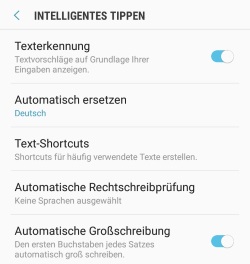 Vorweg sei gesagt, je nachdem welche Android-Tastatur Du auf deinem Samsung Galaxy S9 verwendest, ist die Vorgehensweise zum Deaktivieren der Autokorrektur unterschiedlich. Wir haben hier die notwendigen Schritte für die standardmäßig vorinstallierte Samsung-Tastatur beschrieben. Bei anderen Tastatur-Apps ist die Vorgehensweise meist ähnlich, meist unterscheiden sich nur die einzelnen Bezeichnungen für die Menüs.
Auf der nächsten Seite zeigen wir dir, wie man beim Samsung Galaxy S9 die Tastatur einstellen kann.