Suche
-
Neue Artikel
Kategorien

Wie kann man beim Samsung Galaxy S9 seine Bilder verstecken? Gibt es eine Möglichkeit mit der man bestimmte Fotos aus der Galerie ausblenden kann, sodass diese nicht direkt angezeigt werden wenn man die Galerie-App öffnet? Auf dem Smartphone befinden sich heutzutage so einige sensible Informationen wie beispielsweise private Bilder. Der eine oder andere Smartphone-Nutzer fragt sich deshalb vielleicht mal, kann man die Bilder in der Galerie auch verstecken und wenn ja, wie funktioniert das?
Es gibt inzwischen verschiedene Möglichkeiten mit denen Du Dateien wie Bilder, Videos aber auch Dokument verstecken kannst, sodass diese nicht angezeigt werden. Zum einen kann man die Dateien über Drittanbieter-Apps aus dem Google Play Store verschlüsseln und nur über die Eingabe von einem PIN oder Passwort sichtbar machen, zum anderen gibt es aber auch mit Bordmitteln eine Möglichkeit bestimmte Dateien zu verbergen.
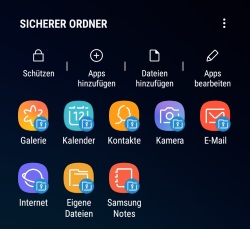 Ähnlich wie bei dem Vorgänger kannst Du auch beim Galaxy S9 einen sogenannten „sicheren Modus“ bzw. „sicherer Ordner“ einrichten. In dem sicheren Ordner kannst Du bestimmte Dateien wie private Bilder, Notizen und Apps vor neugierigen Blicken verstecken. Die Dateien werden verschlüsselt und erst nach Eingabe von PIN bzw. Passwort oder Fingerabdruck eingeblendet und angezeigt. Das praktische an dem sicheren Ordner ist, man kann nicht nur einzelne Dateien wie Bilder sondern auch Apps darüber verbergen.
Alternativ zu dem sicheren Ordner gibt es auch noch eine weitere Methode mit der man Bilder in der Galerie-App verstecken kann. Alles was man dazu machen muss, man erstellt eine sogenannte .nomedia-Datei in dem jeweiligen Ordner mit den Bildern. Die nomedia-Datei signalisiert der Galerie-App, dass diese Fotos doch bitte nicht indexiert und damit nicht in der Galerie angezeigt werden sollen. Will man die Fotos sehen, muss man diese manuell über einen Datei Explorer aufrufen.
Die erste Methode ist natürlich deutlich sicherer als die Variante mit der nomedia-Datei. Bei der ersten Methode werden die Dateien richtig verschlüsselt, bei der zweiten Methode einfach nur ausgeblendet, können aber weiterhin ganz einfach über den Datei Explorer aufgerufen werden.
Was kann ich tun, wenn Smartphone mein Handy nicht erkannt? Was könnte die Ursache sein, wenn mein Samsung Galaxy S9 oder Galaxy S8 nicht von Smart Switch erkannt wird und ich deshalb nicht meine Daten vom Handy sichern und übertragen kann? Wer ein Samsung Galaxy Smartphone nutzt und ein Backup erstellen oder aber die Daten vom alten Handy auf ein neues Samsung Galaxy Handy übertragen möchte, der sollte die kostenlose Samsung-Software namens Smart Switch nutzen. Die Software ist vollkommen kostenlos, lässt ich einfach einrichten und bedienen. Doch auch wenn sich die Software recht einfach bedienen lässt und das Handy in den meisten Fällen auch erkannt wird, so kommt es dann manchmal doch vor und der Smart Switch erkennt das Handy nicht. In diesem Artikel haben wir eine Reihe von Tipps zusammengefasst, die dir hier vielleicht weiterhelfen können.
Kennst Du weitere Ursachen, wenn das Samsung Galaxy nicht vom Smart Switch erkannt und angezeigt wird? Bei uns hat meistens schon ein einfacher Neustart von beiden Geräten weitergeholfen und anschließend wurde das Handy erkannt.
Wieso wird mir beim Samsung Galaxy S9 beim WLAN-Symbol mit einem Ausrufezeichen angezeigt? Was hat das Ausrufezeichen neben dem WLAN-Zeichen zu bedeuten? Hat man das Galaxy S9 einmal mit dem WLAN verbunden, dann gibt es erfahrungsgemäß eher selten Probleme mit der WLAN-Verbindung. Sobald das WLAN in Reichweite ist wird eine Verbindung aufgebaut und alles funktioniert so, wie es funktionieren sollte. Doch manchmal kommt es zu dem Problem und man bekommt oben in der Statusleiste ein WLAN-Zeichen mit Ausrufezeichen angezeigt. Hier stellt sich dann oft die Frage, welche Bedeutung steckt eigentlich hinter dem Symbol?
Wird unter Android neben dem WLAN-Zeichen ein Ausrufezeichen angezeigt, dann bedeutet dies nichts anderes als das es Probleme mit der WLAN-Verbindung gibt. In den meisten Fällen wird das Symbol dann angezeigt, wenn eine Verbindung aufgebaut war und jetzt abgebrochen ist. Die Ursachen dafür können ganz unterschiedlich sein, entsprechend unterschiedlich sehen hier auch die Lösungsansätze aus.
Manchmal behebt sich das Problem von alleine, heißt das Symbol von WLAN mit Ausrufezeichen verschwindet von ganz alleine wieder, manchmal hilft hier aber auch kein Abwarten und Tee trinken. In dem Fall gibt es verschiedene Tricks mit denen man den Fehler oft in den Griff bekommen kann.
Wie kann man beim Samsung Galaxy S9 zwei Apps gleichzeitig öffnen? Wie lässt sich der Splitscreen über die Multi-Window-Funktion beim Galaxy S9 nutzen? Egal ob Galaxy S9 oder das Galaxy S9 Plus, aufgrund der Größe des Bildschirms fragt sich der eine oder andere Nutzer vielleicht mal, kann ich eigentlich auch zwei Apps parallel geöffnet haben? Diese Frage stellt sich zum Beispiel dann, wenn man in einer App an einem Text-Dokument arbeitet und gleichzeitig Informationen im Internet recherchieren möchte oder aber auch wenn man auf einer Seite des Bildschirms ein Video schaut und auf einer anderen Seite auf einer Webseite etwas nachschlagen möchte. Ähnlich wie bei den Vorgängern gibt es natürlich auch beim Galaxy S9 sowie beim Galaxy S9 Plus die Splitscreen-Funktion, auch bekannt als Multi-Window. Wie sich die Funktion aktivieren und bedienen lässt, dass haben wir in diesem Ratgeber beschrieben.
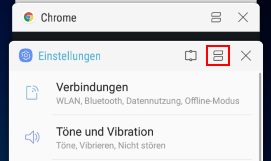 Wenn Du auf deinem Galaxy S9 zwei Apps nebeneinander anzeigen möchtest, dann geht das recht einfach. Die sogenannte Multi-Window-Funktion kannst Du folgendermaßen aktivieren.
Über die Leiste zwischen den beiden geöffneten Apps kannst Du übrigens die Ansicht verkleinern und vergrößern sowie die Positionen der angezeigten Apps in der geteilten Ansicht austauschen.
Wenn Du den Splitscreen auf deinem Samsung Galaxy S9 beenden möchtest, dann kannst Du einfach auf die Leiste in der Mitte tippen und dort die Multi-Window-Ansicht über das X-Symbol beenden. Jetzt sollte der Splitscreen beendet und die ausgewählte App wird im Vollbild angezeigt werden
Im neuen Sims Mobile kannst Du deine kleine virtuelle Familie mit einem Baby vergrößern. Das Baby entwickelt sich dann im Laufe der Zeit zu einem Kleinkind danach in ein Kind/Teenager. Sowohl das Baby als auch das Kind kann man nicht so ohne weiteres steuern und selber bewegen, wie das bei einem erwachsenen Sim möglich ist. Wenn Du in Sims Mobile ein Kind steuern möchtest, dann geht das zu mindestens aktuell nur in dem Du das Kind in einen Erwachsenen „umwandelst“ und entwickeln lässt. Das geht relativ einfach, vorausgesetzt es handelt sich schon um ein Kind und nicht mehr um ein Kleinkind oder Baby.
Um in Sims Mobile ein Kind spielbar zu machen und damit auch steuern zu können, musst Du das Kind in die Gruppe der spielbaren Sims mit aufnehmen. Dies setzt zum einen Voraus, dass Du einen freien Sim-Slot hast und zum anderen das es sich bei dem Sim um ein Kind und nicht um ein Kleinkind/Baby handelt. Solltest Du keinen freien Sim-Slot haben und auch nicht freischalten können, dann besteht die Möglichkeit einen bestehenden Sim ausziehen zu lassen, in dem man diesen in den Ruhestand schickt und dann aus dem Haushalt entfernt.
Du möchtest bei deinem Samsung Galaxy einen eigenen Benachrichtigungston einstellen aber hast keine Idee, wie das genau funktioniert? In diesem Artikel haben wir eine kurze Anleitung mit allen notwendigen Schritten erstellt, wie Du beim Samsung Galaxy S9 (oder vergleichbaren Modellen) einen eigenen Benachrichtigungston hinzufügen und dann auswählen kannst. Bei den aktuellen Samsung Galaxy-Smartphones mit aktueller Android-Version ist es so, dass man zwar bei den Klingeltönen einen eigenen Ton auswählen und einstellen kann, nicht aber bei den Benachrichtigungstönen. Anders als bei den Klingeltönen gibt es für die Benachrichtigungen keinen „Hinzufügen“-Button über den man einen Ton auswählen könnte.
 Möchtest Du unter Android bei einem Handy wie zum Beispiel einem Samsung Galaxy S9 oder Galaxy S8 einen eigenen Benachrichtigungston einstellen, dann musst Du diesen vorher in einen bestimmten Ordner als MP3-Datei kopieren. Anschließend kannst Du den Ton für deine Benachrichtigungen auf dem Handy auswählen und entsprechend einstellen.
Geht es noch einfacher? Kann man noch anders und schneller einen eigenen Benachrichtigungston unter Android bei einem Smartphone wie einem Galaxy S9 oder Galaxy S8 einstellen?
Gibt es für das Samsung Galaxy S9 eigentlich geheime Codes? Kann man versteckte Funktionen über einen geheimem Code aufrufen und falls ja, welchen Code muss man dafür wo eingeben? Bei jedem Smartphone gibt es meistens sogenannte „geheime Codes“. Hinter diesem Begriff verbirgt sich meist nichts anderes als GSM-Codes. Über GSM-Codes kann man beispielsweise bei Prepaid-SIM-Karten das Guthaben abfragen oder aber auch verschiedene andere Funktionen aufrufen. Einen GSM-Code kann man ganz normal über die Telefon-App eingeben, statt einer Telefonnummer gibt man dann halt den GSM-Code ein.
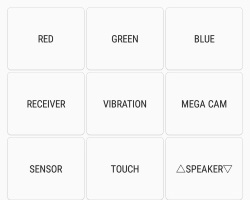 Es gibt zahlreiche GSM-Code, die allesamt verschiedene Funktionen ausführen. Nicht alle der Standard-GSM-Codes funktionieren bei einem Smartphone wie einem Galaxy S9 oder Galaxy S9 Plus. Im Folgenden haben wir die vier wohl am häufigsten genutzten „geheimes Codes“ für das Galaxy S9 aufgelistet.
Wichtig ist, bei der Eingabe von einem GSM Code solltest Du nicht unvorsichtig sein, denn es gibt auch Codes mit denen man sein Handy zurücksetzen kann. Deshalb nicht einfach blind irgendwelche Codes ausprobieren, dass kann in seltenen Fällen nach hinten losgehen.
Wie kann ich bei meinem Android-Handy das „sichere WLAN“ deinstallieren? Was genau macht das sichere WLAN eigentlich und wie kann man dies deaktiviert? Wer ein Smartphone aus dem Hause Samsung besitzt, zum Beispiel ein Galaxy S9 oder aber auch ein Galaxy S8, der wird bei der Einrichtung der WLAN-Verbindung vielleicht mal gefragt worden sein, ob man das sichere WLAN aktivieren möchte. Viele werden das Feature wahrscheinlich aktiviert haben, warum auch nicht wenn es sicherer ist, und früher oder später stellt sich die Frage, wie kann man das sichere WLAN deaktivieren?
Bei der Funktion „sicheres WLAN“ handelt es sich um nichts anderes als eine VPN-Verbindung, die von McAfee angeboten wird. Das Feature ist besonders dann recht sinnvoll, wenn man mit dem Handy häufiger in offenen WLAN-Netzwerken unterwegs ist, wo theoretisch andere Nutzer die eigenen Daten abfangen können. Durch das sichere WLAN wird ein VPN-Tunnel zu einem VPN-Server aufgebaut und die anderen WLAN-Nutzer können nicht sehen, welche Daten man raussendet. Alles was andere Nutzer abfischen können ist die VPN-Verbindung, die allerdings verschlüsselt ist. Bis zu einem bestimmten Datenvolumen kann man das Feature kostenlos nutzen, wer mehr Datenvolumen benötigt, der kann sich dies natürlich auch kaufen.
Hast Du das sichere WLAN einmal aktiviert, dann kannst Du dies jederzeit weider deinstallieren bzw. deaktivieren. Da die Funktion dafür etwas versteckt ist, haben wir in diesem Artikel einmal eine kurze Anleitung dazu erstellt.
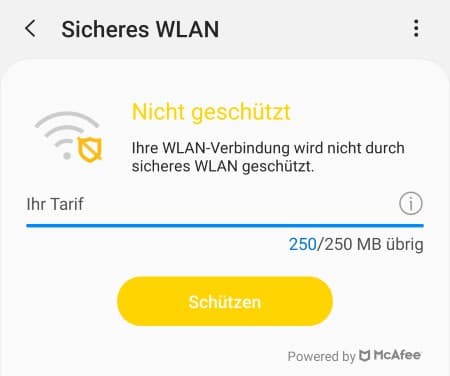
Wenn DU dich jetzt mit einem WLAN verbindest, dann sollte dir in der Statusleiste nicht mehr die Benachrichtigung mit dem sicheren WLAN angezeigt werden.