
Du willst bei deinem Samsung Galaxy S9 den Bildschirm drehen? Der Bildschirm von deinem Galaxy S9 dreht sich nicht automatisch? In beiden Fällen kann dir dieser Ratgeber sicher weiterhelfen, denn unter Umständen musst Du das automatische Bildschirm drehen noch einstellen. Viele Android-Nutzer werden das Handy sicherlich größtenteils im Portrait-Modus bzw. im Hochformat-Modus verwenden, doch manchmal kann auch der Landscape-Modus ganz praktisch sein, zum Beispiel wenn man Videos und Filme auf dem Handy schauen oder aber auch Spiele auf dem Handy spielen möchte. Gelegentlich kommt es dabei vor und der Bildschirm dreht sich nicht, sodass sich die Frage stellt, wo kann ich beim Galaxy S9 das Bildschirm drehen aktivieren und einstellen?
Galaxy S9 Bildschirm drehen aktivieren und einstellen
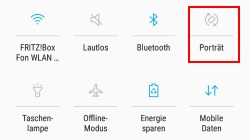 Um den Bildschirm automatisch bei Rotation drehen zu lassen und die Drehsperre zu deaktivieren musst Du folgendermaßen vorgehen.
- Entsperre dein Galaxy S9 und ziehe die Statusleiste nach unten.
- Hier findest Du nun in der Leiste mit den Symbolen für WLAN, Bluetooth und Co den Button „Porträt“.
- Tippe auf den „Portärt“-Button und die Beschriftung sollte sich in „Bildschirm drehen“ ändern.
Jetzt ist die Rotationssperre deaktiviert und sobald Du dein Galaxy S9 entsprechend drehst, sollte sich auch der Bildschirm automatisch drehen. Die aktivierte Rotationssperre ist meistens auch die Ursache dafür, wenn sich der Bildschirm nicht dreht. Daneben solltest Du auch überprüfen, ob der „Nur Hochformat-Modus“ bei deinem Samsung Galaxy S9 aktiviert ist. Die Einstellung findest Du folgendermaßen.
- Öffne die Android-Einstellungen und wähle Unter „Anzeige“ den „Startbildschirm“ aus.
- Wenn Du auch den Startbildschirm im Landscape bzw. Querformat-Modus nutzen möchtest, dann muss der Schalter „Nur Hochformatmodus“ deaktiviert sein.
Sollte sich der Bildschirm von deinem Galaxy S9 in einigen Apps nicht drehen, dann liegt das oft daran, dass die Apps keinen Landscape- bzw. Querformat-Modus erlauben. In dem Fall kann man dann meist nicht viel machen, da die App das Bildschirm drehen sperrt.