


Suche
-
Neue Artikel
Kategorien

Woran liegt es, wenn mein Samsung Galaxy S8 nicht vom PC erkannt wird? Was kann ich tun, wenn mein Galaxy S8 sich nicht mit dem PC verbindet, damit ich ein Backup erstellen oder Daten wie Bilder, Musik und Videos übertragen kann? In der Regel lässt sich das Galaxy S8 aus dem Hause Samsung schnell und einfach mit dem PC oder Mac verbinden, oft ist nicht einmal eine Treiberinstallation notwendig, da das Smartphone meist sofort vom PC oder Mac erkannt und im Arbeitsplatz unter Windows oder im Finder unter macOS angezeigt wird. Doch das ist in einigen Fällen auch nicht so und dann stellt sich die Frage, warum wird mein Samsung Galaxy S8 nicht vom PC erkannt?
Wie bei vielen technischen Problemen kann es auch hier verschiedene Ursachen geben, warum sich das Galaxy S8 nicht mit dem PC verbindet und nicht erkannt wird. Nachfolgend eine Reihe von möglichen Ursachen und Lösungsansätzen.
Wenn sich das Galaxy S8 über das mitgelieferte USB-Kabel nicht mit dem PC oder Mac verbindet und man schnell Daten wie Bilder, Musik oder Videos übertragen will, dann gibt es auch eine Alternative zur herkömmlichen Verbindung über ein USB-Kabel. Mittlerweile kann man die Daten nicht nur per Kabel vom PC auf das Samsung Galaxy S8 und zurück übertragen, sondern auch kabellos über WLAN. Eine sehr praktische App dafür ist AirDroid. Die App AirDroid ist nicht nur vollkommen kostenlos, sondern lässt sich auch sehr einfach bedienen und macht es selbst für Laien problemlos möglich das Samsung Galaxy S8 über WLAN mit dem PC zu verbinden. Anders als bei der Verbindung über das USB-Kabel sollte es hier auch keine Probleme mit dem Treiber oder aber auch dem USB-Anschluss oder USB-Kabel geben, da die Verbindung und Datenübertragung kabellos abläuft.
Wie kann man beim Samsung Galaxy S8 die Tastatur Tasten größer machen? Kann man die Größe der Tasten beim Galaxy S8 ändern und wenn ja, wie funktioniert das genau und wo lässt sich dies einstellen? Es gibt verschiedene Möglichkeiten eine Reihe von Anpassungen an der Tastatur vorzunehmen. Dazu gehören nicht nur so Funktionen wie Autokorrektur oder das Ändern der Tastatur-Sprache, sondern man kann auch die Größe der Tasten bei der standardmäßig installierten Samsung-Tastatur ändern. Daneben gibt es auch noch andere Möglichkeiten die Tastatur beim Galaxy S8 zu vergrößern, die wir in diesem Beitrag kurz zusammengefasst haben.
Von Haus bietet die standardmäßig installierte Samsung.-Tastatur beim Galaxy S8 verschiedene Einstellungsmöglichkeiten und dazu gehört unter anderem auch die Option die Tastatur etwas zu vergrößern aber auch zu verkleinern, beispielsweise für die komfortable Benutzung mit einer Hand.
Neben der vorinstallierten und vom Funktionsumfang schon recht umfangreichen Samsung-Tastatur hat man unter Android natürlich auch die Möglichkeit andere Tastaturen zu verwenden, wie beispielsweise die Google-Tastatur. Wer eine Android-Tastatur mit größeren Tasten sucht, der sollte sich mal die App namens Big Buttons Keyboard Standard oder Big Keyboard anschauen. Beide Apps liefern deutliche größere Tastaturen und Tasten beim Galaxy S8, als dies bei der Standard-Tatatur möglich ist. Der Nachteil an den Android-Tastaturen mit den großen Tasten ist aber, sie decken immer einen Großteil des Bildschirm zu, wenn man die Tastatur aufgeklappt hat, aber anders geht es nun einmal nicht.
Wenn sich bei einem Android-Handy der Bildschirm nicht ausschaltet, dann kann das an verschiedenen Ursachen liegen. Meistens liegt es daran, dass man das Bildschirm-Timeout zu hoch eingestellt oder die „Wach bleiben“-Funktion in den Entwickleroptionen aktiviert hat. Was Du tun kannst, wenn sich unter Android das Display nicht ausschaltet, dass erklären wir in diesem kurzen Ratgeber-Artikel.
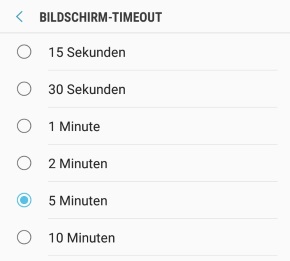 In der Standard-Konfiguration schaltet sich ein Handy-Bildschirm meistens schon nach wenigen Sekunden ab, wenn keine Eingabe mehr über den Touchscreen über die Tasten mehr erfolgt. Diese Zeit kann man einstellen und zwar über das Bildschirm-Timeout. Das Timeout kann man auf bis zu 5 Minuten einstellen und das ist häufig die Ursache, warum sich der Bildschirm nicht mehr von alleine abschaltet.
Bei vielen Android-Handys kannst Du in den Entwickleroptionen das Feature „Immer wachbleiben“ oder „Immer an“ aktivieren. Dabei bleibt der Bildschirm entweder nur beim Laden oder dauerhaft eingeschaltet. Sollten dir die Entwickleroptionen nicht in den Einstellungen angezeigt werden, dann musst Du unter „Über das Telefon“ und den „Softwareinformationen“ sieben mal auf die „Buildnummer“ tippen.
Eine App kann mit den entsprechenden Rechten das automatisch Abschalten von dem Display deaktivieren. Manchmal hilft es hier schon das Handy einmal neuzustarten und alles ist wieder beim Alten.
Wie kann ich beim Samsung Galaxy S8 die Sprache in den Menüs ändern? Wie kann ich beim Galaxy S8 aus dem Hause Samsung die Tastatur-Sprache ändern und so zum Beispiel eine englische, russische, arabische Tastatur bekommen? Der eine oder andere Besitzer von Samsungs neuen Flaggschiff wird neben Deutsch vielleicht auch noch eine andere Sprache nutzen wollen, sei es nur bei der Tastatur-Sprache oder generell in den Menüs vom Galaxy S8. Da stellt sich dann die Frage, wo kann man die Sprache in den Einstellungen umstellen und kann man auch nur die Tastatur-Sprache auf Englisch umstellen, während die Menüs weiterhin in deutsch bleiben?
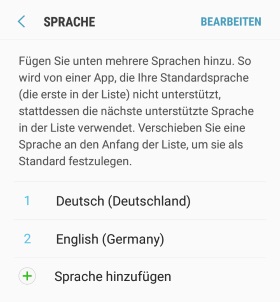 Die Sprache beim Galaxy S8 (Plus) lässt sich mit nur wenigen Handgriffen ändern. Alles was Du dafür machen musst haben wir in der folgenden Anleitung kurz beschrieben.
Willst Du beispielsweise die Menüs in deutsch aber die Tastatur auf englisch, arabisch, russisch oder eine andere Sprache nutzen, dann ist auch das möglich.
Wie und wo kann man beim Samsung Galaxy S8 das Schnellladen deaktivieren? Kann man die Schnelllade-Funktion vom neuen Galaxy S8 aus dem Hause Samsung ausschalten und wenn ja, wo findet man die entsprechende Einstellung dafür, um die Funktion zu aktivieren oder deaktivieren? Ähnlich wie beim Vorgänger verfügt das neue Flaggschiff-Modell aus dem Hause Samsung auch wieder über eine Schnellladen-Funktion. Über das Schnellladen kann man den Akku innerhalb kurzer Zeit mit ausreichend Energie versorgen und bekommt so selbst mit einigen Minuten Ladezeit einige Stunden an Akkulaufzeit. Es gibt verschiedene Möglichkeiten wie man das Schnellladen deaktivieren kann, wie im folgenden beschrieben.
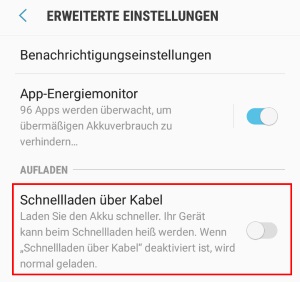 Ob das Deaktivieren von der Schnelllade-Funktion sinnvoll ist oder nicht, sei mal dahingestellt. Teilweise machen sich die Smartphone-Besitzer sorgen, dass durch das Feature der Akku leiden und die Lebensdauer verkürzt werden könnte. Auch wenn es noch keine wirklichen Berichte darüber gibt, dass das Schnellladen dem Akku schadet und sich negativ auf den Lebenszyklus von dem Akku auswirkt, wollen einige Nutzer lieber auf Nummer sicher gehen und das Feature deaktivieren. Ganz zu schweigen von der Tatsache, dass das Schnellladen oft auch für eine etwas höhere Hitzeentwicklung sorgt und das Galaxy S8 heiß werden kann, speziell wenn die Raum- und Umgebungstemperatur an sich schon hoch ist.
Wenn Du die Schnelllade-Funktion nicht benutzen möchtest, dann kann man das Schnellladen beim Galaxy S8 relativ einfach deaktivieren. Hier gibt es theoretisch zwei Methoden und das sind die Folgenden.
Wie kann man beim Samsung Galaxy S8 die Mailbox deaktivieren? Wie kann man die Mailbox beim Galaxy S8 aktivieren und eine automatische Rufumleitung einstellen, wenn besetzt ist? Die Mailbox kann ein praktisches Feature sein, vor allem dann, wenn man gerade beschäftigt ist bzw. häufiger beschäftigt ist und nicht immer alle Anrufe und Gespräche sofort annehmen kann. In der Situation kann der Anrufer eine kurze Nachricht auf die Mailbox sprechen und man kann sich später zurückmelden. Doch nicht immer ist eine Mailbox gewünscht und je nach Einstellung ist die Mailbox meistens standardmäßig aktiviert. Da stellt sich so manch ein Besitzer vom Samsung Galaxy S8 vielleicht die Frage, wie man die Mailbox deaktivieren und generell die Rufumleitung einstellen kann.
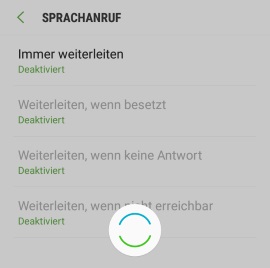 Um die Mailbox beim Samsung Galaxy S8 zu deaktivieren aber auch zu aktivieren musst Du die folgenden Handgriffe vornehmen.
Alternativ zu der oben beschriebenen Methode hast Du auch die Möglichkeit alle Rufumleitungen, und damit auch die Rufumleitung zur Mailbox, über einen Code zu deaktivieren. Dieser Code wird einfach in die Telefon-App eingegeben, wie eine herkömmliche Telefonnummer, und aktiviert sich dann automatisch. Der Code zum Ausschalten der Mailbox beim Galaxy S8 lautet ##002#.
Möglicherweise kommt es beim Deaktivieren der Rufumleitung zu der Fehlermeldung „Lesen der Daten nicht möglich“ bzw. „Anrufumleitung kann nicht deaktiviert werden, wenn Telefon nicht erreichbar. Vom Betreiber nicht unterstützt.“. In dem Fall solltest Du Kontakt mit deinem Mobilfunkanbieter aufnehmen.
Wie kann man beim Samsung Galaxy S8 die eigene Rufnummer unterdrücken, wenn man jemanden anruft? Wo kann man einstellen, dass die eigene Handynummer beim Anruf nicht mitgesendet wird, sodass man bei dem Angerufenen als „Unbekannt“ angezeigt wird? Jeder kennt die Funktion und viele werden sie sicher auch schon verwendet haben, die Rufnummerunterdrückung. Dadurch kannst Du verhindern, dass deine eigene Rufnummer beim Anruf mitgesendet wird und das kann manchmal ganz praktisch sein, wenn man beispielsweise eine unbekannte Handynummer zurückrufen will, aber dabei nicht möchte, das derjenige die eigene Nummer sehen kann. Da man die Funktion meistens nicht jeden Tag umstellt wird sich vielleicht auch der eine oder andere Besitzer vom Samsung Galaxy S8 die Frage stellen, wo kann man die eigene Rufnummer unterdrücken.
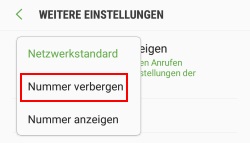 Willst Du bei deinem Samsung Galaxy S8 oder Galaxy S8 Plus die eigene Rufnummer nicht anzeigen und unterdrücken, dann kannst Du über eine Einstellung einstellen, dass die Rufnummer nicht mitgesendet wird. Die Einstellung findest Du beim Galaxy S8 folgendermaßen.
Ab sofort wird die eigene Handynummer unterdrückt und nicht mehr mitgesendet. Natürlich kannst Du das Ganze auch wieder rückgängig machen und deine Nummer mitsenden. Dafür einfach „Nummer anzeigen“ oder Netzwerkstandard“ auswählen. Meistens ist der Netzwerkstandard bei vielen Mobilfunkanbietern, dass die Nummer bei Anrufen mitgesendet wird.
Wie kann man beim Samsung Galaxy S8 das USB-Debugging aktivieren? Wofür braucht man das USB-Debugging überhaupt und wie lässt es sich einschalten? Wenn man im Internet nach Lösungsansätzen für ein Problem oder aber auch für eine Anleitung zum Flashen und Rooten von dem Galaxy S8 sucht, dann stößt man nicht selten auch auf Begriffe und Funktionen wie das USB-Debugging. Diese Funktion ist standardmäßig unter Android aktiviert, wird aber beispielsweise zum Rooten oder teilweise auch bei anderen Problemlösungen benötigt. Wie Du diese Funktion beim Galaxy S8 aktivieren aber auch wieder deaktivieren kannst, dass haben wir unter den folgenden Absätzen für dich zusammengefasst.
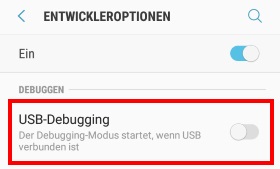 Die Funktion „USB-Debugging“ wird oft benötigt, wenn man von außen, also über eine Verbindung per USB-Kabel von einem PC, auf bestimmte Logdateien oder systemrelevante Daten zugreifen will. Dies ist wie oben beschrieben oft der Fall wenn es um Problenlösungen aber auch um Flashen und Rooten von dem Smartphone geht.
Folgende Schritte musst Du durchführen, um das USB-Debugging zu aktivieren.
Du kannst die Einstellung auch jederzeit wieder deaktivieren. Navigiere dazu einfach wieder in die Einstellungen und Entwickleroptionen und deaktiviere den Schalter beim USB Debugging wie oben beschrieben.