

Suche
-
Neue Artikel
Kategorien

Dein Samsung Galaxy S8 hängt sich auf und stürzt ab? Du suchst nach einer Ursache und Lösung, wenn das Galaxy S8 (Plus) ständig abstürzt und sich immer mal wieder aufhängt? Auch wenn das Problem durchaus verschiedene Ursachen haben und es damit auch verschiedene Lösungen geben kann, so gibt es oft zwei bis drei Lösungsansätze, die im Fehlerfall weiterhelfen können. Da wir sowohl beim Galaxy S8 als auch bei den Vorgängern und anderen Android-Smartphones in der Vergangenheit schon ähnliche Probleme hatten und uns anfangs nicht so wirklich zu helfen wussten, haben wir dir hier eine Reihe von Tipps und Tricks zusammengefasst, wenn sich das Galaxy S8 aufhängt und nicht mehr reagiert bzw. immer mal wieder abstürzt und der Bildschirm einfriert.
Wie bei jedem anderen technischen Gerät ist auch das Samsung Galaxy S8 sowie das größere Modell namens Galaxy S8 Plus nicht von Problemen ausgenommen. Ein hin und wieder genanntes Problem ist, dass sich das Galaxy S8 aufhängt und der Bildschirm einfriert. Das Problem tritt zwar nicht besonders häufig auf, wenn es dann aber mal vorkommt, dann sitzen viele Besitzer von dem Smartphone meistens vor dem schwarzen Bildschirm oder dem eingefroren Bild und wissen sich nicht so wirklich weiterzuhelfen.
In unserem Fall haben in der Vergangenheit meistens zwei Lösungsansätze weitergeholfen und das sind die Folgenden.
Dein Samsung Galaxy S8 hängt sich auf oder stürzt in bestimmten Situationen ab? Kennst Du noch weitere Lösungsansätze, die hier weiterhelfen könnten? Teile deine Erfahrungen zu dem Problem jederzeit gerne hier im Kommentarbereich.
Wie kann man beim Samsung Galaxy S8 den Cache leeren? Wie benutzt man die Funktion namens „Wipe-Cache-Partition“ beim Samsung Galaxy S8 oder Galaxy S8 Edge? Ähnlich wie es der eine oder andere vielleicht von den Vorgängern kennt, so gibt es natürlich auch beim neuen Flaggschiff aus dem Hause Samsung die Funktion mit dem Namen Wipe-Cache-Partition. Die Funktion kann gelegentlich bei Problemen mit der Performance unter Android aber auch bei Akku-Problemen nach einem Update weiterhelfen. Auch hat uns diese Funktion häufiger weitergeholfen, wenn es zu Abstürzen gekommen ist oder das Galaxy S8 heiß wurde, obwohl das Handy eigentlich nicht viel gemacht hat und genutzt wurde.
Die Funktion Wipe-Cache-Partition macht nichts anderes als den Cache vom Galaxy S8 zu leeren. Hierbei gehen keine wichtigen Daten wie gespeicherte Bilder, deine WhatsApp-Nachrichten oder sonst etwas verloren, es werden ausschließlich alte Systemdateien und der Cache gelöscht. Die Funktion Wipe-Cache-Partition sollte also nicht mit einem Hard-Reset auf die Werkseinstellungen verwechselt werden, bei letzterem werden alle Daten vom Smartphone gelöscht.
Wenn man einmal weiß, wie die Funktion Wipe-Cache-Partition beim Galaxy S8 gestartet und genutzt werden kann, ist es ganz einfach und selbst für Laien ohne Probleme durchführbar.
Der Vorgang mit dem Cache leeren beim Samsung Galaxy S8 (Plus) dauert in der Regel nicht sonderlich lange, meistens nur wenige Sekunden, und danach kann man das Smartphone über „Reboot system now“ neustarten. Jetzt hast Du die Funktion Wipe-Cache-Partition ausgeführt und den Cache von einem Galaxy S8 geleert.
Wie kann man beim Samsung Galaxy S8 das geheime Servicemenü öffnen? Welche geheimen Codes und Funktionen gibt es beim neuen Galaxy S8 aus dem Hause Samsung? Jeder der schon einmal ein Samsung-Smartphone sein Eigen nennen durfte, der kennt vielleicht das Servicemenü, welches über einen „geheimen Code“ aufgerufen werden kann. Über das Servicemenü kann man verschiedene Funktionen von dem Smartphone testen. Das ist nicht nur ganz interessant zum Herumspielen, sondern das Servicemenü und die dort verfügbaren „geheimen Funktionen“ sind auch ganz praktisch, wenn man bestimmte Komponenten vom Samsung Galaxy S8 (Plus) auf Funktion überprüfen will, wie beispielsweise den Gyrosensor oder aber auch den Bildschirm auf tote Pixel oder andere Bildfehler überprüfen will.
Stellt sich nur die Frage, wie lauter der geheime Code für das Galaxy S8 um das Servicemenü öffnen u können? Ehrlich gesagt, so geheim ist es gar nicht und wenn man den Code einmal kennt, dann kann man das Menü jederzeit aufrufen, es funktioniert übrigens der gleiche Code für bei den Vorgänger-Modellen wie einem Galaxy S7 und zwar *#0*#. Wie und wo man den geheimen Code eingeben muss, haben wir in der folgenden Anleitung kurz zusammengefasst.
Um das Servicemenü beim Galaxy S8 zu verlassen kannst Du einfach wieder die Zurück-Taste drücken und Du gelangst wieder auf den Hauptbildschirm. Viel kaputt machen kann man im Servicemenü nach unserem Kenntnisstand übrigens nicht, die Funktion ist mehr dafür da um verschiedene Funktionen von dem Smartphone zu testen.
Wie kann ich bei meinem Samsung Galaxy S9 Apps löschen? Wie lassen sich Apps deinstallieren und von dem Handy entfernen? Das ist eine Frage, die vermutlich so manch einen Besitzer vom Galaxy S9 beschäftigen könnte. Wie Du installierte Apps von deinem Handy löschen kannst, dass haben wir in dieser Kurz-Anleitung beschrieben.
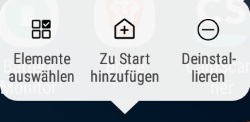 Es gibt verschiedene Möglichkeiten um Apps auf dem Galaxy S9 zu löschen. Am einfachsten geht dies entweder direkt über die App-Übersicht oder aber auch über den Google Play Store.
Alternativ kannst Du auch einfach den Google Play Store öffnen, die jeweilige App suchen und dann auf den „Deinstallieren“-Button tippen.
Wie gewohnt lassen sich unter Android einige Apps nicht löschen. Dies ist zum Beispiel dann der Fall, wenn es sich um eine vorinstallierte App oder um eine System-App handelt. Auch wenn man diese Apps nicht so ohne weiteres löschen kann, so kann man diese Apps deaktivieren und damit ausblenden. Das Deaktivieren einer App funktioniert ähnlich wie die Deinstallation, tippe und halte dazu auf das App-Icon und wähle im Kontextmenü „Deaktivieren“ aus.
Wird rSAP vom Samsung Galaxy S9 unterstützt? Kann ich mein Galaxy S9 über rSAP mit meiner Freisprecheinrichtung im Auto verbinden? Wer plant sein Galaxy S9 mit der Auto-Freisprechanlage zu verbinden, der wird sich vielleicht diese Frage stellen, denn mittlerweile gibt es verschiedene Autos, die genau dies voraussetzen, jedenfalls dann voraussetzen, wenn man alle Funktionen nutzen möchte. Dazu gehören unter anderem die verbauten Freispreicheinrichtungen in Autos von Herstellern BMW, VW, Mercedes, Audi aber auch bei Porsche und anderen bekannten Herstellern. Hat man das Handy über rSAP mit dem Auto bzw. mit der Freisprecheinrichtung verbunden, dann werden die Datendienste sowie die Telefonie über das GSM-Modul von dem Auto genutzt und laufen damit nicht mehr direkt über das Handy. Das Auto kann über rSAP direkt auf die SIM-Karte zugreifen und erhält die Berechtigungen diese zum Telefonieren oder für den Internetzugriff zu nutzen. Stellt sich nur die Frage, wird rSAP auch vom Samsung Galaxy S9 unterstützt?
Kurz gesagt, ja rSAP wird auch vom Samsung Galaxy S9 unterstützt, ähnlich wie die beim Vorgänger in Form von dem Galaxy S8 der Fall war. Eine Besonderheit gibt es hier aber, denn nach unseren Erkenntnissen funktioniert die Verbindung nur im Single-SIM und nicht im Dual-SIM-Modus. Somit kannst Du rSAP problemlos auf dem Handy aktivieren und deine Auto-Freisprecheinrichtung damit verbinden, dass Galaxy S9 stellt kein Hindernis für die Funktion dar.
Hast Du Probleme mit der Verbindung zwischen Handy und Auto über rSAP? Funktioniert etwas nicht oder kennst Du Tricks, falls etwas nicht funktioniert? Teile deine Erfahrungen mit dem Thema gerne hier im Kommentarbereich unter diesem Ratgeber.
Was tun, wenn sich bei meinem Samsung Galaxy S8 der Bildschirm nicht dreht? Wie kann man den Bildschirm beim Galaxy S8 drehen und was kann man machen, wenn sich das Bild auf dem Display nicht mehr automatisch dreht, wenn man das Handy dreht? Der eine oder andere Smartphone- oder Tablet-Besitzer kennt vielleicht das oben genannte Problem. Normalerweise dreht sich der Bildschirm ja immer wenn man das Handy oder das Tablet in die entsprechende Richtung dreht. Da dies meistens auch automatisch mit Werkseinstellungen funktioniert, macht man sich auch erst keine großen Gedanken darüber und das solange, bis sich der Bildschirm plötzlich nicht mehr dreht und dann stellt sich die Frage, woran liegt das und wo kann man das Verhalten einstellen.
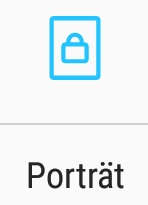 Wenn sich der Samsung Galaxy S8 Bildschirm nicht mehr dreht, dann ist das zu gefühlten 99 Prozent kein Fehler sondern eine Einstellungssache. Was viele nicht wissen bzw. was einem anfangs meistens gar nicht auffällt, man kann eine Drehsperre für den Bildschirm einstellen und zwar in der Benachrichtigungsleiste, genau dort wo man auch WLAN oder den Flugmodus aktivieren oder aber das Galaxy S8 auf Vibration oder lautlos schalten kann. Sollte sich der Bildschirm von deinem Galaxy S8 nicht mehr drehen, solltest Du als erstes überprüfen, ob möglicherweise die Drehsperre aktiviert ist.
Ziehe dazu einfach bei eingeschalteten Display die Benachrichtigungsleiste nach unten und klappe die Leiste auf. Dort findest Du ein Symbol mit einem Rechteck sowie einem Schloss (Poträt) oder einem Symbol mit einem Rechteck und zwei Pfeilen (Bildschirm drehen). Sofern das Rechteck mit dem Schloss (Poträt) angezeigt wird, ist die Drehsperre aktiviert. Um das zu ändern und den Bildschirm wieder automatisch drehen zu lassen (wenn man das Galaxy S8 dreht) kann man einfach einmal auf das Symbol mit der Bezeichnung Poträt tippen und es sollte das genannte Symbol mit dem Rechteck und den zwei Pfeilen erscheinen. Wenn Du jetzt dein Galaxy S8 drehst, dann sollte sich auch der Bildschirm automatisch drehen.
Dreht sich der Bildschirm vom Samsung Galaxy S8 weiterhin nicht, dann liegt es vermutlich an Problemen mit dem Sensor. Die Funktionalität des Sensors kannst Du über einen geheimen Code im Servicemenü überprüfen. Das versteckte Servicemneü kannst Du beim Galaxy S8 öffnen in dem Du die Telefon-App öffnest und dort die Zeichenfolge *#0*# eingibst. Unter „Sensor“ kannst Du den Gyrosensor überprüfen. Funktioniert der Gyrosensor hier auch nicht bzw. ändern sich die angezeigten Werte nicht wenn Du das Galaxy S8 drehst, dann ist vermutlich etwas defekt. Sollte das Problem auch nach einem Reset auf die Werkseinstellungen weiterhin bestehen, dann sollte man Kontakt mit Samsung aufnehmen.
Bluetooth Probleme beim Samsung Galaxy S8 (Plus)? Was kann man tun, wenn sich das Galaxy S8 nicht über Bluetooth mit dem Autoradio oder mit dem Bluetooth-Heatset verbinden will? Wie bei jedem Smartphone kann es auch beim Galaxy S8 hier und da mal zu Bluetooth-Problemen beim Aufbau der Verbindung oder allgemein beim Aufrechterhalten der Verbindung geben. Dabei muss gar nicht immer das Smartphone die Ursache für das Problem sein, sondern die Ursache kann auch anders zu finden sein. In diesem Beitrag haben wir dir eine Reihe von Lösungsansätzen und Tipps zusammengefasst, die dir bei Problemen mit Bluetooth beim Galaxy S8 eventuell weiterhelfen können.
Viele verbinden Ihr Smartphone heutzutage meist auch über Bluetooth mit dem Autoradio. Das hat nicht nur den Vorteil, dass man die oft schon mit verbaute Freisprecheinrichtung nutzen kann, sondern auch das man darüber Musik hören kann. Aber auch Bluetooth-Headsets sind sehr beliebt, das Problem ist nur, wenn die Bluetooth-Verbindung nicht aufgebaut werden kann. In den meisten Fällen lässt sich das Problem schnell beheben, wenn man die entsprechenden Handgriffe kennt.
In der Vergangenheit hat uns oft eine Lösung bei Bluetooth-Problemen weitergeholfen und diese ist ganz einfach. Öffne die Bluetooth-Einstellungen bei deinem Galaxy S8, tippe und halte auf das Bluetooth-Gerät und entkoppel bzw. lösche diese. Schalte Bluetooth ganz kurz aus und wieder an und koppel das Gerät erneut. Während es vorher noch Probleme gab, wird auf einmal wie von Geisterhand eine Bluetooth-Verbindung erfolgreich aufgebaut.
Im Netz liest man immer wieder über einen Lösungsansatz bei Bluetooth-Probleme, der wohl einigen Betroffenen geholfen hat. Die Lösung ist recht einfach, denn es gibt Berichte das ein einfaches Cache leeren über die Funktion „Wipe-Cache-Partition“ schon weitergeholfen hat. Hierbei werden keinerlei wichtige Daten von dem Smartphone entfernt, sondern nur temporäre und alte Systemdateien, die sowieso nicht mehr benötigt werden. Wie man beim Galaxy S8 den Cache leeren kann, dass haben wir im verlinkten Beitrag ein wenig ausführlicher beschrieben.
Hat das Samsung Galaxy S8 eine Benachrichtigungs-LED? Wie kann man die LED Farbe beim Galaxy S8 (Plus) für verschiedene Apps wie beispielsweise WhatsApp ändern? Jeder der schon einmal ein Smartphone mit einer Benachrichtigungs-LED hatte und diese auch zur Anzeige von verschiedenen Benachrichtigungen genutzt hat, dem wird es sicherlich ähnlich gehen wie uns, man will die LED nicht mehr hergeben. Vor allem wenn die LED in verschiedenen Farben leuchten kann, ist das Feature sehr praktisch, da man so immer weiß, welche App gerade eine Benachrichtigung ausgegeben hat.
Zuerst zur wichtigen Frage, hat das neue Galaxy S8 aus dem Hause Samsung überhaupt eine Benachrichtigungs-LED? Kurz gesagt, ja das neue Flaggschiff-Modell von Samsung hat auch wieder eine LED für die Benachrichtigungen und diese befindet sich oben links am Bildschirmrand.
Stellt sich auch noch die Frage, kann man auch die Farbe der Benachrichtigungs-LED ändern und wenn ja, wie funktioniert das genau beim Galaxy S8 oder Galaxy S8 Plus? Ähnlich wie bei den Vorgängern gibt es leider noch keine eingebaute Funktion in den Einstellungen, sodass man aktuell nicht mit Bordmitteln die Farbe der LED für einzelne Apps ändern und anpassen kann. Aber was die Einstellungen von Android von Haus aus nicht mitbringen, dass kann man oft mit Hilfe von Drittanbieter-Apps aus dem Google Play Store nachrüsten und so ist es auch wenn es um die Anpassung der Farben der Benachrichtigungs-LED geht.
Um die Farbe der LED beim Galaxy S8 zu ändern, gibt es verschiedene Apps im Play Store. Wir nutzen schon seit geraumer Zeit die App Light Flow und können bisher eigentlich nicht klagen. Die App lässt sich einfach einrichten, viele der vorhandenen Farben funktionieren ohne Probleme und werden bei einer Benachrichtigung ordnungsgemäß angezeigt. Die App funktioniert ohne Root und ist in der Grundversion kostenlos im Play Store erhältlich.
Sollte es Probleme mit der normalen Version von Light Flow geben und die Farbe der Benachrichtigungs-LED nicht geändert werden, dann kann man auch die Legacy-Version ausprobieren, die den Berichten zufolge wohl bei Problemen besser läuft. Wir nutzen die normale Pro-Version und hatten bislang keine Probleme.