

Suche
-
Neue Artikel
Kategorien

Wie kann man beim Samsung Galaxy S8 die Entwickleroptionen aktivieren? Kann man den eingeblendeten Menüpunkt für die Entwickleroptionen auch deaktivieren und aus den Einstellungen ausblenden? Wenn man im Internet nach einer Problemlösung für das Galaxy S8 sucht, dann liest man dort nicht selten von den sogenannten Entwickleroptionen. Die Entwickleroptionen sind in den Einstellungen versteckt und werden nur über einen Trick eingeblendet. In den Entwickleroptionen kann man beispielsweise so Sachen wie das USB-Debugging aktivieren, welches man unter anderem für einige Problemlösungen aber auch zum Flashen und Rooten braucht. Da man die Entwickleroptionen meistens nur einmal während der gesamten Nutzungszeit einblendet wird sich der eine oder andere Besitzer vom Galaxy S8 vielleicht die Frage stellen, wie kann man die Entwickleroptionen aktivieren und freischalten?
Die Entwickleroptionen beim Galaxy S8 lassen sich wie bei jedem Smartphone oder Tablet mit Android auch hier sehr einfach aktivieren, vorausgesetzt man weiß wie man vorgehen und welchen Handgriffe man durchführen muss.
Leider gibt es unter Android beim Galaxy S8 (Plus) noch keine einfache Möglichkeit die einmal eingeblendeten Entwickleroptionen zu deaktivieren und wieder auszublenden. Zwar kann man die gemachten Änderungen in den Entwickleroptionen über einen Schalter deaktivieren, der Menüeintrag lässt sich aber nicht mehr ausblenden, jedenfalls nicht ohne das man das Galaxy S8 zurücksetzt.
Gibt es doch eine Möglichkeit mit der man den Eintrag der Entwickleroptionen beim Samsung Galaxy S8 deaktivieren und ausblenden kann? Wenn Du mehr weißt, dann schreibe es gerne hier in den Kommentarbereich.
Wie und wo kann man beim Samsung Galaxy S8 ein Backup erstellen? Wie kann man seine Daten sichern und das Backup später einfach wiederherstellen? Auf dem Smartphone sammeln sich heutzutage viele wichtige Daten und diese will man natürlich ungerne verlieren. Sein es die Kontakte, Sprachmemos aber auch Bilder, Musik und Videos. Ähnlich wie beim PC oder Mac sollte man sich auch unter Android um ein regelmäßiges Backup kümmern, um im Fall der Fälle noch eine Sicherung und Kopie der Daten zu haben und nicht einen kompletten Datenverlust zu erleiden. Doch wie kann man beim Samsung Galaxy S8 ein Backup erstellen und wie geht das möglichst es einfach?
Sowohl beim Samsung Galaxy S8 als auch bei jedem anderen Android-Smartphone gibt es verschiedene Möglichkeiten seine Daten zu sichern. Je nachdem was man sichern und ob man vielleicht sogar das komplette Smartphone sichern möchte, bieten sich unterschiedliche Lösungen an. Im Play Store findet man beispielsweise Apps wie Titanium Backup, mit der man ein komplettes Backup einrichten kann. Voraussetzung damit die App funktioniert ist allerdings ein Root.
Doch es gibt auch andere Methoden zum Backup erstellen und so sichern wir nicht nur das Samsung Galaxy S8 sondern wir haben auch Vorgänger-Modelle mit dem Samsung eigenen Tool namens Smart Switch gesichert. Das kostenlose Tool ist nicht nur praktisch um seine Daten vom alten Smartphone auf das neue Smartphone zu übertragen, sondern man kann mit Smart Switch auch seine Daten sichern und ein Backup von seinem Samsung Galaxy S8 erstellen. Zu den Daten, die man aktuell über Smart Switch sichern kann, gehören unter anderem Folgende:
Dadurch hat man meistens schon einen Großteil seiner wichtigen Nachrichten gesichert. Die Chatverläufe von WhatsApp werden meistens schon automatisch durch das WhatsApp-Backup gesichert oder liegen bei anderen Apps sowieso schon in der Cloud, sodass eine manuell Sicherung nicht zwangsläufig notwendig ist.
Um ein Backup der Daten auf dem Galaxy S8 zu erstellen, kannst Du folgendermaßen vorgehen.
Willst Du die Daten aus dem Galaxy S8 Backup wiederherstellen und zurückspielen, dann geht das auch über die Smart Switch Software.
Zusätzlich bietet Smart Switch auch noch eine Outlook-Synchronisation an, die für den einen oder anderen Samsung Galaxy S8-Besitzer vielleicht auch ganz interessant sein könnte.
Wie kann man beim Samsung Galaxy S8 eigentlich Apps deinstallieren und löschen? Kann man heruntergeladene oder vorinstallierte Apps auch deaktivieren, wenn man diese nicht löschen kann? Das Smartphone ist heutzutage für viele ein wichtiger Begleiter, der im Alltag auf keinen Fall fehlen darf. Ein Großteil der nützlichen Features liefern vor allem die zahlreichen Apps aus dem Google Play Store. Für nahezu jedes erdenkbare Thema gibt es eine entsprechende App, die einem die gesuchte Funktionalität bietet. Dann installiert man meistens viele Apps, um diese einfach mal auszuprobieren und früher oder später kann es dann auch mal Sinn machen, die installierten Apps auszumisten und welche zu löschen, die man eigentlich gar nicht mehr benötigt.
Stellt sich nur die Frage, wie und wo kann man beim Samsung Galaxy S8 Apps löschen und deinstallieren? Es gibt verschiedene Möglichkeiten die installierten Apps beim Galaxy S8 zu löschen, am einfachsten und schnellsten geht es unserer Meinung nach aber immer noch über den Anwendungsmanager bzw. neuerdings „Apps“ in den Einstellungen.
Alternativ kannst Du auch die Liste der installierten Apps im Drawer öffnen, das App-Symbol festhalten und anschließend oben links auf das Papierkorb-Symbol mit der Bezeichnung „Deinstallieren“ ziehen.
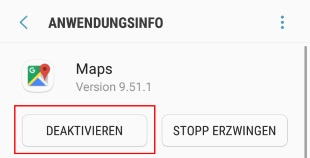 Viele der vorinstallierten Apps, zum Teil auch Bloatware genannt, kannst Du beim Galaxy S8 auch einfach deaktivieren statt zu deinstallieren. Um eine App zu deaktivieren musst Du ähnlich vorgehen wie oben beschrieben. Nachfolgend nochmal die notwendigen Schritte beschrieben.
Alternativ kann man auch Drittanbieter-Apps zum vollständigen und dauerhaften Deaktivieren von Apps und Diensten unter Android verwenden. Für das Galaxy S8 bietet sich beispielsweise der Package Disabler Pro an. Der Package Disabler Pro funktioniret ohne Root und erlaubt es Apps dauerhaft zu deaktivieren.
Wie kann man beim Samsung Galaxy S8 die Benachrichtigungen auf dem Sperrbildschirm anzeigen lassen? Wo und wie kann man die Benachrichtigungen auf dem Sperrbildschirm ausblenden, sodass die Inhalte der Push-Benachrichtigungen erst dann angezeigt und gesehen werden können, wenn man das Handy über Muster, Passwort, Fingerabdruck oder eine andere Entsperrmethode entsperrt hat? Diese Frage dürfte sicher den einen oder anderen Besitzer von Samsungs neuen Flaggschiff namens Galaxy S8 oder Galaxy S8 Plus beschäftigen. Denn je nachdem welche Sperrmethode man ausgewählt hat und wie die Einstellungen gesetzt sind, werden die Benachrichtigungen eventuell nicht auf dem Sperrbildschirm angezeigt oder schon, aber man möchte dies nicht.
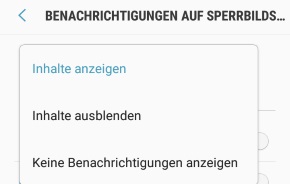 Egal ob Du die Benachrichtigungen beim Galaxy S8 auf dem Sperrbildschirm anzeigen oder ausblenden möchtest, wenn man weiß wo man den entsprechenden Schalter dafür in den Einstellungen finden kann, dann lässt es sich sehr einfach und schnell ändern. In den Einstellungen kannst Du die Push-Benachrichtigungen auf dem Sperrbildschirm nicht nur komplett ausblenden oder komplett anzeigen, sondern Du kannst auch nur bestimmte Apps auswählen, die auf dem Sperrbildschirm mit einer Vorschau angezeigt werden und welche nicht. So kann man beispielsweise die Inhalte von News-App anzeigen, während die Nachrichten von WhatsApp auf dem Sperrbildschirm ausgeblendet werden.
Natürlich kannst Du die Einstellungen jederzeit wieder rückgängig machen und verändern. Die Änderungen werden sofort übernommen, heißt ein Neustart von deinem Samsung Galaxy S8 ist nicht erforderlich. Jetzt weißt Du wie man die Benachrichtigungen aus dem Sperrbildschirm einstellen bzw. einblenden und ausblenden kann. Wenn Du Fragen hast, benutze einfach die Kommentarfunktion unter diesem Beitrag.
Wo findet man beim Samsung Galaxy S8 die Emoji-Tastatur? Wie kann man die Emoji-Tastatur beim Galaxy S8 aktivieren, um im Chat auch Smileys nutzen zu können? Die beliebten Emoji sieht man heutzutage nahezu an jeder Ecke und die bunten Smileys erfreuen sich einer großen Beliebtheit. Während man die Emoji in Apps wie beispielsweise WhatsApp aber auch Facebook meistens im Standard angezeigt bekommt und auch sofort nutzen kann, so gibt es auch Apps wo die Smileys nicht sofort angezeigt werden.
In der Situation stellt sich dann meist die Frage, wie kann man die Emoji-Tastatur auf meinem Handy aktivieren und wie genau funktioniert das bei einem Galaxy S8? Im Google Play Store findet man mittlerweile etliche Emoji-Tastaturen mit unterschiedlichsten Smileys. Dabei sind diese Tastaturen gar nicht notwendig, denn die standardmäßig installierte Samsung-Tastatur unterstützt selbstverständlich auch Emoji, nur sind diese möglicherweise ausgeblendet und deshalb findet man diese nicht.
Es gibt übrigens auch einige Apps und Eingabefelder, wo man die Emoji-Tastatur nicht nutzen kann. So kann man beispielsweise in die Adressleiste von einem Browser wie Google Chrome oder teilweise auch in der Kommentarfunktion von einigen Apps keine Emoji-Tastatur verwenden. Sollte die Tastatur hier nicht nutzbar sein, dann kann man sich die Smiley auch manchmal aus einem anderen Eingabefeld kopieren und dort einfügen, falls es gar nicht anders gehen sollte. Auf der nächsten Seite erfährst Du, wie man beim Galaxy S8 die Tastatur ändern und einstellen kann.
Wenn dein Samsung Galaxy S8 kein Ton mehr von sich gibt, dann kann das verschiedene Ursachen haben. In den meisten Fällen lässt sich das Problem mit den richtigen Handgriffen schnell beheben, denn nicht selten sind falsche Einstellungen die Ursache dafür, dass man keinen Ton mehr beim Telefonieren oder aber auch keinen Sound mehr über die Lautsprecher hört. Auch wenn theoretisch ein Defekt der Hörmuschel vorliegen könnte, wenn man beim Telefonieren mit dem Galaxy S8 keinen Ton hat, so ist das unserer Erfahrung nach in den seltensten Fällen der Grund für das Problem.
 Nachfolgend findest Du einige mögliche Ursachen mit den passenden Lösungsansätze, wenn das Samsung Galaxy S8 keinen Ton von sich gibt, unabhängig ob das Problem beim Telefonieren, Videos schauen, beim Wecker oder anderswo auftritt.
Hast Du auch Erfahrungen mit dem Problem gemacht und mit dem Galaxy S8 kein Ton beim Telefonieren, Videos schauen oder in anderen Apps gehabt? Wenn Du weitere Lösungsansätze für das Problem hast, dann teile diese immer gerne hier in den Kommentaren.
Wo kann man beim Samsung Galaxy S8 eigentlich die Auflösung ändern? Wird das Galaxy S8 aus dem Hause Samsung eigentlich mit der bestmöglichen Bildschirmauflösung ausgeliefert oder kann man die Auflösung noch erhöhen, um noch ein klareres und schärferes Bild bekommen zu können? Das neue Flaggschiff-Modell von Samsung kommt wieder mit einem hochauflösenden WQHD+-Display daher, welches eine maximale Auflösung von 2960×1440 hat. Ähnlich wie beim Vorgänger dem Galaxy S7 wird das Galaxy S8 aber auch nicht mit einer aktivierten WQHD+-Auflösung ausgeliefert, stattdessen steht die Standardeinstellung auf FHD+ mit einer Auflösung von 2220×1080.
Die genauen Gründe für die Voreinstellung einer niedrigeren Auflösung sind uns zwar nicht bekannt, vermutlich wird es aber einer niedriger eingestellten Auflösung ausgeliefert, um Energie zu sparen und die Akkulaufzeit zu verlängern. Und wenn man ehrlich ist, so genau sieht man den Unterschied zwischen FHD+ (2220×1080) und QHD+ (2960×1440) auch gar nicht.
Wer die Auflösung vom Galaxy S8 dennoch erhöhen will, um das Bild etwas schärfer zu machen oder aber auch um die Gear VR in Verbindung mit dem Galaxy S8 nutzen zu können, der kann die Auflösung schnell und einfach ändern und zwar folgendermaßen.
Wenn man die Auflösung erhöht, dann sollte man immer daran denken, dass sich dies möglicherweise negativ auf die Akkulaufzeit auswirkt. Willst Du den Akku schonen, dann empfiehlt es sich die Auflösung niedriger zu stellen, zumal man den Unterschied zwischen FHD+ (2220×1080) und zum WQHD+ (2960×1440) kaum im Alltag sehen kann, wenn man uns fragt.
Welchen Virenscanner sollte man für das Samsung Galaxy S8 nutzen? Wo kann man den Virenschutz beim Galaxy S8 aus dem Hause Samsung aktivieren? Diese Frage könnte den einen oder anderen Besitzer von Samsungs neuen Flaggschiff vielleicht früher oder später mal beschäftigen, denn in letzter Zeit hört man immer mal wieder von Malware und Viren für Android und meistens wenn die Nachrichten darüber rauskommt macht man sich so seine Gedanken und sieht sich selber nach einem Virenscanner für Android um. Ob ein Virenscanner unter Android wirklich Sinn macht oder nicht, das sei mal dahingestellt, ein guter Basisschutz ist es allemal, auch wenn der eigene Verstand immer noch der beste Virenschutz ist.
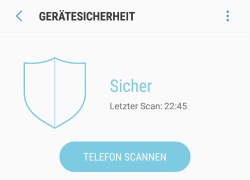 Im Google Play Store sind mittlerweile alle namenhaften Virenscanner-Hersteller vertreten und bieten dort ihre Produkte an. Doch beim Galaxy S8 muss man für einen guten Virenschutz nicht zwangsläufig auf die Drittanbieter-Apps von Herstellern wie Kaspersky, Avira, Sophos und wie sie nicht alle heißen zurückgreifen. Stattdessen kann man auch problemlos mit einem eingebauten Virenschutz einen Virenscan auf seinem Galaxy S8 durchführen und prüfen lassen, ob das Gerät sauber und frei von irgendwelcher Malware ist. Der integrierte Virenscanner beim Galaxy S8 und Galaxy S8 Plus ist etwas versteckt und das ist wahrscheinlich auch der Grund, warum viele Besitzer des Smartphones gar nichts davon wissen.
So kannst Du beim Galaxy S8 den Virenscanner finden und nutzen.
Sollte eine App mit einer Malware gefunden werden, kann man diese auch direkt hier in den Einstellungen entfernen lassen.