Suche
-
Neue Artikel
Kategorien

In Sims Mobile kannst Du ein Baby bekommen und dieses zu einem erwachsenen Sim großziehen. Um ein Baby in Sims Mobile zu bekommen müssen verschiedene Voraussetzungen erfüllt sein, zum einen musst Du mindestens Level 11 erreicht haben und zum anderen brauchst Du eine Wiege. Die Wiege mit dem Namen „Besuch vom Storch“ kannst Du dir ab Level 11 über das Baumenü unter dem freigeschalteten Menüpunkt „Baby und Kind“ kaufen. Über die Wiege kannst Du dann ein Baby bekommen, insgesamt stehen dir drei Optionen zur Auswahl. Zum einen kannst Du ein Baby machen zum anderen kannst Du aber auch ein Baby adoptieren. Bei der Adoption von einem Baby steht dir das Geschlecht zur Auswahl, dazu einfach bei der Wiege „Mädchen“ oder „Junge“ auswählen.
Wenn das Baby dann in der Wiege liegt, dann fragt man sich, wie kann ich das Baby in Sims Mobile älter werden lassen? Kann man das Altern beschleunigen, sodass aus dem Baby schneller ein Kind oder gleich ein erwachsener Sim wird?
In Sims Mobile altert das Baby automatisch mit der Zeit. Nach unserer Recherche kann man das Altern von dem Baby auch nicht beschleunigen außer zu warten. In der Regel dauert es 24 bis 48 Stunden (genaue Dauer ist noch nicht bekannt) und es erscheint über dem Baby ein Symbol von einem blauen Geburtstagskuchen. Tippst Du auf das Geburtstagskuchen-Symbol, dann wird dein „Baby“ älter und entwickelt sich zu einem Kleinkind. Nach einiger Zeit kannst Du das Kleinkind dann zu einem Kind/Teenager entwickeln lassen.
Ist es doch möglich das Altern in Sims Mobile zu beschleunigen? Wie lange hat es bei dir gedauert, bis das Baby gealtert ist und zu einem Kleinkind entwickelt wurde?
Wie kann man eigentlich bei Telegram den Online-Status verbergen? Wie kann ich verhindern, dass anderen Nutzer genau sehen können, wann ich zuletzt online gewesen bin? In nahezu jedem Instant Messenger gibt es inzwischen eine Online-Anzeige und einen Online-Status. Auch wenn das Feature in bestimmten Situationen recht praktisch sein kann, zum Beispiel wenn man wissen möchte zu welcher Uhrzeit jemand zuletzt online war, so will man selber nicht unbedingt immer, dass andere sehen können wann das letzte mal online gewesen ist. Standardmäßig ist die Sichtbarkeit von dem Status auf „Jeder“ eingestellt und somit kann jeder, der deine Handynummer oder deinen Benutzernamen geaddet hat, über die App sehen wann du zuletzt online gewesen bist. Mit wenigen Handgriffen kannst Du den Online-Status verbergen, wie im Folgenden beschrieben.
 Bei Telegram kann man den Online Status nicht nur komplett deaktivieren und aktivieren, sondern man kann diesen auch nur für bestimmte Nutzer verbergen/anzeigen. So kannst Du ausgewählten Kontakten erlauben deinen Online-Status zu sehen, während alle anderen Kontakte diesen nicht sehen dürfen.
Die Ausnahmen kannst Du auch unter dem Menüpunkt „Zuletzt gesehen“ in den App-Einstellungen festlegen. Auf der nächsten Seite zeigen wir dir, wie man bei Telegram seine Nummern ändern kann. Außerdem erfährst Du den Grund, wenn bei Telegram immer nur ein Haken neben der Nachricht angezeigt wird.
Kann ich in Sims Mobile gekaufte Gegenstände auch wieder verkaufen? Vor wenigen Tagen ist das neue Sims Mobile für Android und iOS erschienen. Neben Sims Freispiel gibt es jetzt mit Sims Mobile einen weiteren mobilen Ableger der erfolgreichen und immer noch sehr beliebten Lebenssimulation für Smartphones. Vom Funktionsumfang hat Sims Mobile schon so einiges zu bieten und wer schon einmal die PC-Version gespielt hat, der findet sich in der neuen Spiele-App schnell zurecht. Auch wenn viele der Funktionen und Features in Sims Mobile eigentlich so gut wie selbsterklärend sind oder durch eine Hilfe beschrieben werden, so tauchen beim Spielen im Alltag dann doch hier und da mal einzelne Fragen auf. Zu den Fragen gehört unter anderem auch, wie kann ich in Sims Mobile Gegenstände verkaufen? Kann ich alte Gegenstände wie zum Beispiel Möbel wieder verkaufen und in Simoleons umwandeln, wenn ich diese nicht mehr in meinem virtuellen Haus benötige?
Anders als in der PC-Version von Die Sims kann man im neuen Sims Mobile die Gegenstände nicht verkaufen. Hast Du einen Gegenstand wie zum Beispiel Möbel für dein Haus gekauft und möchtest diese jetzt aus dem Haushalt entfernen, dann geht das aktuell nur durch die Lager-Funktion. So werden die Gegenstände nicht verkauft sondern in ein unsichtbares Lager verschoben. Aus diesem Lager kannst Du die Gegenstände jederzeit wieder rausholen und in deinem Haushalt platzieren.
Um einen Gegenstand in das Lager zu transportieren musst Du diesen einfach antippen und festhalten, bis das kreisförmige Menü um den Gegenstand erscheint. Hier solltest Du nun einen grauen Button mit einem Karton-/Paket-Symbol angezeigt bekommt. Tippe auf den grauen Button und der Gegenstand wird in das Lager gebracht. Das Lager kannst Du jederzeit über das Baumenü aufrufen und die dort gelagerten Gegenstände wieder im Haushalt platzieren.
Wo kann ich mir die Samsung Galaxy S9 Bedienungsanleitung herunterladen? Wo finde ich die Anleitung für das Galaxy S9 als PDF auf Deutsch zum Download? Das neue Flaggschiff-Modell aus dem Hause Samsung ist vor wenigen Tagen erschienen und erfreut sich wie schon zu erwarten war einer großen Beliebtheit. Mit dem Galaxy S9 und dem Galaxy S9 Plus hat Samsung ein neues Modell mit einigen Neuerungen und Veränderungen im Vergleich zu dem Vorgänger auf den Markt gebracht. Dazu gehören neben dem angepassten Design, dem verschobenen Fingerabdruck-Sensor auch ein neuer Prozessor, eine neue Kamera mit neuen Funktionen wie einer Super-Slow-Motion und vieles mehr.
Wer das Handy gerade einrichtet und nach einer Anleitung für eine bestimmte Funktion sucht, der fragt sich vielleicht, wo finde ich das Samsung Galaxy S9 Handbuch zum Download und gibt es das auch als PDF auf Deutsch? Bei dem Handy wurde dieses mal keine Bedienungsanleitung beigelegt, doch man kann sich die Anleitung natürlich auch kostenlos aus dem Internet herunterladen und zwar als PDF-Datei. Die Link für die deutsche Bedienungsanleitung für das Galaxy S9 sowie das Galaxy S9 Plus findest Du unter den folgenden Download-Links.
Die Bedienungsanleitung von dem Galaxy S9 scheint sich von dem Galaxy S9 Plus nicht zu unterscheiden, sodass es aktuell nur den einen Download-Link zur PDF-Datei gibt. Gibt es doch eine spezielle Anleitung für das Galaxy S9 Plus? Wenn Du zu dem Benutzerhandbuch für das Plus-Modell weißt, dann poste es gerne hier in die Kommentare und wir werden den Link hier entsprechend ergänzen.
Wie kann ich auf meinem Samsung Galaxy S9 WhatsApp installieren? Wie kann ich meine WhatsApp Chatverläufe und Nachrichten von meinem alten Handy auf das Galaxy S9 übertragen und wiederherstellen? Vor wenigen Wochen ist das neue Galaxy S9 und Galaxy S9 Plus aus dem Hause Samsung erschienen und das neue Flaggschiff-Modell erfreut sich wieder einer großen Beliebtheit. Ist man Besitzer von einem Galaxy S9 und hat vorher ein anderes Smartphone verwendet, dann stellt sich zum einen häufig die Frage, wie bekomme ich die Daten von meinem alten Handy auf das Galaxy S9, und zum anderen wie bekomme ich die vorher genutzten Apps mit den Daten auf mein neues Handy? So wird es dem einen oder anderen vielleicht auch bei WhatsApp gehen. In diesem Artikel haben wir eine Anleitung erstellt, wie Du WhatsApp auf dem Galaxy S9 installieren und deine Chatverläufe und Nachrichten übertragen sowie wiederherstellen kannst.
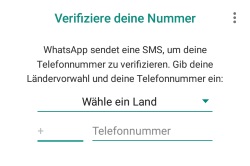 Wenn Du WhatsApp auf deinem Galaxy S9 installieren möchtest, dann musst Du das Handy natürlich erst einmal ganz normal einrichten. Hast Du das gemacht und bist Du aktuell auf dem Startbildschirm, dann kannst Du die App ganz normal über den Google Play Store installieren. Wenn Du WhatsApp mit deinen alten Chatverläufen und Nachrichten nutzen möchtest, dann musst Du diese vorher als Backup in das Google Drive hochladen, also einfach die Backup-Funktion in WhatsApp auf dem alten Handy aktivieren, einmal durchlaufen lassen (ist meist schon standardmäßig aktiv) und ins Google Drive hochladen.
Hast Du Probleme mit der Installation und Einrichtung von WhatsApp auf dem Samsung Galaxy S9 oder Galaxy S9 Plus? Bei Fragen kannst Du einfach die Kommentarfunktion unter diesem Beitrag verwenden.
Wie kann ich die Uhr auf dem Always-On-Display ändern? Kann man ein anderes Uhren-Design auf dem Always On Display von einem Smartphone wie einem Samsung Galaxy S9 oder Galaxy S8 einstellen und wenn ja, wo kann an das einstellen? Bei den neuen Samsung Galaxy Smartphones kannst Du nicht nur die Sperrbildschirm-Uhr mit Bordmitteln verändern, sondern auch die angezeigte Uhr auf dem Always-On-Display lässt sich vom Aussehen verändern. Möchtest Du also beispielsweise von der standardmäßig eingerichteten digitalen Uhr auf eine analoge Uhr wechseln, dann kannst Du dies über wenige Handgriffe einstellen, wie wir in der folgenden Kurz-Anleitung beschrieben haben.
 Um das Design der Uhr auf dem Always On Display brauchst Du keine Drittanbieter-App sondern die geht direkt über die Bordmittel. Standardmäßig sind auf dem Samsung Galaxy S9 sowie bei anderen Modellen mit dem Feature verschiedene Uhrenstile vorinstalliert, die man jederzeit ändern kann. Dazu musst Du einfach die folgenden Schritte befolgen.
Wenn dir keines dir vorhandenen Uhren-Design gefällt, dann kannst Du in der Auswahlliste auch ganz nach rechts scrollen und über das Symbol mit dem Pinsel weitere Designs für die Uhr auf dem Always On Display aus dem Samsung Theme Store herunterladen. Neben kostenpflichtigen findest Du hier auch kostenlose Design für den Always-On-Bildschirm. Über den Store kannst Du dir auch weitere Designs für dein Galaxy S9 herunterladen.
Wie kann ich beim Samsung Galaxy S9 die Tastatur-Farbe ändern? Kann ich die Farbe der Tastatur einstellen und wenn ja, wie funktioniert das genau? Beim Samsung Galaxy S9 ist wie bei anderen Samsung-Smartphones die Samsung-Tastatur vorinstalliert. Auch wenn die Samsung-Tastatur sehr viele Funktionen und Features anbietet, so sucht man aktuell noch vergeblich nach einer Einstellungsmöglichkeit was die Tastatur-Farbe angeht. Doch auch wenn man die Farbe der Samsung-Tastatur aktuell noch nicht direkt einstellen, so gibt es verschiedene Methoden mit denen Du deine Tastatur auf dem Galaxy S9 farbig machen kannst.
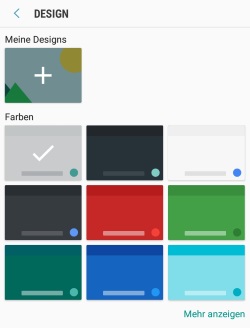 Wenn Du eine farbige Tastatur beim Samsung Galaxy S9 einstellen möchtest, dann kannst Du das ganz einfach über verschiedene Tastatur-Apps von Drittanbietern machen. Im Google Play Store findest Du eine Vielzahl von Tastatur-Apps welche eine Einstellungsmöglichkeit anbieten was die Farbe angeht. Empfehlen würden wir hier die Google-Tastatur namens Gboard. Das Gboard bringt zahlreiche Funktionen mit und bietet unter anderem auch eine Farbwahl.
Wähle das Design aus und schon sollte die Tastatur beim nächsten Aufklappen in der ausgewählten Farbe erscheinen. Jetzt weißt, wie man beim Galaxy S9 die Farbe der Tastatur auf seine Vorlieben anpassen kann. Gibt es inzwischen doch eine Möglichkeit bei der Samsung-Tastatur die Farbe zu ändern? Sollte sich hier etwas geändert haben, dann freuen wir uns über einen kurzen Hinweis hier in den Kommentaren.
Im nächsten Ratgeber zeigen wir dir, wie man beim Galaxy S9 die Tastatur einstellen kann.
Wie kann man beim Samsung Galaxy S8 eigentlich den PIN ändern? Wo und wie lässt sich der SIM-PIN beim neuen Galaxy S8 aus dem Hause Samsung nachträglich ändern? Wie bei jedem Smartphone mit einer SIM-Karte muss man natürlich auch beim Start vom Galaxy S8 erst einmal seine SIM-PIN von der SIM-Karte eingeben, um das Gerät komplett nutzen zu können. Je nachdem ob man eine alte SIM-Karte in das Galaxy S8 steckt oder durch das neue Handy eine neue SIM-Karte zugeschickt bekommen hat, wird sich der eine oder andere Besitzer von dem neuen Samsung-Flaggschiff-Modell vielleicht die Frage stellen, wie kann ich jetzt den PIN von meiner neuen SIM-Karte ändern und den identischen SIM-PIN einrichten, wie noch bei meiner alten SIM-Karte. Da wir uns die gleiche Frage gestellt haben und damit wahrscheinlich nicht alleine sind, hier eine kurze Anleitung mit allen notwendigen Schritten, um deinen PIN der SIM-Karte nachträglich ändern zu können.
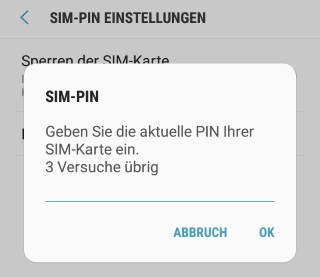 Um die PIN von der neuen SIM-Karte an die gleiche SIM-PIN anpassen zu können, musst Du beim Galaxy S8 die folgenden Schritte durchführen. Wichtig ist, um die aktuelle PIN zu ändern musst Du natürlich die PIN kennen, ansonsten lässt sich diese nicht auf der SIM-Karte ändern.
Jetzt weißt Du, wie einfach man die PIN der SIM-Karte beim Galaxy S8 oder Galaxy S8 Plus ändern kann. Es gibt übrigens keine Beschränkung oder Limit, wie oft man die Änderungen durchführen kann. Wichtig ist nur, Du musst die aktuelle PIN kennen, ansonsten ist eine Änderung nicht möglich.