
Wie kann ich auf meinem Samsung Galaxy S9 WhatsApp installieren? Wie kann ich meine WhatsApp Chatverläufe und Nachrichten von meinem alten Handy auf das Galaxy S9 übertragen und wiederherstellen? Vor wenigen Wochen ist das neue Galaxy S9 und Galaxy S9 Plus aus dem Hause Samsung erschienen und das neue Flaggschiff-Modell erfreut sich wieder einer großen Beliebtheit. Ist man Besitzer von einem Galaxy S9 und hat vorher ein anderes Smartphone verwendet, dann stellt sich zum einen häufig die Frage, wie bekomme ich die Daten von meinem alten Handy auf das Galaxy S9, und zum anderen wie bekomme ich die vorher genutzten Apps mit den Daten auf mein neues Handy? So wird es dem einen oder anderen vielleicht auch bei WhatsApp gehen. In diesem Artikel haben wir eine Anleitung erstellt, wie Du WhatsApp auf dem Galaxy S9 installieren und deine Chatverläufe und Nachrichten übertragen sowie wiederherstellen kannst.
Samsung Galaxy S9 WhatsApp einrichten und Nachrichten wiederherstellen
 Wenn Du WhatsApp auf deinem Galaxy S9 installieren möchtest, dann musst Du das Handy natürlich erst einmal ganz normal einrichten. Hast Du das gemacht und bist Du aktuell auf dem Startbildschirm, dann kannst Du die App ganz normal über den Google Play Store installieren. Wenn Du WhatsApp mit deinen alten Chatverläufen und Nachrichten nutzen möchtest, dann musst Du diese vorher als Backup in das Google Drive hochladen, also einfach die Backup-Funktion in WhatsApp auf dem alten Handy aktivieren, einmal durchlaufen lassen (ist meist schon standardmäßig aktiv) und ins Google Drive hochladen.
- Entsperre dein Galaxy S9, öffne den Google Play Store und suche nach „WhatsApp“.
- Tippe bei „WhatsApp“ auf den „Installieren“-Button und warte bis Download und Installation angeschlossen sind. Unter Umständen bekommst Du im Play Store die Meldung „Kontoeinrichtung abschließen“ angezeigt, dies kannst Du einfach überspringen.
- Starte WhatsApp und klicke unten auf „Zustimmen und Fortfahren“. Als nächstes musst Du WhatsApp den Zugriff auf die Kontakte und Fotos erlauben und auf den „Zulassen“-Button klicken.
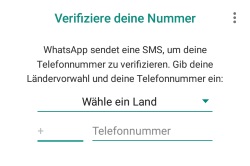
- Im nächsten Schritt musst Du deine Nummer bei WhatsApp verifizieren. Wähle dazu oben „Deutschland“ aus und gebe deine Handynummer ein. Nach einigen Sekunden solltest Du eine SMS mit einem Code erhalten, den Du in das Eingabefeld eingeben musst.
- Jetzt kannst Du WhatsApp entweder neu einrichten oder aber wenn ein Backup gefunden wurde, die Chatverläufe mit allen Nachrichten wiederherstellen. Wenn Du die gleiche Nummer und das gleiche Google-Konto auf dem Galaxy S9 nutzt und vorher ein Backup in Google Drive hochgeladen hast, dann sollte das Backup hier angezeigt und zur Auswahl angeboten werden. Darüber kannst Du dann deine WhatsApp Verläufe mit allen Nachrichten auf dem Samsung Galaxy S9 wiederherstellen.
Hast Du Probleme mit der Installation und Einrichtung von WhatsApp auf dem Samsung Galaxy S9 oder Galaxy S9 Plus? Bei Fragen kannst Du einfach die Kommentarfunktion unter diesem Beitrag verwenden.