Suche
-
Neue Artikel
Kategorien

Wenn Du dein Samsung Galaxy Smartphone aufladen möchtest und dabei die Fehlermeldung Überprüfen des Ports Feuchtigkeit erkannt angezeigt bekommst, dann kann das verschiedene Ursachen haben. In einigen Fällen ist das Ladeport bzw. USB-Anschluss wirklich feucht geworden, in anderen Fällen scheint der Fehler aber auch aufzutreten, obwohl keine Feuchtigkeit am Anschluss zu finden ist. Wie Du den Fehler meistens schnell beheben und dein Handy wieder aufladen kannst, dass haben wir in diesem Beitrag beschrieben.
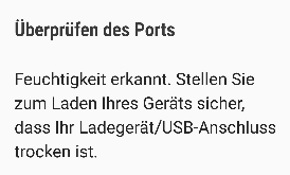 Wenn Du die Meldung „Überprüfen des Ports Feuchtigkeit erkannt. Stellen Sie zum Laden Ihres Gerätes sicher, dass Ihr Ladegerät und USB-Anschluss trocken ist.“ auf deinem Samsung Galaxy angezeigt bekommst, dann deutet dies darauf hin, dass sich Feuchtigkeit im USB-Port von deinem Handy gesammelt hat. Dies kann zum Beispiel dann passieren, wenn das Gerät durch Regen, Schweiß aber auch durch eine zu hohe Luftfeuchtigkeit feucht geworden ist. Letzteres passiert gelegentlich dann, wenn man das Handy mit im Badezimmer liegen hat, während man gerade duscht oder badet. Betroffen sind nach derzeitigen Berichten wohl alle gängigen Samsung Galaxy-Modelle wie ein Galaxy S9, Galaxy S8, Galaxy A5 und das A3.
Bekommst Du die Meldung angezeigt, dass Du den Port überprüfen sollst weil Feuchtigkeit erkannt wurde, dann solltest Du als erstes den USB-Anschluss sowie das Ladekabel überprüfen. Hat sich hier vielleicht wirklich ein wenig Feuchtigkeit gesammelt? Ist das Gerät gerade nass geworden oder lag es im Badezimmer mit hoher Luftfeuchtigkeit? Meistens kann es helfen das Kabel kurz zu trocknen, kräftig in den Ladeport zu pusten und das Kabel neu einzustecken.
In einigen Fällen soll die Meldung auch wohl erscheinen, obwohl keine Feuchtigkeit vorliegt. Um die Meldung „Überprüfen des Ports Feuchtigkeit erkannt“ wegzubekommen hilft hier teilweise ein Neustart. Auch soll es einigen Betroffenen geholfen haben das Gerät einmal im sicheren Modus zu starten und danach wieder normal zu starten. Wenn das nicht hilft, dann solltest Du mal von der System-App „USB-Settings“ die Daten zu löschen.
Wenn gar nichts hilft, dann könnte Umständen auch ein Reset auf die Werkseinstellungen weiterhelfen. Bedenke dabei, dass durch den Reset alle Daten auf dem Gerät gelöscht werden. Kennst Du weitere Ursachen, wenn man auf einem Smartphone wie einem Samsung Galaxy die Fehlermeldung „Feuchtigkeit erkannt“ in Verbindung mit „Überprüfen des Ports“ angezeigt bekommt?
Wie kann ich beim Samsung Galaxy S9 das Design ändern? Wie lässt sich weitere Themes beim Galaxy S9 unter Android installieren? Ähnlich wie beim Vorgänger bringt auch das neue Galaxy S9 zahlreiche Einstellungsmöglichkeiten mit. Das bezieht sich nicht nur auf die einzelnen Funktionen sondern auch auf das Aussehen und das Design. Wenn Du nicht nur das Hintergrundbild ändern sondern größere Veränderungen am Design vornehmen möchtest, dann kannst Du dies ganz einfach über die Themes machen. Wo Du die Themes findest und wie sich diese auf dem Galaxy S9 installieren lassen, dass haben wir in diesem Beitrag einmal kurz beschrieben.
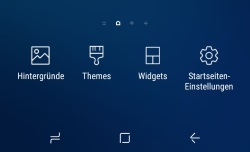 Durch die Themes auf dem Galaxy S9 wird nicht nur das Hintergrundbild geändert, sondern es werden je nach Design auch die App-Icons ausgetauscht sowie die Schriftart und Schriftfarbe geändert. Die Themes kannst Du über den vorinstallierten Theme-Store herunterladen. Zum Teil sind die Themes kostenpflichtig, es gibt aber auch kostenlose Designs zum Download.
Du kannst natürlich jederzeit zwischen den verschiedenen Designs wechseln und auch das Standard-Design rückgängig machen. Dazu einfach „Einstellungen“ öffnen und den Menüpunkt „Hintergründe und Themes“ auswählen. Sollte dir keines der Designs für das Galaxy S9 gefallen, dann kannst Du natürlich auch weiterhin einen anderen Android-Launcher aus dem Google Play Store installieren und darüber das Design von Android auf dem Handy verändern und anpassen. So kannst Du beim Galaxy S9 Widgets hinzufügen und entfernen.
Du möchtest die Sperrbildschirm-Uhr bei deinem Samsung Galaxy S9 ändern? Kein Problem, was früher noch nicht möglich war, jedenfalls nicht ohne zusätzliche Software und einem anderen Android-Launcher, ist beim Galaxy S9 mit Android 8.0 Oreo möglich. Du kannst den Sperrbildschirm nicht nur durch ein anderes Hintergrundbild anpassen, sondern Du kannst auch das Sperrbildschirm-Design was die angezeigte Uhr angeht jederzeit anpassen. Neben einer anderen Uhr kannst Du auch die Farbe von der Uhrzeit und dem Datum auf dem Lockscreen ändern. Wie das genau beim Galaxy S9 und Galaxy S9 Plus funktioniert, dass haben wir in diesem Ratgeber beschrieben.
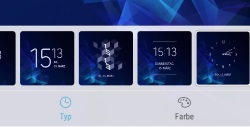 Wenn Du die Sperrbildschirm-Uhr auf deinem Galaxy S9 anpassen und ändern möchtest, dann geht das mittlerweile ganz einfach über die Einstellungen. Folgende Schritte musst Du dafür durchführen.
Solltest Du die Uhr auf dem Always On Display nicht anpassen können, dann liegt das sehr wahrscheinlich daran, dass Du gerade das Always On Display deaktiviert hast. Aktiviere das Feature und dann kannst Du auch hier das Design der Uhr verändern. Wenn Du nicht nur die Uhr anpassen möchtest sondern das komplette Design unter Android ändern möchtest, dann kannst Du beim Galaxy S9 Themes installieren. Wie das funktioniert, dass haben wir in unserem Ratgeber zum Thema Design ändern beim Galaxy S9 beschrieben.
Wie kann man beim Samsung Galaxy S9 Akku sparen und die Akkulaufzeit verlängern? In diesem Ratgeber haben wir dir eine Reihe von Tipps und Tricks zusammengefasst, wie Du mehr aus dem Akku vom Galaxy S9 herausholen und damit die Laufzeit verlängern kannst. Auch wenn die Akkus in den heutigen Smartphones wie einem Galaxy S9 immer besser werden und durch Optimierungen eine immer längere Laufzeit möglich wird, so kann man oft mit einigen Tricks noch mehr Akkulaufzeit aus dem Gerät herausholen, in dem man zum Beispiel die Display-Helligkeit ein wenig anpasst, die Bildschirmauflösung verringert und gelegentlich den Energiesparmodus nutzt.
Im Folgenden findest Du eine Reihe von Tipps mit denen Du die Akkulaufzeit von deinem Galaxy S9 verbessern kannst. Wenn Du noch weitere Tipps hast, dann poste diese gerne hier in den Kommentarbereich unter diesen Artikel.
Einer der größten Stromfresser von deinem Smartphone ist immer noch der Bildschirm. Je höher die Helligkeit von dem Bildschirm, desto mehr Energie wird aus dem Akku gezogen. Bei der Bildschirmhelligkeit sollte man ein gutes Maß aus ausreichender Sichtbarkeit und Akku sparen suchen. Teilweise kann einem hier auch die automatische Helligkeitsanpassung weiterhelfen, die Du natürlich auch beim Galaxy S9 aktivieren kannst.
Das Bildschirm-Timeout legt fast, nach wie viel Sekunden oder Minuten sich der Bildschirm automatisch ausschalten soll, wenn keine Interaktion mehr erfolgt. Das Bildschirm-Timeout sollte möglich kurz eingestellt werden, wenn man Akku sparen und die Laufzeit verlängern möchte. Beim Galaxy S9 findest Du die Einstellungsmöglichkeit für das Timeout über die „Einstellungen“, „Anzeige“ und „Bildschirm-Timeout“.
Je nachdem wie viele und welche Apps Du installiert hast, kann es sich teilweise lohnen einen Blick in die Liste der im Hintergrund laufenden Apps zu werfen. Nicht selten laufen einige Apps im Hintergrund, die man eigentlich gar nicht mehr nutzt aber gleichzeitig Strom verbrauchen. Die Hintergrund-Apps sowie den Akkuverbrauch aller Apps findest Du in den Akku-Einstellungen unter „Akkuverbrauch“.
Beim Galaxy S9 kannst Du die Auflösung ändern. Je höher die Auflösung ist, desto mehr muss der Prozessor arbeiten, um ein Bild auf das Display zu bringen. Auch wenn die höchste Auflösung natürlich am besten aussieht, sollte man die Auflösung zum Akku sparen verringern (wird unter anderem auch automatisch durch den Energiesparmodus gemacht).
Das Samsung Galaxy S9 hat auch wieder einen Energiesparmodus, denn man mit wenigen Handgriffen direkt über die Statusleiste aktivieren kann. Der Energiesparmodus verlängert die Akkulaufzeit nochmal deutlich und lässt sich jederzeit aktivieren und wieder deaktivieren.
 Bei dem Samsung Galaxy S9 findest Du in den Einstellungen eine „Gerätewartung“. Hier kannst Du dein Handy mit wenigen Handgriffen automatisch optimieren und das gilt unter anderem auch für den Akku. Öffne die „Einstellungen“ und wähle unter der „Gerätewartung“ den Akku aus. Sollten hier Vorschläge angezeigt werden, könntest Du diese umsetzen, um darüber die Akkulaufzeit zu verlängern.
Ein Live-Wallpaper sieht zwar gut aus, kostet aber auch einiges an Energie. Wer eine möglichst lange Akkulaufzeit mit dem Galaxy S9 erreichen will, der sollte auf Live-Hintergründe verzichten. Daneben kann es sich unter Umständen auch lohnen das Always-On-Display zu deaktivieren, vorausgesetzt man nutzt dieses nicht. Das Always-On-Display verbraucht zwar nur sehr wenig Energie, aber es verbraucht eben Energie und wenn man es sowieso nicht nutzt, sollte man die Funktion in den Einstellungen ausschalten.
Wie kann man beim Samsung Galaxy S9 die untere Leiste ausblenden? Kann man die Navigationsleiste mit dem Zurück-Button sowie dem Home-Button aus einklappen und wieder ausklappen? Anders als beispielsweise beim Galaxy S7 hat das Galaxy S9 unten eine virtuelle Navigationsleiste in der Du die Zurück-Taste, die Home-Taste sowie die Task-Manager-Taste finden kannst. Der eine oder andere Nutzer von dem Smartphone fragt sich vielleicht mal, kann man die untere Leiste beim Galaxy S9 auch ausblenden und nicht mehr anzeigen lassen?
Ja Du kannst die Navigationsleiste beim Samsung Galaxy S9 jederzeit ausblenden und wieder einblenden. Daneben kannst Du noch weitere Änderungen an der Navigationsleiste vornehmen und zum Beispiel die Farbe ändern oder Layout tauschen und die Zurück-Taste von der rechten Seite auf die linke Seite schieben. Je nachdem wie Du dein Galaxy S9 eingerichtet hast, musst Du unter Umständen noch die folgende Einstellung machen, damit der Button zum ein- und ausblenden der Navigationsleiste angezeigt wird.
 Jetzt kannst Du die Navigationsleiste ganz einfach ausblenden, in dem Du bei ausgeklappter und angezeigter Leiste unten links doppelt auf den Punkt tippst. Kurz danach sollte die Leiste nach unten hin verschwinden und ausgeblendet werden. Um die Leiste wieder einzublenden musst Du einfach mit einem Finger am unteren Bildschirmrand von unten nach oben wischen. Um die Navigationsleiste wieder dauerhaft einzublenden, tippst Du einfach wieder doppelt auf den Punkt.
Wie kann ich bei meinem Samsung Galaxy S9 auf dem Always On Display Benachrichtigungen anzeigen lassen? Wieso werden Benachrichtigungen auf dem Always-On-Display nicht angezeigt und was könnte die Ursache dafür sein? Bei den Flaggschiff-Modellen aus dem Hause Samsung in Form von dem neuen Galaxy S9 aber auch dem Vorgängerin Form von dem Galaxy S8 gibt es einen sogenannten Always-On-Display. Das Always-On-Display ist eine durchgängige Statusanzeige von Informationen ,die auch bei ausgeschaltetem Bildschirm angezeigt werden. Dazu gehört beispielsweise die Uhrzeit, das Datum aber auch der Akku-Ladestand sowie Benachrichtigungen von Apps. Manchmal kommt es vor und die Benachrichtigungen werden nicht auf dem Always On Display angezeigt. Wie Du das Problem in den meisten Fällen schnell beheben kannst, dass haben wir in diesem Ratgeber beschrieben.
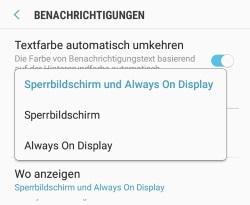 Je nachdem wie Du dein Galaxy S9 konfiguriert hast, wurden die Benachrichtigungen auf dem Always On Display möglicherweise deaktiviert. Willst Du die Nachrichten auf dem Always On Display anzeigen, dann kannst Du das Feature folgendermaßen wieder aktivieren.
Hast Du die Einstellung wie oben beschrieben geändert, dann sollten ab sofort eintreffende Benachrichtigungen auf dem Always On Display von deinem Samsung Galaxy S9 aber auch Galaxy S8 angezeigt werden.
Dein Samsung Gakaxy S9 Akku lädt nicht mehr und Du fragst dich woran das liegen könnte? Wenn der Akku von deinem Samsung Galaxy S9 nicht mehr aufgeladen wird, dann kann das verschiedene Ursachen haben. Oft kann man das Problem mit den richtigen Handgriffen schnell wieder hinbekommen und lösen. In diesem Ratgeber haben wir eine Reihe von möglichen Ursachen und Lösungsansätzen zusammengefasst, wenn der dein Galaxy S9 nicht mehr geladen wird.
Wenn der Akku von deinem Galaxy S9 nicht mehr aufgeladen wird, dann kann das ganz verschiedene Ursachen haben. Möglicherweise ist das Ladekabel defekt, die Ladebuchse ist verstopft und deshalb kommt es zu einem Wackelkontakt oder es gibt Probleme mit dem Netzteil. Die folgenden Lösungsansätze können dir vielleicht bei der Suche nach der Ursache weiterhelfen.
Wenn Du dein Galaxy S9 längere Zeit nicht mehr genutzt hast, jetzt aufladen willst aber nur ein schwarzer Bildschirm angezeigt wird und das Handy augenscheinlich nicht lädt, dann könnte das auch daran liegen, dass der Akku tiefentladen ist. In dem Fall solltest Du das Galaxy S9 einfach für längere zeit am Ladekabel hängen lassen, nach gewisser Zeit „wacht“ das Gerät dann wieder aus dem Tiefschlaf auf und wird ganz normal geladen.
Wie kann ich mein Samsung Galaxy S9 auf die Werkseinstellungen zurücksetzen? Wenn es zu Problemen mit dem Galaxy S9 kommt, dann kann es unter Umständen weiterhelfen das Gerät auf die Werkseinstellungen zu resetten. Dabei werden alle Daten auf dem Handy gelöscht und das Gerät wird in den Werkszustand gebracht, also so wie es ausgeliefert wurde. Da man ein Android-Handy wie ein Galaxy S9 nicht alle paar Tage zurücksetzt, stellt sich in der Situation häufig die Frage nach der Vorgehensweise. In diesem Ratgeber haben wir eine Kurz-Anleitung erstellt, wie Du ganz einfach dein Galaxy S9 zurücksetzen kannst.
 Es gibt im Prinzip zwei Möglichkeiten wie Du dein Galaxy S9 zurücksetzen kannst. Zum einen geht das über die Android-Einstellungen, zum anderen geht das aber auch über den Recovery-Modus. In diesem Artikel haben wir beide Methoden einmal kurz vorgestellt.
Noch Fragen rund um das Zurücksetzen von dem Samsung Galaxy S9? Wenn dem so sein sollte, dann poste deine Fragen einfach hier in den Kommentarbereich unter diesen Ratgeber.