Suche
-
Neue Artikel
Kategorien

Wieso blinkt Alexa plötzlich gelb? Was hat es zu bedeuten, wenn der Lichtring vom Amazon Echo gelb leuchtet? Im Normalfall leuchtet der Lichtring von Alexa in der Farbe blau, hat man das Mikrofon deaktiviert, dann leuchtet dieser rot. Seit geraumer Zeit kann es aber auch vorkommen und der Lichtring von Alexa blinkt gelb. Meistens stellt sich dann die Frage, welche Bedeutung steckt dahinter und warum hat sich die Farbe von dem Lichtring plötzlich geändert?
Wenn Alexa in gelb blinkt und leuchtet, dann hast Du eine Benachrichtigung erhalten. Wenn über die Alexa-App eine neue Text- oder Sprachnachricht eingegangen ist, die noch nicht abgerufen wurde, dann zeigt Alexa das durch ein gelbes aufleuchten des Lichtrings an. Hast Du die Nachricht über einen Sprachbefehl oder aber auch über die Alexa-App abgerufen, dann sollte der Lichtring wieder ausgeschaltet werden und bei Aktivierung wieder ganz normal in blau leuchten.
Die Benachrichtigungen bzw. die Nachricht kannst Du ganz einfach über den Sprachbefehl „Alexa, spiele meine Nachrichten“ von Alexa abspielen lassen. Alternativ kannst Du auch den Befehl „Alexa, was habe ich verpasst“ verwenden. Möchtest Du die Nachrichten nicht über den Amazon Echo abrufen, dann kannst Du auch die Alexa-App verwenden. Starte die Alexa-App und tippe in der unteren Menüleiste auf das Sprechblasen-Symbol. Hier kannst Du die ungelesen und bereits gelesenen Nachrichten öffnen und anzeigen lassen.
Kann man bei Alexa den Lichtring ausschalten?
In diesem Artikel zeigen wir dir, wie man bei Telegram seine Nummer verbergen und somit für andere Nutzer nicht anzeigen lassen kann. Wenn Du bei Telegram unsichtbar sein willst, dann kannst Du ganz einfach deine Nummer verbergen und mit fremden Leuten schreiben, ohne das Du dafür deine Handynummer rausgeben musst. Wie das genau funktioniert, dass erklären wir unter den folgenden Absätzen. Auch wenn WhatsApp immer noch der beliebteste Instant Messenger ist, so gibt es auch noch weitere Instant Messenger die täglich von Millionen Menschen verwendet werden. Dazu gehört unter anderem auch Telegram. Auch wenn Telegram vom Funktionsumfang vergleichbar mit WhatsApp ist, so gibt es noch ein paar Unterschiede. Ein großer Unterschied ist unter anderem, dass man Telegram auch ohne Telefonnummer nutzen kann.
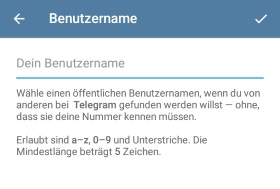 Möchtest Du deine Handynummer bei Telegram verbergen, dann geht das recht einfach. Alles was Du dazu machen musst ist in Einstellungen der App einen eindeutigen Benutzernamen zu hinterlegen. Hast Du einen Benutzernamen für dein Konto hinterlegt, dann können dich andere Nutzer über diesen Namen suchen und auch als Kontakt adden. Um einen Benutzernamen bei Telegram zu hinterlegen und damit die Nummer zu verbergen musst Du folgendermaßen vorgehen.
Absofort kannst Du statt deiner Handynummer deinen Benutzernamen an Leute vergeben, bei denen Du deine Handynummer verbergen möchtest. Außerdem können dich Nutzer über die Suche bei Telegram suchen und über deinen Benutzernamen finden. Deine Nummer wird übrigens auch nicht in Gruppenchats angezeigt, wenn derjenige dich über den Benutzernamen als Kontakt hinzugefügt hat.
Deine Handynummer wird nur sichtbar für andere Telegram-Nutzer, wenn Du jemanden als Kontakt mit seiner in dein Adressbuch einspeicherst hast und dann bei Telegram addest. Außerdem ist deine Handynummer sichtbar, wenn dich jemand in seinem Adressbuch mit Nummer einspeichert und dann bei Telegram addet (also deine Handynummer kennt und einspeichert).
Solange dich jemand bei Telegram über den Benutzernamen addet, bekommt dieser deine Handynummer nicht angezeigt.
Wieso bekomme ich auf meinem Handy die Fehlermeldung „SIM nicht eingerichtet“ angezeigt? Was kann ich tun, wenn die SIM-Karte zwar erkannt aber als nicht eingerichtet angezeigt wird? Wenn man sich ein neues Handy zulegt oder seinen Mobilfunkanbieter wechselt, dann bekommt man meist eine neue SIM-Karte zugeschickt. In den meisten Fällen packt man die SIM-Karte aus, stanzt ggfs. die SIM-Karte noch auf die entsprechende Größe und legt diese dann in das Handy ein. In der Regel wird die eingelegte SIM-Karte dann auch direkt erkannt und man kann das Handy ganz normal nutzen. In seltenen Fällen kommt es nach dem Einlegen der SIM-Karte manchmal zu der Fehlermeldung „SIM nicht eingerichtet“ und dann stellt sich die Frage, warum ist das so und wie lässt sich der Fehler beheben?
 Wenn die Meldung SIM nicht eingerichtet auf dem Handy-Bildschirm erscheint, dann kann das an verschiedenen Ursachen liegen und dementsprechend gibt es auch ganz verschiedene Lösungsansätze, die einem hier weiterhelfen können.
Wenn gar nichts hilft, dann solltest Du dich mit deinem Mobilfunkanbieter in Verbindung setzen. Unter Umständen ist das Problem bereits bekannt (zum Beispiel weil eine Störung oder ein anderer Problem vorliegt).
Kennst Du weitere Ursachen für das Problem? Hast Du die Meldung anderweitig beheben können?
Wie kann man unter Android 9 Pie die Uhr in der Statusleiste von links nach rechts verschieben? Warum wird die Uhrzeit in der Statusleiste neuerdings links und nicht mehr wie gewohnt auf der rechten Seite angezeigt? Wer ein Android-Smartphone mit der neuen Version 9.0 Pie verwendet oder gerade darauf geupdatet hat, der wird früher oder später sicher feststellen, dass sich die Position der Uhr in der Statusleiste geändert hat. Wir haben die Änderung mit dem vor kurzem veröffentlichten Android 9.0 Update mit Samsung One UI für das Samsung Galaxy S9 bzw. S9+ bemerkt und sind damit sicher nicht alleine. Statt wie in älteren Versionen wird die Uhrzeit nicht mehr in der Mitte oder oben rechts, sondern mit der neuen Version oben links angezeigt. Auch wenn man sich daran gewöhnen kann, haben wir uns gefragt, kann man die Uhrzeit in der Statusleiste verschieben?
Nach unserer Recherche lässt sich die Uhr mit Bordmitteln nicht wieder von links nach rechts auf die alte Position verschieben. Es gibt zwar einen „Trick“ mit dem man die Uhr in Android 9.0 Pie wieder auf die rechte Seite der Statusleiste bekommen kann, allerdings muss man dafür das RTL-Layout (Right-to-left) in den Entwickleroptionen aktivieren und dies hat auch Auswirkungen auf andere Symbole, Texte und Menüs (siehe Screenshot).
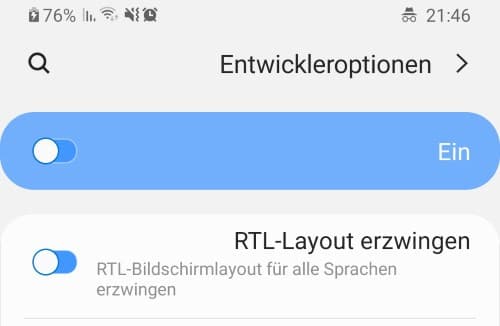
Da man auf Reddit und in den Foren einige Beschwerden über das Thema lesen kann, wird es hoffentlich nur eine Frage der Zeit sein, bis man die Uhr in der Statusleiste wieder auf die alte Position von links nach rechts verschieben kann.
Die einzige aktuell bekannte Möglichkeit mit der man die alte Ansicht der Uhr wiederherstellen kann besteht darin den System UI Tuner zu verwenden. Die App kannst Du dir kostenlos im Google Play Store herunterladen. Für die Nutzung von dem System UI Tuner ist es allerdings notwendig vorher die notwendigen Rechte über eine ADB-Shell zu erteilen. Wie das genau funktioniert, dass findest Du in der App-Beschreibung von dem verlinkten System UI Tuner im Google Play Store.
Gibt es neuerdings doch eine Funktion oder einen anderen Trick mit dem man unter Android 9.0 Pie die Uhr in der Statusleiste verschieben kann?
Wer ein Samsung Galaxy S9 oder Galaxy S9+ besitzt, der wird in den letzten Tagen vielleicht eine Update-Meldung erhalten haben. Mit dem Update kommt Android 9 Pie auf das Gerät und dieses bringt unter anderem auch die neue Samsung-Oberfläche namens „One UI“ mit. Im Vergleich zum Vorgänger kann sich das One UI durchaus sehen lassen, alles sieht übersichtlicher und vereinfacht aus, ohne das es bei der Nutzung an wichtigen Funktionen fehlt. Wer auf dem Handy auch gerne mal die Splitscreen-Funktion verwendet und zwei Apps nebeneinander gleichzeitig nutzt, der wird sich vielleicht Fragen, wie funktioniert der Splitscreen unter Android 9.0 Pie mit der neuen Oberfläche namens Samsung One UI auf dem Galaxy S9? Da wir wahrscheinlich nicht alleine mit der Frage sind, findest Du hier einen kurzen Guide wie die geteilte Bildschirmansicht mit dem Splitscreen bei dem One UI funktioniert.
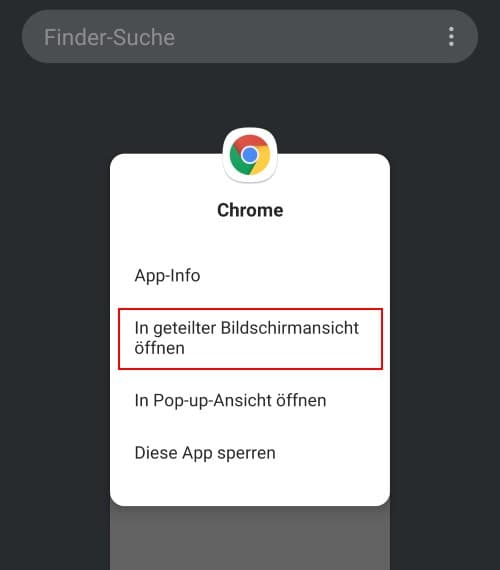
Wenn man in der alten Version den Splitscreen aktivieren und zwei Apps nebeneinander laufen lassen wollte, dann musste man einfach die Multi-Tasking-Ansicht öffnen und bei der jeweiligen App auf das Symbol mit den zwei Rechtecken tippen. Wenn man unter Android 9 Pie mit Samsung One UI nach dem Symbol sucht, dann kann man lange suchen, denn es wird nicht mehr an der gewohnten Position angezeigt. Stattdessen findest Du die Splitscreen-Funktion jetzt in einem Kontextmenü, welche etwas versteckt ist.
Um den Splitscreen zu aktivieren musst Du die Multi-Tasking-Ansicht öffnen, mit dem Finger auf das App-Symbol tippen sowie kurz halten und dann öffnet sich ein kleines Kontextmenü in dem Du unter anderem die Option „In geteilter Bildschirmansicht öffnen“ finden kannst. Im nächsten Schritt kannst Du dann die andere App für den Splitscreen auswählen und wie gewohnt auch unter Android 9 Pie mit Samsung One UI zwei Apps gleichzeitig nebeneinander öffnen und nutzen.
Kurz zusammengefasst:
Kann ich in WhatsApp eine Dreierkonferenz einrichten? Gibt es so etwas wie Telefonkonferenzen in WhatsApp und wie lässt sich die Konferenzschaltung aktivieren? Im Alltag kommt es nicht nur im Job sondern auch im privaten Bereich durchaus mal vor und man führt eine Telefonkonferenz. Die Telefonkonferenz ist sowohl unter Android als auch unter iOS schnell eingerichtet. Dazu ruft man den ersten Gesprächspartner an, wartet bis die Verbindung aufgebaut ist, ruft dann den zweiten Gesprächspartner an und drückt sobald die Verbindung steht die „Konferenz-Taste“. Anschließend werden die beiden Anrufe in eine Telefonkonferenz umgewandelt und man kann zu dritt telefonieren. In WhatsApp gibt es ja schon einige Zeit die WhatsApp Calls, stellt sich nur die Frage, kann man in WhatsApp auch so eine Dreierkonferenz machen?
In der aktuellen Version von WhatsApp kannst Du sowohl unter Android als auch unter iOS immer nur mit einem Gesprächspartner über die WhatsApp Calls telefonieren. Eine Dreierkonferenz lässt sich aktuell (leider) nicht in WhatsApp einrichten, entsprechend kannst Du in WhatsApp aktuell auch nicht zu dritt telefonieren. Doch es gibt Hoffnung, denn seit Monaten hält sich das Gerücht, dass WhatsApp schon bald um eine Funktion für Telefonkonferenzen erweitert werden könnte. Demnach soll es den Gerüchten zufolge wohl in naher Zukunft eine Konferenz-Schaltung in WhatsApp geben, sodass man mit mehreren Leuten einer WhatsApp Gruppe gleichzeitig über die Calls-Funktion telefonieren kann.
Die Gerüchte über die Dreierkonferenz in WhatsApp stammen von der Webseite wabetainfo.com, die neue Funktionen aus den veröffentlichten Beta-Versionen unter die Lupe nehmen und darüber berichten. Bislang gibt es weder eine Bestätigung, dass die WhatsApp Telefonkonferenzen kommen, noch gibt es ein Erscheinungsdatum für die Funktion.
Update: Inzwischen sind die Gruppenanrufe für alle WhatsApp-Nutzer freigeschaltet worden, sodass man hier eine Dreierkonferenz machen kann.
Kann man in WhatsApp inzwischen eine Telefonkonferenz erstellen und sind Gruppen-Anrufe möglich? Sollte hier bereits ein Update mit der Funktion erschienen sein, welche die Dreierkonferenz in WhatsApp möglich macht, dann hinterlasse uns gerne einen Hinweis hier in den Kommentaren.
Wer hat mein Instagram Profil besucht? Kann ich herausfinden, wer mich wie oft bei Instagram besucht hat und gibt es so etwas wie eine Anzeige der Profilbesucher? Egal ob man ein öffentliches oder privates Profil bei dem Online-Dienst zum Teilen von Fotos und Videos hat, manchmal wäre es doch ganz interessant zu wissen, wer sich so auf dem eigenen Profil herumtreibt und wer sich die eigenen Bilder anschaut. Bei einigen sozialen Netzwerken kann man sehen, wer das Profil besucht hat. Stellt sich die Frage, gibt es so etwas auch bei Instagram?
Auch wenn die Anzeige der Profilbesucher bei Instagram ein gefragtes Feature ist, so kann man aktuell nicht sehen, wer das eigene Profil besucht hat. Ähnlich wie beim Mutterkonzern Facebook zeigt man auch bei Instagram keine Besucher an und das hat sich auch bis heute noch nicht geändert (Stand 2019). Dementsprechend können auch andere Nutzer nicht sehen, ob und wie oft Du dir deren Instagram Profil angesehen hast.
Wenn man für Android oder iOS nach einer App sucht, mit der man sich die Instagram Besucher anzeigen lassen kann, dann wird man sowohl im Google Play Store für Android als auch im Apple App Store für iOS recht schnell fündig. Das Problem ist nur, die Apps bieten oft nicht die beworbene Funktion an und man kann nicht herausfinden, wer das eigene Profil bei Instagram besucht hat. Wir haben einige der Apps getestet und manchmal kam es uns so vor, als würden willkürliche Abonnenten angezeigt. Das kann man unter anderem daran sehen, dass man bei einem Neustart der App immer andere Abonnenten bei den „Profilbesuchern“ angezeigt bekommt. Woher sollen auch Drittanbieter-Apps die Instagram-Besucher kennen, wenn es die offizielle App nicht anzeigt?
Gibt es inzwischen doch eine Anzeige über de man herausfinden kann, wer das eigene Instagram Profil besucht hat? Sollte sich bei dem Thema im Laufe der Zeit etwas geändert haben, dann hinterlasse uns gerne einen kurzen Hinweis unter diesem Beitrag.
Wieso schaltet sich mein Bluetooth-Lautsprecher von alleine ab? Was kann ich tun, wenn meine Bluetooth-Box automatisch aus geht und die Verbindung zum Handy abbricht? Wer heutzutage ein Smartphone nutzt und gelegentlich auch Musik darüber hört (und das nicht nur über Kopfhörer), der wird vielleicht auch eine Bluetooth-Box haben. Die kleinen akkubetriebenen Lautsprecher kann man überall mit hinnehmen und der Sound kann sich hören lassen. Bekannte Namen sind dort unter anderem der JBL Charge 3 oder aber auch der JBL Flip 4, JBL Go, Anker SoundCore, Ultimate Ears Boom und so weiter. Auch wenn die Lautsprecher eigentlich recht robust sind und gut funktionieren, so kommt es manchmal dazu und die Bluetooth-Box schaltet sich ab. Was hier meist die Ursache für das Problem ist, dass haben wir in diesem Ratgeber zusammengefasst.
Kennst Du weitere Gründe und Ursachen, wenn sich der Bluetooth Lautsprecher von alleine ausschaltet und die Verbindung abbricht?