Wer ein Samsung Galaxy S9 oder Galaxy S9+ besitzt, der wird in den letzten Tagen vielleicht eine Update-Meldung erhalten haben. Mit dem Update kommt Android 9 Pie auf das Gerät und dieses bringt unter anderem auch die neue Samsung-Oberfläche namens „One UI“ mit. Im Vergleich zum Vorgänger kann sich das One UI durchaus sehen lassen, alles sieht übersichtlicher und vereinfacht aus, ohne das es bei der Nutzung an wichtigen Funktionen fehlt. Wer auf dem Handy auch gerne mal die Splitscreen-Funktion verwendet und zwei Apps nebeneinander gleichzeitig nutzt, der wird sich vielleicht Fragen, wie funktioniert der Splitscreen unter Android 9.0 Pie mit der neuen Oberfläche namens Samsung One UI auf dem Galaxy S9? Da wir wahrscheinlich nicht alleine mit der Frage sind, findest Du hier einen kurzen Guide wie die geteilte Bildschirmansicht mit dem Splitscreen bei dem One UI funktioniert.
Android Pie zwei Apps nebeneinander: Splitscreen nutzen
Wenn man in der alten Version den Splitscreen aktivieren und zwei Apps nebeneinander laufen lassen wollte, dann musste man einfach die Multi-Tasking-Ansicht öffnen und bei der jeweiligen App auf das Symbol mit den zwei Rechtecken tippen. Wenn man unter Android 9 Pie mit Samsung One UI nach dem Symbol sucht, dann kann man lange suchen, denn es wird nicht mehr an der gewohnten Position angezeigt. Stattdessen findest Du die Splitscreen-Funktion jetzt in einem Kontextmenü, welche etwas versteckt ist.
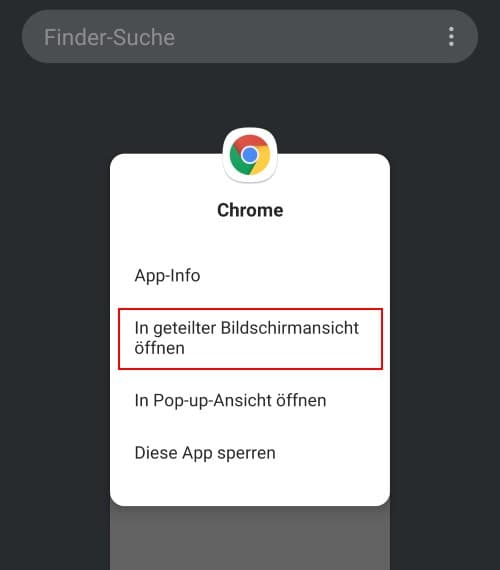
Um den Splitscreen zu aktivieren musst Du die Multi-Tasking-Ansicht öffnen, mit dem Finger auf das App-Symbol tippen sowie kurz halten und dann öffnet sich ein kleines Kontextmenü in dem Du unter anderem die Option „In geteilter Bildschirmansicht öffnen“ finden kannst. Im nächsten Schritt kannst Du dann die andere App für den Splitscreen auswählen und wie gewohnt auch unter Android 9 Pie mit Samsung One UI zwei Apps gleichzeitig nebeneinander öffnen und nutzen.
Kurz zusammengefasst:
- Tippe unten links auf den Multi-Tasking-Button, um die dir im Hintergrund laufenden Apps anzeigen zu lassen.
- Tippe und halte mit dem Finger auf das App-Symbol, um das Kontextmenü zu öffnen. In dem Kontextmenü kannst Du jetzt „In geteilter Bildschirmansicht öffnen“ auswählen.
- Als nächstes kannst Du die zweite App für die Splitscreen-Ansicht auswählen und jetzt zwei Android-Apps nebeneinander nutzen.