Suche
-
Neue Artikel
Kategorien

Bei Instagram kann man über die Direct-Messages (auch bekannt als DM) im Handumdrehen eine Nachricht an jemanden versenden. Die Nachrichten kann man sich dann innerhalb der App anschauen und lesen. Der eine oder andere Nutzer wird sich vielleicht schon einmal die Frage gestellt haben, wie kann man Instagram-Nachrichten ohne App lesen? Kann man die Direkt-Nachrichten auch am PC oder Mac aufrufen und darauf antworten?
Auch wenn die Browser-Version von Instagram schon viele Funktionen bietet, die man so auch aus der App kennt, so hat man in der Browser-Version derzeit noch keinen Zugriff auf seine Nachrichten. Bislang kann man Instagram Direct nicht über die Webseite aufrufen und kann die Nachrichten dementsprechend auch nicht am PC lesen geschweige denn beantworten.
Auch wenn die Browser-Version aktuell noch keinen Zugriff auf die Direkt-Nachrichten erlaubt, so kannst Du deine Instagram-Nachrichten auch ohne App am PC lesen. Alles was Du dafür brauchst ist ein PC mit Windows 10 sowie die offizielle Instagram-App aus dem Microsoft-Store. Die Instagram-App für Windows 10 kannst Du dir kostenlos herunterladen und im Handumdrehen installieren.

Wer kein Windows 10 oder aber auch ein Mac hat, der kann über einen anderen Umweg seine Instagram Nachrichten am PC lesen und schreiben. Alles was man dazu benötigst ist einen Android-Emulator wie beispielsweise Bluestacks oder Andy (um nur mal einige zu nennen). Über den Android-Emulator kannst Du quasi ein Android-Smartphone auf dem PC oder Mac emulieren und damit auch Android-Apps nutzen. In dem Fall kannst Du dir dann einfach im Android-Emulator die Instagram-App herunterladen, dich in der App mit deinen Zugangsdaten anmelden und schon hast Du Zugriff auf deine Direct-Messages. Die Bedienung der App ist identisch mit der Bedienung auf dem Handy, sodass Du einfach nur oben rechts das Symbol für Instagram Direct auswählen musst und schon bekommst Du die Nachrichten angezeigt.
Was kann ich tun, wenn Alexa mich nicht versteht? Wieso bekomme ich bei meinem Amazon Echo von Alexa die Ansage „Sorry, ich kann Dich nicht verstehen“? Dieses Problem könnte vielleicht mal den einen oder anderen Besitzer von einem Amazon Echo Lautsprecher beschäftigen. Was häufig die Ursache dafür ist, dass Alexa dich nicht verstehen kann und Du den oben genannten Hinweis zu hören bekommst, dass haben wir in diesem Artikel einmal kurz zusammengefasst.
Wenn Alexa deine Befehl nicht versteht und Du stattdessen die Ansage „Sorry, ich kann dich momentan nicht verstehen“ zu hören bekommst, dann liegt das sehr wahrscheinlich daran, weil dein Amazon Echo sich gerade nicht mit dem Internet verbinden kann. Damit Alexa auf deine Befehle antworten kann, brauchst Du eine Internetverbindung. Als erstes solltest Du deshalb deine Internetverbindung und dann die WLAN-Verbindung von deinem Amazon Echo Lautsprecher überprüfen.
Manchmal kann hier auch schon ein simpler Neustart von Amazon Echo und dem Router weiterhelfen. Nicht selten löst so ein einfacher Geräte-Neustart viele Probleme wie von selbst und man erspart sich die lange Suche nach möglichen Ursachen für das Problem. Sollte Alexa dich nicht verstehen können, obwohl die Internetverbindung ordentlich funktioniert und der Amazon Echo auch erfolgreich mit dem WLAN verbunden wurde, dann könnte die Ursache für das Problem auch bei Amazon liegen, vielleicht gibt es gerade eine Störung in dem Rechenzentrum. Wenn es mal zu Störungen kommen, dann sind idese in der Regel sehr schnell behoben, sodass man hier einfach ein paar Minuten an Geduld haben sollte. Versuche es in einigen Minuten nochmal und dann sollte von der Fehlermeldung „Sorry, ich kann dich momentan nicht verstehen“ nichts mehr zu hören sind.
Kennst Du weitere Ursache, wenn dich Alexa nicht verstehen kann trotz funktionierender Internet- und WLAN-Verbindung? Wenn Du auch mal Erfahrungen mit dem Problem gemacht hast und noch weitere Tipps zur Problemlösung kennst, dann hinterlasse diese gerne als Kommentar unter diesem Beitrag.
Kann ich von Alexa die „OK“-Bestätigung abstellen? Wie lässt das „OK“ nach einem Sprachbefehl deaktivieren und ist das überhaupt möglich? Wenn man seine Smart-Home-Geräte über einen Amazon Echo mit Alexa steuert, dann kennt der eine oder andere vielleicht das „Problem“, man fordert Alexa über einen Sprachbefehl auf etwas zu machen, zum Beispiel die Lampen von Philips Hue zu deaktivieren, und man bekommt danach immer eine „OK“-Bestätigung. Auch wenn die Bestätigung sicherlich für den einen oder anderen ganz praktisch ist, so fragt sich vielleicht der eine oder andere Nutzer, kann man das OK von Alexa auch abstellen?
Aktuell kann man die „OK“ Bestätigung von Alexa nach dem Ausführen von einem Sprachbefehl (leider) nicht ausstellen. Nach unserer Recherche wird das Feature von vielen Besitzern eines Amazon Echo und Nutzern von Alexa zwar gewünscht (siehe Kundenfragen beim Amazon Echo auf der Amazon-Webseite), umgesetzt wurde dies aber noch nicht. In den Einstellungen der Alexa-App gibt es bislang keine Einstellugnsmöglichkeit. Bleibt nur zu hoffen, dass Amazon früher oder später einen Schalter in den Einstellungen platziert, mit dem man den OK-Hinweis abschalten kann.
Update: Inzwischen hat sich bei dem Thema etwas getan, über den neuen „Kurzmodus“ kannst Du die OK-Bestätigung von Alexa aktivieren und deaktivieren. Den Kurzmodus findest Du unter den Einstellungen. Sollte Alexa nicht mehr OK sagen und einen Befehl nicht mehr damit bestätigen, dann liegt das wahrscheinlich daran, weil der Kurzmodus aktiviert ist.
Hat sich bei dem Thema inzwischen schon etwas geändert und kann man die OK Ansage nach einem Sprachbefehl doch abstellen? Sollte sich hier im Laufe der Zeit etwas geändert haben und inzwischen doch eine Einstellungsmöglichkeit existieren, dann hinterlasse uns gerne einen Hinweis in den Kommentaren und wir werden die Information hier zeitnah ergänzen.
Viele Spiele-Apps bieten inzwischen eine Synchronisation der Spielstände über Google Play Spiele an. Auch wenn das in den meisten Fällen ohne Probleme funktioniert, so kommt es manchmal zu dem Problem und Google Play Spiele synchronisiert nicht. Sollten deine Spielstände auch nicht mit dem Dienst synchronisiert werden, dann kann das an verschiedenen Ursachen liegen. In diesem Ratgeber haben wir einige mögliche Ursachen für das Problem kurz zusammengefasst.
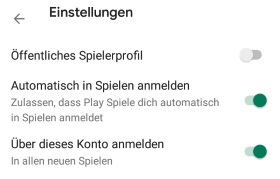 Wenn man auf mehreren Geräten mit dem gleichen Spielstand spielen möchte, dann bietet sich die Synchronisation von Google Play Spiele an. Über den Dienst kann man nahezu ohne Aufwand die Spielstände zwischen den Geräten synchronisieren und auf dem einen Handy da weiterspielen, wo man auf dem anderen Handy aufgehört hat. Doch was tun wenn das Synchronisieren der Spielstände nicht funktioniert?
Hat das Samsung Galaxy S10 eigentlich eine Infrarotschnittstelle und ist ein Infrarotsensor verbaut? Wie kann ich das Samsung Galaxy S10 mit dem Fernseher verbinden und als Fernbedienung am Smart TV nutzen? Viele Menschen benutzen das Handy heutzutage für viele verschiedene Aufgaben, für die man früher noch andere Geräte benötigt hat. So verwenden sicherlich auch einige ihr aktuelles Smartphone als Fernbedienung für die Geräte wie zum Beispiel für den Fernseher. Wer sich ein Galaxy S10 oder Galaxy S10+ zugelegt hat, der fragt sich vielleicht, kann man das Galaxy S10 auch als Fernbedienung nutzen?
Ähnlich wie beim Vorgänger ist auch beim Galaxy S10 sowie den anderen Modellen in Form von den S10+ und dem S10e keine Infrarot-Schnittstelle (IR-Sensor) verbaut. Dementsprechend kann man seinen Fernseher nicht mit dem Handy über Infrarot steuern und bedienen. Vermutlich sollte man sich bei dem Thema Infrarot und Smartphone auch bei den kommenden Geräten nicht mehr die größten Hoffnungen machen, da das Feature bei fast gar keinen Geräten mehr ein Thema ist.
Wenn Du dein Galaxy S10 als Fernbedienung für den Fernseher nutzen möchtest, dann gibt es verschiedene Möglichkeiten. So gibt es zum einen Infrarot-Sensoren zum Nachrüsten, die man über den USB-C-Anschluss mit dem Handy verbindet und dann über eine spezielle App ansteuert (für das Galaxy S10 noch keine gesehen, wird aber sehr wahrscheinlich früher oder später kommen) zum anderen kann man bei einigen Smart TVs das Handy auch über WLAN oder Bluetooth als Fernbedienung verbinden. Wer einen Smart TV von Samsung, LG oder einem anderen bekannten Hersteller hat, der kann beispielsweise auf Apps wie SURE Universal Remote oder Peel Smart Remote zurückgreifen und das Galaxy S10 als Fernbedienung nutzen.
Wer seine Geburtstagsgrüße über WhatsApp versendet, der hat sich vielleicht schon einmal gefragt, kann man in WhatsApp auch Nachrichten zeitgesteuert versenden? Ist es möglich bestimmte WhatsApp-Nachrichten zu einer bestimmten Uhrzeit automatisch zu versenden? Der Instant-Messenger WhatsApp bietet eigentlich so ziemlich alles an Funktionen und Features, was man sich als Nutzer von einem Instant-Messenger wünschen kann. Die App ist nicht nur vollkommen kostenlos sondern bietet auch zahlreiche praktische Features wie die Gruppen-Chats oder aber auch die Sprachnachrichten und die Anruf-Funktion. Doch wie sieht es mit automatischen und zeitgesteuerten Nachrichten in WhatsApp aus?
Auch wenn WhatsApp wie oben erwähnt zahlreiche Features bietet, so ist es derzeit von Haus aus noch nicht möglich Nachrichten zu bestimmten Uhrzeiten automatisch zu senden, jedenfalls nicht ohne die Hilfe von einer Drittanbieter-App. Wenn Du ein Android-Handy hast, dann kannst Du über verschiedene Drittanbieter-Apps eine automatische WhatsApp-Nachricht zu bestimmten Zeiten einrichten. Wenn Du ein iOS-Gerät wie ein iPhone nutzt, dann kannst Du hier aktuell keine zeitgesteuerten WhatsApp-Nachrichten versenden, selbst mit Jailbreak sind uns hier keine Apps bekannt, die so etwas ermöglichen würden (weißt Du mehr? Dann schreibe es gerne in die Kommentare).
Wie man es von Android gewohnt ist kann man viele Funktionen, die das Betriebssystem selber oder aber auch die Android-App nicht bietet, über eine Drittanbieter-App aus dem Google Play Store nachträglich hinzufügen. So ist es auch wenn es darum geht eine WhatsApp-Nachricht zeitversetzt und zu bestimmten Uhrzeiten zu senden. Über die App „Seebye Scheduler“ kannst Du WhatsApp-Nachrichten zu bestimmten Uhrzeiten planen und diese werden dann von der App automatisch zu dem eingestellten Datum und Uhrzeit versendet. Voraussetzung für die App sind Root-Rechte auf dem Handy, eine App ohne Root mit vergleichbarer Funktionalität konnten wir bislang noch nicht finden.
Der Seebye Scheduler lässt sich eigentlich relativ einfach und intuitiv einrichten. Nachfolgend einmal die notwendigen Schritte zur Einrichtung kurz erklärt.
Sieht man bei Instagram wer einen Screenshot macht? Kann ich sehen, wer ein Bild aus meiner Instagram Story als Screenshot speichert und wenn ja, wo kann ich mir das anzeigen lassen? Wenn man sich ein Instagram-Bild speichern möchte, dann geht das in den meisten Fällen am einfachsten über einen Screenshot. Man öffnet dazu einfach die Instagram-App, ruft das Bild auf und macht einen Screenshot. Anschließend landet das Bild in der Galerie und kann jederzeit angesehen werden. In der Situation stellt sich dann gelegentlich die Frage, sieht man eigentlich wer bei Instagram Screenshots macht und können andere sehen, wenn ich mir fremde Instagram-Bilder über einen Screenshot speicher?
Wenn sich jemand einen Screenshot von deiner Instagram Story macht, dann kannst Du das sehen und Du bekommst sogar eine Benachrichtigung darüber, sofern diese nicht deaktiviert wurde. Dementsprechend können auch andere Nutzer sehen, wenn Du dir Bilder aus Ihrer Instagram-Story speicherst. Es gibt zwar Tricks mit denen man den Screenshot auch anonym machen kann, im Standard ist die Aktion aber sichtbar.
Auch wenn man Screenshots von der Instagram Story sehen kann, so sind weiterhin keine Screenshots aus dem normalen Feed sichtbar, gleiches gilt auch für Nachrichten, die Du über die Direktnachrichten erhältst. Willst Du dir also außerhalb von einer Story ein Bild aus dem Feed speichern, dann kannst Du das weiterhin unbemerkt und „anonym“ über einen Screenshot machen, ohne das der Ersteller es herausfinden kann. Bislang gibt es die Screenshot-Benachrichtigung ausschließlich bei der Story. Ob das in Zukunft immer so bleibt, dass ist bislang noch nicht bekannt. Sollte sich der Verhalten der Screenshot-Benachrichtigung in Zukunft ändern, werden wir diesen Beitrag aktualisieren.
Wenn man bei Instagram eine Nachricht versendet, dann bekommt der Absender eine Lesebestätigung angezeigt, sobald man die Nachricht öffnet. Auf der einen Seite ist das Feature recht praktisch, da man so sehen kann ob die Nachricht schon gelesen wurde oder nicht. Auf der anderen Seite ist es in bestimmten Situationen auch nicht so praktisch, wenn man nicht möchte das andere sehen können, ob man deren Direkt-Nachricht bereits gelesen hat oder nicht. Wie man es schon aus anderen Apps wie zum Beispiel aus WhatsApp kennt, wird dem einen oder anderen Nutzer dies sicherlich nicht gefallen und es stellt sich die Frage ob man die Lesebestätigung bei Instagram nicht komplett deaktivieren kann?
Auch wenn die Instagram-App bereits einige Einstellungsmöglichkeiten anbietet und man beispielsweise den Aktivitätsstatus (Online-Status) anzeigen oder nicht anzeigen lassen kann, so gibt es bezogen auf die Lesebestätigung bei den Instagram Nachrichten noch keine Möglichkeit diese zu deaktivieren. Anders als bei WhatsApp oder anderen Instant Messengern kannst Du die Lesebestätigung nicht ausschalten.
Aktuell kannst Du über einen Trick die Lesebestätigung umgehen. Möchtest Du eine Direkt-Nachricht lesen, ohne das der Absender es sehen kann, dann musst Du vor dem Öffnen der Nachricht den Flugmodus aktivieren. Hast Du die Nachricht gelesen, dann ist es wichtig das Du die App erst komplett schließt, bevor Du den Flugmodus wieder deaktivierst und die Internetverbindung wieder aufgebaut wird. In dem Fall wird dann keine Lesebestätigung angezeigt, obwohl man die Nachricht gelesen hat.
Wie man es aus anderen Apps kennt, wird es auch bei Instagram vermutlich nur eine Frage der Zeit sein, bis man die Lesebestätigung deaktivieren kann. Sollte das mittlerweile möglich sein, dann hinterlasse uns gerne einen Kommentar unter diesem Ratgeber.