Suche
-
Neue Artikel
Kategorien

Wie kann ich bei einem Bluetooth-Lautsprecher von JBL den sogenannten „Low Frequency Mode“ aktivieren? Wie lässt sich der Low Frequency Modus deaktivieren, wenn ich diesen nicht mehr nutzen möchte? Eine Reihe von Bluetooth-Boxen aus dem Hause JBL unterstützen den sogenannten Low Frequency Mode. Hat man diesen Modus eingeschaltet, dann werden die Tiefen verstärkt. Ob der MOdus aktiv ist oder nicht, dass erkennt man bei den meisten Bluetooth-Lautsprechern von JBL (wie zum Beispiel dem Flip 3 und Flip 4) an der LED, welche normalerweise den Akkustandsanzeige. Diese leuchten weiß und eine rot, wenn der Modus aktiviert ist. Aber jetzt zurück zur eigentlichen Frage, wie kann man den Low Frequency Mode aktivieren?
Vorweg sei gesagt, die Anleitung bezieht sich auf den JBL Flip 3 Bluetooth-Lautsprecher. Nach unserer Recherche soll die unten beschriebene Vorgehensweise auch bei anderen Modellen der Bluetooth-Boxen funktionieren. Sollte sich der Low Frequency Mode bei anderen Modellen auf anderem Wege als unten beschrieben aktivieren lassen, dann hinterlasse uns gerne einen kurzen Hinweis in den Kommentaren unter diesem Beitrag und wir werden diese Information hier ergänzen.
Möchtest Du den Low Frequency Mode beim JBL Lautsprecher aktivieren, dann musst Du die Bluetooth-Verbinden-Taste sowie die Lautstärke-Leiser-Taste (Volume-) etwas länger gedrückt halten.
Möchtest Du den Low Frequency Mode deaktivieren, dann musst Du wie oben beschrieben Vorgehen. Halte die beiden Tasten für kurze Zeit gedrückt und das Feature sollte wieder ausgeschaltet sein (erkennst Du auch an der LED-Anzeige).
Bei Fragen oder Ergänzungen zu dem Thema kannst Du gerne die Kommentarfunktion unter diesem Beitrag verwenden.
Warum verbindet sich der JBL Charge 3 nicht mit meinem Handy? Was kann ich tun, wenn der Bluetooth-Lautsprecher Charge 3 aus dem Hause JBL keine Verbindung zu meinem Handy herstellt, obwohl dies vorher noch funktioniert hat? Wenn sich die Bluetooth-Box nicht mit deinem Android-Handy oder iPhone verbinden sollte, dann kann das verschiedene Ursachen haben. In diesem Beitrag findest Du eine Reihe von Tipps, die dir vielleicht bei der Problemlösung weiterhelfen können.
Wenn es Verbindungsprobleme beim JBL Charge 3 gibt und sich der Bluetooth-Lautsprecher nicht mit deinem Handy verbinden sollte, dann hilft es meistens schon weiter beide Geräte einmal neuzustarten, speziell wenn die Verbindung vorher bereits aufgebaut wurde und funktioniert hat. Sollte das nicht helfen oder gar keine Verbindung hergestellt werden können, dann solltest Du folgendes ausprobieren.
Sind dir weitere Ursachen und Tipps bekannt, wenn sich der JBL Charge 3 nicht mit dem Handy verbindet? Kennst Du weitere Tricks, die bei Bluetooth-Problemen in Verbindung mit so einer Box weiterhelfen können?
Wie kann ich meinen JBL Charge 3 zurücksetzen? Wie funktioniert der Reset bei einem Bluetooth-Lautsprecher wie dem JBL Charge 3? Da diese Frage neben uns vielleicht auch mal andere Besitzer von der Bluetooth-Box aus dem Hause JBL beschäftigen könnte, haben wir hier eine kurze Schritt-für-Schritt-Anleitung erstellt, wie Du den JBL Charge 3 auf die Werkseinstellungen zurücksetzen kannst.
Auch wenn der Bluetooth-Lautsprecher „Charge 3“ aus dem Hause JBL eigentlich sehr gut funktioniert und im Alltag nur selten Probleme macht, so kam es bei uns in der Vergangenheit gelegentlich einmal vor und der Lautsprecher hat sich nicht mit dem Handy verbunden oder die Verbindung ist abgebrochen. Hier hilft es dann teilweise schon die Bluetooth-Box einmal vom Handy zu entkoppeln und eine erneute Verbindung aufzubauen bzw. das Gerät neu zu koppeln. Sollte das nicht die Problemlösung sein, dann solltest Du den JBL Charge 3 zurücksetzen. Der Reset funktioniert wirklich sehr einfach, vorausgesetzt man weiß wie und man kennt die notwendige Tastenkombination dafür.
Möchtest Du einen Reset von dem JBL Charge 3 durchführen, dann musst Du im eingeschalteten Zustand einfach nur die Play-Stop-Taste sowie die Lautstärke-Lauter-Taste (Volume+) drücken und kurz gedrückt halten. Anschließend wird die Bluetooth-Box auf die Werkseinstellungen zurückgesetzt und schaltet sich dann aus. Nach dem Zurücksetzen kannst Du den Lautsprecher wie gewohnt einschalten und über Bluetooth mit dem Handy verbinden. In den meisten Fällen funktioniert dann wieder alles so, wie es funktionieren sollte.
Wo finde ich unter dem neuen Android Pie die WPS-Taste? Wie kann ich mein Android-Handy mit 9.0 Pie über WPS mit dem WLAN verbinden? Je nachdem wie man das heimische WLAN-Netzwerk eingerichtet hat und wie komplex das Passwort ist, so werden einige Ihre Geräte wahrscheinlich per WPS mit dem Router verbunden haben. Auch wenn WPS nicht mehr als sicher gilt, so kann bei richtiger Anwendung eigentlich wenig passieren. Wer jetzt versucht sein Smartphone mit neuer Android-Version über WPS mit dem Router zu verbinden, der wird wahrscheinlich nach der Funktion in den Einstellungen suchen. Wurde diese verschoben oder gibt es das Feature nicht mehr in der neuen Android-Version?
Um es kurz zu machen, es gibt unter Android Pie kein WPS mehr. Aus Sicherheitsgründen hat Google das Feature entfernt und es kommt sehr wahrscheinlich auch nicht mehr zurück. Wer also früher seine Android-Geräte über WPS mit dem Router verbunden hat, der kommt jetzt nicht herum das Passwort manuell einzugeben.
Den Berichtenn zufolge soll es noch wohl vereinzeln einige Geräte mit Android Pie geben, die man auch weiterhin über die WPS-Taste verbinden kann, allerdings wurde das Feature von den Herstellern selber integriert. Bei Smartphones von Herstellern wie Samsung, Huawei, LG und Co ist das allerdings nicht der Fall (zumindest sind uns aktuell keine Geräte bekannt, wo das der Fall wäre).
Hat sich an dem Thema zwischenzeitlich etwas geändert und kann man unter Android 9 Pie neuerdings doch das Handy über WPS mit dem WLAN verbinden? Sollte dies inzwischen wieder möglich sein, dann hinterlasse uns gerne einen kurzen Hinweis unter diesem Artikel. Wie kann man eigentlich unter Android das WLAN Passwort auslesen und geht das auch ohne Root?
Wann wurde mein Samsung Galaxy S10 hergestellt und gebaut? Kann man beim Galaxy S10 anhand der Seriennummer das Herstellungsdatum herausfinden und wenn ja, wie funktioniert das? Nicht nur wenn das Handy gerade erst ausgepackt hat und es noch ganz neu ist sondern auch später kann es manchmal ganz interessant sein zu sehen, an welchem Tag das Handy hergestellt und das erste mal aktiviert bzw. eingeschaltet wurde. Stellt sich nur die Frage, wie kann man die Information auslesen?
Möchtest Du das Produktionsdatum von einem Samsung-Handy wie dem neuen Galaxy S10 oder S10 Plus auslesen, dann geht das zwar nicht direkt über die Seriennummer, jedenfalls ist aktuell noch keine Übersetzung der Seriennummer für das Herstellungsdatum bekannt, aber über eine App. Über die kostenlose App namens „Phone INFO Samsung“ kannst Du dir verschiedene Informationen rund um dein Handy anzeigen lassen. Die meisten der Informationen können vollkommen ohne Root ausgelesen und angezeigt werden.
Neben dem Herstellungsdatum kannst Du dir auch den CSC-Code, allgemeine Informationen zur Firmware- und der Android-Version sowie zur Hardware anzeigen lassen. Wolltest Du schon immer mal wissen, welcher Chip, welcher Grafikchip (GPU) und wie viel Arbeitsspeicher (RAM) in dem Handy verbaut ist? Wenn ja, dann kannst Du das auch über die „Phone INFO Samsung“ App aus dem Google Play Store herausfinden. Daneben enthält die App auch einen Monitor über die man die aktuelle CPU-Temperatur, Akku-Temperatur, Umgebungstemperatur, CPU- und GPU-Nutzung sowie den Akkustatus auslesen kann.
Wer viele Nachrichten mit dem Handy schreibt, der wird wahrscheinlich die Swipe-Funktion der Tastatur-App verwenden. Wenn die Funktion aktiviert ist, dann kann man mit dem Finger über die Buchstaben wischen und so Nachrichten schreiben. Wenn man sich einmal mit dem Feature vertraut gemacht und ein paar Nachrichten geschrieben hat, dann kann man über das Swipe-Feature häufig schneller und auch bequemer tippen als mit der Standard-Methode. Der eine oder andere Besitzer von einem Galaxy S10 wird sich vielleicht einmal fragen, wie kann man bei der Samsung-Tastatur das Wischen aktivieren und einstellen?
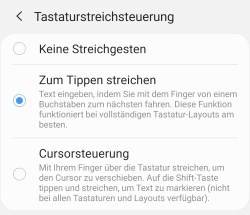 Bereits seit längerem bietet die auf Samsung Smartphones vorinstallierte Samsung-Tastatur auch eine Swipe-Funktion an, genauer gesagt gibt es zwei Wischen-Features. Zum einen ist das die klassische Wischen-Zum-Tippen-Funktion, zum anderen gibt es auch eine Cursorsteuerung über das Wischen. Mit der Cursorsteuerung kann man den Cursor durch Wischen über die Tastatur nach links und rechts verschieben.
Möchtest Du das Wischen bei der Samsung-Tastatur auf dem Galaxy S10 aktivieren und einstellen, dann musst Du folgende Schritte durchführen.
Alternativ kannst Du natürlich auch jederzeit eine neue Tastatur-App auf dem Handy installieren und zum Beispiel auf das „Original“ in Form von SwiftKey oder eine andere Tastatur-App aus dem Google Play Store zurückgreifen.
Die Schriftgröße auf dem Samsung Galaxy S10 ist zu klein und die Schriftart kann man nur schlecht lesen? Sollte dir die Schrift zu klein sein und/oder die Schriftart nicht gefallen, dann kannst Du diese natürlich auch jederzeit auf dem Samsung Galaxy S10 einstellen und ändern. In diesem Ratgeber-Artikel haben wir die dafür notwendigen Schritte einmal kurz zusammengefasst.
Sowohl was die Schriftgröße als auch die Schriftart angeht, musst Du in den Einstellungen unter dem Menüpunkt „Anzeige“ den Unterpunkt „Schriftgröße und -Stil“ aufrufen.
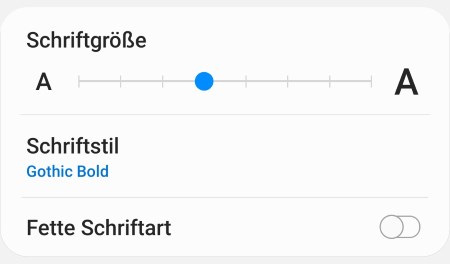
Wenn die Schriftgröße immer noch zu klein ist oder die gewünschte Schriftart nicht dabei ist, dann kannst D
Kann man seine Fotos auf dem Samsung Galaxy S10 auch direkt auf der SD-Karte speichern? Wie kann man den Kamera Speicherort vom internen Speicher auf die Speicherkarte umstellen? Auch wenn der interne Speicher vom Galaxy S10 je nach Modell alles anderes als klein ist, so ist es in vielen Fällen sinnvoll wenn man bestimmte Daten auf die SD-Karte auslagert, dazu gehören beispielsweise auch Fotos und Videos. Nicht nur das man so den internen Speicher etwas entlastet, sondern auch weil man die Daten so oft einfacher übertragen/transportieren kann (zum Beispiel wenn man die Fotos auf den PC übertragen möchte). Standardmäßig speichert die Kamera-App sowohl die Fotos als auch die Videos auf dem internen Speicher. Mit wenigen Klicks kannst Du den Speicherort der Fotos auf die SD-Karte ändern und das geht folgendermaßen.
Wenn Du nicht die vorinstallierte Kamera-App verwendest, dann ist die Vorgehensweise sehr wahrscheinlich unterschiedlich. Die meisten Kamera-App bieten allerdings in den Einstellungen eine Option für den Speicherort an.
Wenn Du bereits einige Bilder und Videos mit dem Samsung Galaxy S10 erstellt hast, dann kannst Du diese natürlich auch nachträglich auf die SD-Karte verschieben. Dazu öffnest Du einfach einen Datei-Explorer, markierst sämtliche Fotos und verschiebst diese dann vom internen Speicher auf die SD-Karte.