Suche
-
Neue Artikel
Kategorien

Wieso bekomme ich bei meinem Smartphone von Huawei oder Honor die Meldung „Oberen Bereich des Bildschirms nicht abdecken“ angezeigt? Was ist die Ursache für die Anzeige der Meldung und wie kann man diese deaktivieren? Bei vielen Smartphones ist heutzutage ein Näherungssensor verbaut, welcher für verschiedene Features verwendet wird. Dazu gehört beispielsweise das automatische Ausschalten von dem Bildschirm, wenn man das Handy beim Telefonieren zum Ohr führt. Der eine oder andere Smartphone-Besitzer wird sich vielleicht mal Fragen, warum erscheint eigentlich ständig die Meldung „Oberen Bereich des Bildschirms nicht abdecken“.
Sollte die Meldung immer angezeigt werden, dann liegt das meistens an einer der beiden folgenden Dinge. Der Näherungssensor wird durch die Schutzhülle oder die Schutzfolie vom Handy verdeckt oder aber der Näherungssensor ist stark verschmutzt oder aber auch defekt. Erfahrungsgemäß erscheint die oben genannte Meldung meistens immer dann, wenn die Handyhülle den Sensor verdeckt. Um das Problem zu beheben kann man sich dann entweder eine für das Handy passende Hülle kaufen, welche den Näherungssensor am oberen Bildschirmrand ausspart, oder aber man deaktiviert die Meldung.
Möchtest Du die Meldung „Oberen Bereich des Bildschirms nicht abdecken“ deaktivieren, dann geht das je nach Android-Version und Smartphone-Modell über eine der folgenden Einstellungen. Bei älteren Geräten gibt es noch den sogenannten „Taschenmodus“. Der Taschenmodus ist bei vielen Geräten standardmäßig aktiviert und meist die Ursache für die Anzeige der Meldung mit dem Bildschirm nicht abdecken. Den Schalter für den Taschenmodus findest Du unter „Einstellungen“ und „Intelligente Unterstützung“. Bei neueren Geräten wie dem Huawei P8 (Lite) oder Huawei P9 (Lite) nennt sich die Funktion „Berührungsmodus deaktiviert“, die Du ebenfalls im gleichen Menü finden und deaktivieren kannst.
Ist die Einstellung inzwischen woanders zu finden? Sollte sich hier etwas geändert haben, dann hinterlasse uns gerne einen kurzen Hinweis im Kommentarbereich der Seite.
Wie kann ich bei einem Android-Handy den Icon Hintergrund transparent machen? Wie kann man den weißen Rahmen bei App-Symbolen entfernen und ausblenden? Je nachdem welches Android-Smartphone du gerade verwendest und welche Android-Version sowie Launcher darauf installiert ist, bekommst Du mit neueren Android-Versionen unter Umständen ein Rand um den Icons angezeigt. Der Rand um die Icons ist ziemlich umstritten, den einen Nutzern gefällt es und den anderen nicht. Gut das man die Icons Hintergründe aus transparent machen und den Symbol-Rahmen ausblenden kann. Wie das genau funktioniert, dass erklären wir in diesem Ratgeber-Artikel.
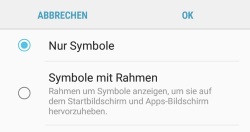 Bei einem Android-Handys wie einem Samsung Galaxy S9, Galaxy S8 und vergleichbaren Modellen wird standardmäßig ein weißer Hintergrund um die App-Icons angezeigt. Möchtest Du den Hintergrund transparent machen, dann musst Du in den Anzeige-Einstellungen den Symbol-Rahmen einstellen bzw. deaktivieren.
Wenn Du ein Android-Handy besitzt wo man den Hintergrund der Icons nicht transparent machen kann, dann könntest Du alternativ auch auf einen anderen Android-Launcher ausweichen. Ein Launcher ersetzt die Standard-Oberfläche von Android und bietet oft deutlich mehr Einstellungsmöglichkeiten. So kannst Du beispielsweise bei dem bekannten Nova Launcher den App-Rahmen ausblenden und die Icons Hintergründe transparent machen. Wie man unter Android die Oberfläche ändern und einen Launcher installieren kann, dass haben wir unter dem verlinkten Ratgeber-Artikel schon einmal ausführlich beschrieben.
Wer gerne seine Instagram-Posts plant und seine Bilder vorab bearbeiten möchte, der kann diese als Entwürfe speichern. Die gespeicherten Entwürfe können dann jederzeit über die Instagram-App ausgewählt und hochgeladen werden. Hin und wieder kommt es vor und die Entwürfe sind plötzlich weg. Dann stellt sich häufig die Frage, warum wurden bei Instagram meine Entwürfe gelöscht und wie kann man diese wiederherstellen?
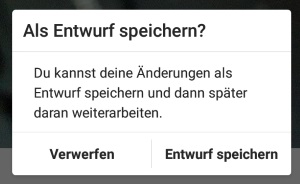 Möchtest Du bei Instagram ein Bild als Entwurf speichern, dann geht das ganz einfach über die folgenden Schritte.
Wenn bei Instagram die Entwürfe weg und gelöscht sind, dann kann das nach unserer Recherche wohl an verschiedenen Ursachen liegen. Hast Du vor kurzem dein Handy gewechselt? Wenn ja, dann könnte das ein Grund sein, warum dir deine Entwürfe nicht mehr angezeigt werden. In der aktuellen Version der Instagram-App werden die gespeicherten Entwürfe nicht automatisch auf das neue Handy übertragen, wenn man sich dort mit seinen Zugangsdaten einloggt.
Daneben sollen die Entwürfe auch wohl gelöscht werden, wenn man sich häufiger ausloggt bzw. wenn man ständig zwischen mehreren Konto wechselt. Ob das ein Bug oder Feature ist, dass konnten wir bislang nicht herausfinden. Hat man viele Entwürfe gespeichert und möchte diese nicht verlieren, dann sollte man diese vorher abspeichern. Wie man seine Instagram Entwürfe in der Galerie speichern kann, dass haben wir schon einmal in einem anderen Artikel beschrieben.
Bislang gibt es leider keine Funktion mit der man bei Instagram gelöschte Entwürfe auf Knopfdruck wiederherstellen kann. Wenn man noch das Ursprungsbild gespeichert hat, dann müsste man das Bild erneut bearbeiten. Eine Wiederherstellung von gelöschten Entwürfen ist aktuell nicht möglich.
Wie kann ich unter Android anonyme Anrufe sperren? Wie kann man einen anonymen Anrufer blockieren, wenn man ständig von diesem gestört wird? Wer ein Handy besitzt, der wird sicherlich auch schon Erfahrungen mit anonymen Anrufen gemacht haben. Nicht selten verstecken sich hinter den „unbekannten Nummern“ oder „privaten Nummern“ irgendwelche dubiosen Call-Center oder andere dubiose Personen, mit denen man in den meisten Fällen eigentlich nichts zutun haben möchte. Will man eine Handynummer oder eine Festnetz-Nummer sperren, dann trägt man diese unter Android einfach in die Blockieren-Liste ein und ab sofort werden Anrufe von der Nummer gesperrt. Doch wie lassen sich unter Android anonyme Anrufe blockieren?
 Genauso wie Du eine bestimmte Handynummer ganz einfach blockieren kannst, ist es unter Android natürlich auch möglich anonyme Anrufe zu sperren. Da bei einem anonymen Anruf keine Nummer für die Identifikation von dem Anrufer genutzt werden kann, besteht nur die Möglichkeit keine oder alle anonymen Anrufe zu sperren. Wie Du die Sperre einrichten kannst, dass haben wir in der folgenden Kurz-Anleitung einmal anhand der Schritte bei einem Samsung Galaxy S9 beschrieben, es funktioniert bei anderen Android-Smartphones aber meistens genauso oder sehr ähnlich.
Wie oben erwähnt werden nach Aktivierung der Funktion alle unbekannten Anrufer blockiert, also alle die Ihre Nummer nicht mitsenden. Aufgrund der fehlenden Rufnummer kann man bei den anonymen Anrufen nicht bei der Blockierung unterscheiden.
Wie kann man eigentlich unter Android das automatische Abspielen von Videos deaktivieren? Wie kann ich verhindern, dass ein Video beim Aufruf in der Galerie automatisch abgespielt wird? Wer heutzutage ein Android-Smartphone besitzt, der wird hin und wieder vielleicht auch das eine oder andere Video mit der Handykamera machen. Wenn man dann in der Galerie zwischen den Videos hin- und herblättert, dann wird das Video bei vielen Smartphones automatisch abgespielt, zum Beispiel beim Samsung Galaxy S9. Zwar ist der Ton deaktiviert aber dennoch ist das Autoplay nicht etwas für jedermann. Deshalb stellt sich die Frage, wie kann ich unter Android einstellen, dass ein Video nicht automatisch abgespielt werden soll? Kann man das Video auch erst nach dem Betätigen des Play-Buttons abspielen lassen und das Autoplay ausschalten?
Die Einstellung für das automatische Abspielen von Videos findest Du in der Regel in den Galerie-Einstellungen. Je nachdem welche Galerie-App du aktuell auf deinem Handy verwendest, gibt es meistens in den Galerie-Einstellungen so etwas wie ein „Autoplay“ oder ein „Automatisches Abspielen“. Nach unserer Recherche ist das Autoplay in vielen Galerie-Apps standardmäßig aktiviert, lässt sich aber meist auch ausschalten.
Bei Android-Smartphones wie einem Samsung Galaxy S9 oder Galaxy S8 mit der vorinstallierten Galerie-App aus dem Hause Samsung gibt es auch eine Autoplay-Einstellung. Möchtest Du verhindern, dass ein Video nach dem Öffnen in der Galerie automatisch abgespielt wird (sondern erst von den Play-Button drückt), dann musst Du folgende Einstellung ändern.
Wie erwähnt findet man so eine Einstellung auch in vielen anderen Galerie-Apps für Android.
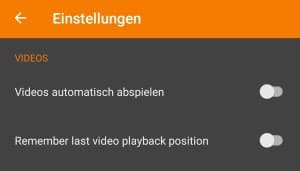 Sollte deine Galerie-App keine Einstellungsmöglichkeit dafür anbieten, dann kannst Du dir auch im Google Play Store eine Galerie-App herunterladen, die so eine Einstellung erlaubt. So kannst Du beispielsweise in der Galerie von dem Entwickler Simple Mobile Tools unter den Einstellungen die Option „Videos automatisch abspielen“ deaktivieren.
Wieso bekommen Anrufer ein Freizeichen trotz eines aktiven Telefonats? Wie kann ich ein Besetztzeichen einrichten, sodass der Anrufer kein Freizeichen mehr bei einem bereits aktiven Telefonat zu hören bekommt? Je nachdem welchen Router und welches Telefon man in den eigenen vier Wänden einsetzt, ist es häufig so, dass der Anrufer bei einem aktiven Telefonat ein Besetzt-Zeichen zu hören bekommt. In einigen Fällen ist das aber auch nicht der Fall und der Anrufer hört ein Freizeichen, obwohl gerade telefoniert wird. Das Verhalten lässt sich in der Regel schnell im Router bzw. in den Anrufbeantworter-Einstellungen umstellen. Wie das bei der Fritzbox funktioniert, dass haben wir in dieser Kurz-Anleitung einmal zusammengefasst.
Solltest Du deinen Speedport von der Telekom verwenden, dann gibt es nach unserer Recherche auch hier ein ähnliches Feature über das man einstellen kann, dass bei einem aktiven Gespräch kein Freizeichen sondern ein Besetztzeichen kommen soll.
Kennst Du weitere Ursachen wenn ein Anrufer nicht den Besetzt-Ton sondern den Freizeichen-Ton zu hören bekommen, obwohl gerade telefoniert wird? Solltest Du auch deine Erfahrungen mit dem „Problem“ gemacht haben und noch weitere Lösungen kennen, dann teile diese gerne als Kommentar unter diesem Beitrag.
Wie kann ich bei Instagram eine Stummschaltung rückgängig machen? Du hast bei Instagram die Story, die Beiträge oder die Nachrichten von einem Nutzer stummgeschaltet und möchtest dies jetzt wieder aufheben? Wenn Du gerade auf der Suche nach dem Button zum Rückgängig machen der Stummschaltung in der Instagram-App bist, dann kann dir unser kurzer Ratgeber-Artikel vielleicht weiterhelfen.
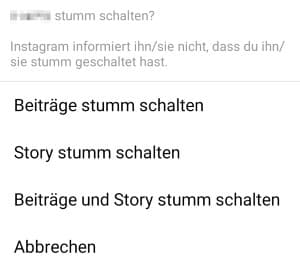 Wenn Du bei Instagram die Storys, Beiträge aber auch Nachrichten von einem Nutzer für eine gewisse Zeit nicht mehr angezeigt bekommen möchtest, dann kannst Du dem Nutzer entfolgen oder gar blockieren. Doch es geht auch anders, ganz ohne das man dem Nutzer entfolgen oder blocken muss. Bereits seit einigen Monaten kann man bei Instagram die Beiträge und die Direkt-Nachrichten stummschalten. In dem Fall bekommt man die Inhalte einfach nicht mehr angezeigt, kann aber weiterhin Follower bleiben.
Wenn Du von einem anderen Nutzer die Beiträge, Storys oder die Nachrichten stummgeschaltet hast, dann kannst Du die Stummschaltung natürlich jederzeit wieder aufheben und deaktivieren. Im Prinzip musst Du dafür einfach die oben beschriebenen Schritte wiederholen, denn statt dem Stummschalten wird jetzt ein „Stummschaltung aufheben“ angezeigt.
Öffne das Profil von dem Nutzer, tippe oben rechts wieder auf die drei Punkte und wähle in dem Popup-Fenster „Stummschaltung aufheben“ aus. Anschließend sollten dir wieder die Beiträge und Storys von dem Nutzer angezeigt werden. Bei den Direkt-Nachrichten funktioniert es ähnlich, du öffnest wieder deine Nachrichten-Übersicht, tippst und hältst kurz auf den Chatverlauf und wählst dann „Nachrichten aktivieren“ aus.
Auf der nächsten Seite zeigen wir dir, wie man Instagram ohne App am PC nutzen kann.
Wieso kommen meine Instagram Direkt-Nachrichten nicht an? Was könnte die Ursache sein, wenn eine Direkt-Nachricht nicht zugestellt wird? Bei Instagram kann man schon seit einiger Zeit auch Nachrichten versenden. Über Instagram-Direkt kannst Du direkt über die App mit anderen Nutzern chatten und Nachrichten austauschen. Sofern man sich gegenseitig folgt, kann man sich direkt Nachrichten senden und diese werden auch sofort angezeigt, sofern man sich nicht folgt, muss man erst eine Nachrichten-Anfrage annehmen und kann dann munter drauf los chatten. Der eine oder andere Nutzer wird vielleicht mal das Problem haben und die Instagram-Nachrichten kommen nicht an. Woran das meistens liegt, dass erklären wir in diesem Ratgeber.
 Überprüfe deine Internetverbindung: Ist die Instagram Direkt-Nachricht überhaupt rausgegangen? Sollte die Nachricht nicht ankommen, dann solltest Du als erstes überprüfen, ob mit deiner Internetverbindung alles in Ordnung ist.
In seltenen Fällen kommt es auch mal zu Störungen bei Instagram. Bei Störungen tritt dann häufig die Meldung „Feed konnte nicht neu geladen werden“ auf. Erfahrungsgemäß ist dann häufig auch der Nachrichten-Versand über Instagram Direct gestört. In dem Fall hilft dann meist nichts anderes als Abwarten und Tee trinken. Bei Problemen hilft es manchmal auch die App neuzustarten und sich einmal auszuloggen und wieder einzuloggen.