Suche
-
Neue Artikel
Kategorien

Kann man in WhatsApp eine Nachricht anheften? Kann ich in einer WhatsApp-Gruppe so etwas wie eine Willkommensnachricht erstellen, die oben angeheftet und für neue Mitglieder immer oben angezeigt wird? Der eine oder andere Gruppen-Administrator wird sich vielleicht mal diese Frage stellen, vor allem wenn man eine WhatsApp-Gruppe hat, in der auch „fremde Personen“ aktiv sind und andere Personen jederzeit joinen können.
Anders als man es teilweise aus anderen Chats kennt, kann man in WhatsApp aktuell leider keine Nachricht oben anheften und eine quasi „Willkommensnachricht “ einrichten, die immer oben angezeigt wird. Es gibt in WhatsApp zwar eine „Anheften“-Funktion, diese bezieht sich aber nur auf Chatverläufe mit einzelnen Personen oder Gruppen, nicht aber auch die Nachrichten in einem Chat. Willst Du einen Chatverlauf in WhatsApp oben anheften, dann musst Du diesen auswählen und dann auf das PIN-/Stecknadel-Symbol tippen.
Kann man inzwischen doch eine angeheftete Nachricht einrichten? Sollte sich bei dem Thema „Nachrichten anheften in WhatsApp“ in Zukunft etwas ändern, dann werden wir diesen Beitrag aktualisieren. Wenn Du eine Möglichkeit herausgefunden hast mit der man eine Nachricht in einer WhatsApp-Gruppe anheften und immer oben anzeigen lassen kann, dann hinterlasse gerne einen Kommentar unter diesem Beitrag.
Wer in der einen oder anderen WhatsApp Gruppe unterwegs ist, der kennt vielleicht das folgende Problem. Man möchte sich in der WhatsApp-Gruppe über ein bestimmtes Thema abstimmen und das gelingt je nach Mitgliederanzahl nicht immer ganz so gut. Zwar kann man in einer WhatsApp Gruppe auch eine manuelle Abstimmung machen, in dem man einfach jedes Gruppenmitglied befragt. Oft geht der Chatverlauf dabei aber durcheinander, weil andere Mitglieder noch ganz andere Nachrichten in den Chatverlauf posten. Da fragt man sich, gibt es nicht eine einfachere und bessere Methode über die man in WhatsApp eine Umfrage erstellen kann?
Anders als beispielsweise bei Telegram, wo man recht einfach über einen Bot eine Umfrage erstellen kann, muss man in WhatsApp zu Drittanbieter-Tools greifen, wenn man eine Abstimmung erstellen möchte. Möchtest Du eine WhatsApp Umfrage machen, dann gibt es zwei Online-Dienste, die wir dafür weiterempfehlen können. Zum einen ist das der Online-Dienst Doodle, welcher sich vor allem für eine Terminabstimmung eignet, zum anderen ist das strawpoll.me, welcher sich vor allem für normale Umfrage mit festen Antwortmöglichkeiten eignet.
Über Doodle kannst Du schnell und einfach eine Umfrage zusammenklicken und diese in einer WhatsApp-Gruppe teilen oder aber auch an einzelne Nutzer senden. Besonders praktisch ist Doodle für Terminabstimmungen. Nachdem Du der Umfrage einen Titel gegeben hast, kannst Du verschiedene Optionen auswählen und einen Namen sowie eine E-Mail-Adresse hinterlegen. Anschließend erhältst Du den Link zur Umfrage. Die Ergebnisse kannst Du auf der Doodle-Webseite einsehen.
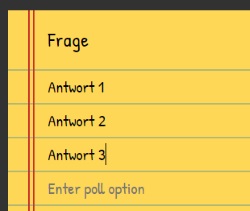 Auf Strawpoll.me findest Du ein simples aber sehr gutes Umfrage-System. Auch hier kannst Du eine Frage vorgeben und mehrere Antwortmöglichkeiten festlegen. Hast Du die Umfrage erstellt, dann bekommst Du deinen persönlichen Link zur Umfrage und kannst diesen über WhatsApp teilen. Das Ergebnis der Abstimmung kannst Du auf der Strawpoll.me-Webseite unter dem angezeigten Link sehen.
Auch wenn man über die beiden Online-Dienste sehr einfach eine Umfrage erstellen kann, so wäre es dann doch ganz praktisch, wenn man in Zukunft irgendwann mal eine Abstimmung direkt in WhatsApp machen kann, ähnlich wie das beispielsweise bei Telegram über den Poll Bot möglich ist.
Wie kann ich in Telegram eine Umfrage erstellen? Gibt es in Telegram eine Funktion mit der man einer Abstimmung in einer Gruppe machen kann? Wer heutzutage auf der Suche nach einem guten und sicheren Instant Messenger ist, der muss nicht zwangsläufig zu WhatsApp greifen, denn es gibt inzwischen auch viele gute Alternativen. Dazu gehört neben Signal unter anderem auch der Telegram-Messenger. Telegram ist nicht nur kostenlos sondern bietet von Haus aus auch zahlreiche Funktionen an. Die vorhandenen Funktionen können dann noch durch sogenannte Bots erweitert werden. Wenn Du in Telegram eine Umfrage erstellen möchtest, dann ist auch das ganz einfach über einen Bot möglich, genauer gesagt über den Poll Bot. Wie Du den Poll Bot bei Telegram einrichten und darüber eine Umfrage erstellen kannst, dass erfährst Du in dieser Anleitung.
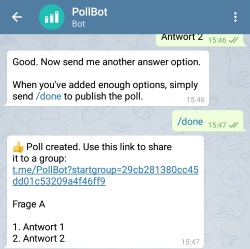 Der Poll Bot in Telegram lässt sich relativ einfach einrichten. Alles was Du machen musst ist den Poll Bot zu aktivieren und anschließend mit Fragen sowie den entsprechenden Auswahlmöglichkeiten zu füllen. Alle notwendigen Schritte haben wir in der folgenden Anleitung einmal zusammengefasst.
Nach wenigen Sekunden erhältst Du einen Link zur Abstimmung, den Du dann wiederum über Telegram an einzelne Kontakte oder aber auch an Gruppen senden kannst.
Hast Du die Umfrage über Telegram versendet, dann kannst Du über den Bot auch ganz einfach das Ergebnis der Umfrage abfragen. Möchtest Du sehen, wie die Abstimmung gerade läuft und wie die Teilnehmer auf die Fragen geantwortet haben, dann öffne einfach den Chatverlauf mit dem Poll Bot und tippe den Befehl „/results“ ein.
Wurde meine Handy-Kamera gehackt? An welchen Anzeichen kann man erkennen, ob das eigene Handy und möglicherweise auch die verbaute Kamera gehackt wurde? Das Smartphone für viele Menschen heutzutage gar nicht mehr aus dem Alltag wegzudenken. Mit einem Smartphone kann man so ziemlich alles machen, für das man früher noch ein Notebook gebraucht hat, und gleichzeitig übernimmt das Handy auch andere Funktionen wie zum Beispiel die einer Kompaktkamera mit der man sonst unterwegs Fotos gemacht hat. Da nahezu jedes Smartphones mit mindestens einer und meistens sogar zwei Kameras ausgestattet ist, kommt häufiger die Frage auf, wurde meine Handy-Kamera gehackt und wie kann ich das herausfinden?
Egal ob es sich um die Handy-Kamera oder aber auch die verbaute Kamera in seinem Notebook oder Tablet handelt, mit einer Schadsoftware können Hacker häufig auch ohne Probleme die Handy-Kamera aktivieren und den Besitzer darüber ausspionieren. Während man auf dem Notebook häufig noch eine LED-Leuchte hat, die immer dann eingeschaltet wird wenn auch die Kamera aktiviert ist, sieht man dies beim Handy nicht direkt. Den Berichten zufolge soll es einigen Hackern auch schon gelungen sein, die Kontrollleuchte der Webcam aus der Ferne zu deaktivieren, sodass man die LED nicht mehr als zuverlässiges Anzeichen nutzen kann, ob die Webcam gehackt wurde oder nicht.
Ob deine Handy-Kamera gehackt wurde oder nicht, dass lässt sich oberflächlich nur schwer erkennen. Das liegt nicht nur an der fehlenden Kontrollleuchte, sondern auch weil man als Otto-Normal-Verbraucher nicht wirklich eine Möglichkeit hat mit der man sehen kann, welche App gerade aktiv auf die Kamera zugreift. Zwar kann man sich die Apps anzeigen lassen, die theoretisch das Recht haben auf die Kamera zuzugreifen, aber nicht welche App gerade darauf zugreift.
Ein Anzeichen, ob die eigene Handy-Kamera gehackt wurde oder nicht, ist unter anderem der Akkuverbrauch der Apps. Sollte unter der Liste von den Apps mit dem höchsten Akkuverbrauch eine App auftauchen, die man eigentlich kaum verwendet aber die für einen hohen Akkuverbrauch sorgt, dann könnte das ein Anzeichen sein, dass die App im Hintergrund etwas macht, was man nicht möchte. Dies kann zwar auch ein Fehler sein, theoretisch könnte aber auch ein Schadprogramm dafür verantwortlich sein. Daneben kann es sich auch lohnen den eingehenden und ausgehenden Datenverkehr über Apps wie „Network Connections“ zu überprüfen.
Wenn Du die Vermutung hast, dass deine Handy-Kamera gehackt wurde, dann solltest Du dir einen Virenscanner für Android aus dem Google Play Store herunterladen. Auch wenn der Virenscanner natürlich keinen hundertprozentigen Schutz bietet, kann man darüber meist schon gängige Malware finden und diese vom Handy entfernen. Wer auf Nummer sicher gehen will, der sollte das Handy auf die Werkseinstellungen zurücksetzen (vorher natürlich alle wichtigen Daten sichern).
Alternativ könnte man die Kamera auch mit einem Sticker abkleben, sodass selbst bei einer gehackten Handy-Kamera kein Bild übertragen werden kann.
Wie bei vielen anderen Instant Messengern gibt es auch bei Telegram einen Online-Status. Über den Online-Status in Form von der „Zuletzt online“-Anzeige kann man sehen, ob und wann jemand zuletzt online gewesen ist. Anders als bei anderen Instant Messengern wie beispielsweise WhatsApp wird die exakte Uhrzeit bei zuletzt online nur dann angezeigt, wenn man die Anzeige auch freigegeben hat. Hat man die Anzeige nicht freigegeben, dann erscheint stattdessen nur noch ein ungefährer Wert und zwar in Form von vier verschiedenen Anzeigen. Dazu gehört unter anderem auch „kürzlich“ gesehen und es stellt sich die Frage, was bedeutet das genau?
 Um die Bedeutung von dem Telegram Online-Status herauszufinden lohnt sich ein Blick in den offiziellen FAQ-Bereich, denn hier ist der Status genauer erklärt. So bedeutet ein kürzlich gesehen alles von einer Sekunde bis hin zu 3 Tage und vor langer Zeit gesehen mehr als einen Monat.
Auch wenn man nicht die genaue Uhrzeit angezeigt bekommt, so kommt man über den ungefähren Online-Status schon ganz gut erkennen, ob und wann der Nutzer zuletzt online gewesen ist und wie lange dies ungefähr her ist.
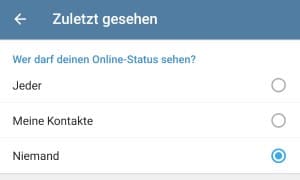
Du kannst den Online-Status bei Telegram natürlich auch jederzeit verbergen. Dazu musst Du einfach in der Telegram-App die Einstellungen öffnen, den Unterpunkt „Privatsphäre und Sicherheit“ aufrufen und dann unter „Zuletzt gesehen“ die entsprechende Option auswählen. Wenn Du den Online-Status verborgen hast, dann kannst Du auch den Online-Status von anderen nicht mehr sehen.
Wer zahlt eigentlich bei einem Anruf aus dem Ausland? Zahle ich, wenn mich jemand aus dem Ausland anruft oder muss der Anrufer sämtliche Kosten für die Verbindung bezahlen? Gerade in den Sommermonaten bekommt man schon mal gelegentlich den einen oder anderen Anruf aus dem Ausland, zum Beispiel von Freunden die gerade im Urlaub sind und mal hören wollen, was so in der Heimat los ist. In vielen Fällen stellt sich dann die Frage, wer zahlt eigentlich bei Anrufen aus dem Ausland und wie sieht das bei Festnetz und Handy aus?
Innerhalb der EU sind die Roaming-Gebühren inzwischen abgeschafft worden und dementsprechend bezahlt man bei eingehenden Anrufen aus dem EU-Ausland nicht mehr, wenn man angerufen wird. Der Anrufer übernimmt sämtliche Kosten für das Gespräch. Wie hoch die sind, hängt natürlich von jeweiligen Tarif und den Preisen des Anbieters ab.
Wer außerhalb der EU ist und angerufen wird, der muss unter Umständen mit Kosten rechnen. Wer ins Nicht-EU-Ausland fährt oder gerade das Bord-Netz von Schiffen oder gar Flugzeugen nutzt, der muss für eingehende Anrufe in der Regel eine gewisse Gebühr bezahlen. Wie hoch die Kosten für die eingehenden Anrufe außerhalb der EU sind, dass hängt auch wieder ganz von dem eigenen Tarif und dem Anbieter ab. Wer also ins Nicht-EU-Ausland fährt und dort eingehende Anrufe annehmen will, der sollte sich vor dem Reiseantritt besser bei dem eigenen Anbieter über die Preise informieren, damit man keine bösen Überraschungen im Briefkasten hat, wenn man erholt aus dem Urlaub zurückkommt.
Hat sich an der Lage bezüglich der Kosten bei einem eingehenden Anruf aus dem Ausland inzwischen etwas geändert? Wenn dem so ist, dann freuen wir uns über einen kurzen Hinweis im Kommentarbereich dieser Seite.
Du möchtest bei deinem Android-Handy die App-Namen auf dem Homescreen ausblenden? Je nachdem welche Android-Version und welchen Launcher du verwendest, kann man die App-Namen in den meisten Fällen mit Bordmitteln nicht ausblenden und nur die App-Icons anzeigen lassen. Aber unter Android gibt es kaum etwas, was man nicht über eine Drittanbieter-App aus dem Google Play Store einstellen kann und so ist es auch wenn man die App-Namen auf dem Homescreen ausblenden oder aber auch einblenden möchte. Möchtest Du die Namen der Apps verstecken, dann geht das in den meistne Fällen nur mit einem Android-Launcher wie beispielsweise dem Nova Launcher. Ein Launcher ersetzt die standardmäßige Oberfläche und bietet meist deutlich mehr Einstellungsmöglichkeiten.
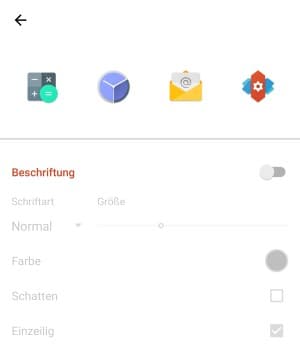 Um die Beschriftung bei den Apps auszublenden bietet sich unter anderem der beliebte Nova Launcher an. Der Nova Launcher ist in der Grundversion vollkommen kostenlos im Google Play Store erhältlich und bietet unzählige Einstellungsmöglichkeiten und das nicht nur was die App-Namen angeht. Neben der Beschriftung kannst Du beispielsweise auch die Größe der App-Icons einstellen, eine andere Schriftart sowie Schriftfarbe für die Beschriftung verwenden und vieles vieles mehr machen.
Sollte dir der Nova Launcher nicht gefallen, dann kannst Du diesen natürlich auch jederzeit wieder deinstallieren und die vorinstallierte klassische Oberfläche wieder nutzen. Dazu einfach die Nova Launcher-App deinstallieren und alles sollte wieder beim Alten sein.
Wie kann ich bei meinem Huawei Smartphone den Berührungsmodus deaktivieren? Wo finde ich den Schalter mit dem sich der Berührungsmodus, oder auch bekannt als Taschenmodus, ausschalten lässt? Wer ein Huawei-Smartphone wie ein P8 (Lite) oder aber auch ein P9 (Lite) verwendet, der wird vielleicht mal Bekanntschaft mit der Meldung „Oberen Bereich des Bildschirms nicht abdecken“ machen. Die Meldung kann unter anderem von dem sogenannten „Berührungsmodus“ oder auch „Taschenmodus“ hervorgerufen werden. Ist der Berührungsmodus aktiviert, dann werden ungewollte Aktionen auf dem Bildschirm verhinder, wenn man das Telefon in der Tasche transportiert. Wie Du den Berührungsmodus ganz einfach deaktivieren kannst, dass haben wir in dieser Kurz-Anleitung beschrieben.
Möchtest Du bei deinem Huawei-Handy den Berührungsmodus deaktivieren, dann geht das ganz einfach über die Android-Einstellungen und unter dem Menüpunkt „Intelligente Unterstützung“. Unter dem Menüpunkt findest Du den Eintrag „Mehr“ und hier kannst den Haken bei „Berührungsmodus deaktiviert“ setzen, um das Feature auszuschalten. Wenn die Funktion aktiviert ist, dann wird der Touchscreen immer dann deaktiviert, wenn der obere Bereich des Displays abgedeckt ist. Ist der obere Bereich nicht mehr abgedeckt, dann funktioniert der Touchscreen wieder ganz normal und lässt sich wie gewohnt bedienen.
Ist die Option für den „Berührung deaktivieren Modus“ inzwischen an anderer Stelle in den Android-Einstellungen zu finden? Sollte sich an der Position des Schalters in den Einstellungen etwas geändert haben, dann hinterlasse gerne einen kurzen Hinweis in den Kommentaren.