Suche
-
Neue Artikel
Kategorien

Wie kann ich unter Android den Splitscreen aktivieren? Wie kann ich bei meinem Android-Handy zwei Apps gleichzeitig starten und diese nebeneinander anzeigen? Je nachdem wie groß der Bildschirm von dem eigenen Handy ist, gibt es manchmal Situationen wo es recht praktisch wäre, wenn man zwei Apps nebeneinander öffnen könnte. Seit Android Nougat ist das möglich und Du kannst den Splitscreen-Modus aktivieren. Wie sich der Splitscreen-Modus unter Android genau einschalten lässt, dass haben wir in dieser Anleitung beschrieben.
 Je nachdem welches Smartphone Du nutzt, ist die Vorgehensweise zum Splitscreen aktivieren leicht unterschiedlich. Auch muss man die Splitscreen-Funktion bei einigen Smartphones vor der Nutzung noch zusätzlich in den Android-Einstellungen aktivieren. Im Folgenden zeigen wir die Vorgehensweise unter der aktuellen Android-Version bei einem Samsung Galaxy-Smartphone. Die beschriebenen Schritte sind in der Regel auch problemlos bei anderen Android-Smartphones von anderen Herstellern wie Huawei, HTC, LG, Sony und Co anwendbar.
Damit ist der Splitscreen unter Android aktiviert. Über die Linie in Mitte kannst das Fenster der Apps verkleinern und vergrößern.
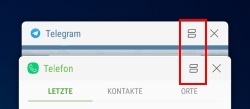
Du kannst den Splitscreen-Modus unter Android auch dann starten, wenn Du gerade keine App geöffnet hast, also vom Homescreen aus. Dazu tippst Du wieder auf den Quadrat-Button unten rechts (beim Samsung Galaxy unten links) und es wird die eine Liste der geöffneten App angezeigt. Die App welche einen Splitscreen unterstützen, zeigen oben rechts neben dem X-Symbol ein Symbol mit zwei Quadraten. Darüber lässt sich der Splitscreen-Modus aktivieren.
Um den Splitscreen-Modus zu beenden kannst Du entweder eine App „groß machen“ und nach oben schieben oder aber auch länger auf den Quadrat-Button tippen. Bei der zweiten Methode bleibt die App aktiv, die Du zuletzt geöffnet hast.
Wie kann ich unter Android die zwischengespeicherten Daten löschen? Wie kann ich unter Android den Cache löschen und die Zwischenablage leeren? Die „Zwischengespeicherten Daten“ sind im Prinzip nr ein anderes Wort für den Cache. Sowohl das Betriebssystem Android selber als auch einzelne App legen im Betrieb verschiedene Daten in einem Cache ab. Die zwischengespeicherten Daten können in der Regel ohne große Bedenken gelöscht werden, ohne das dabei wichtiges verloren geht. In diesem Artikel haben wir eine Anleitung erstellt, wie Du unter Android einen Großteil der zwischengespeicherten Daten löschen kannst.
 Zu den zwischengespeicherten Daten unter Android zählt man unter anderem die Zwischenablage, der Android-Cache sowie der App-Cache. In der folgenden Anleitung haben wir beschrieben, wie man alle drei Caches löschen und leeren kann.
Wenn in WhatsApp der Live-Standort nicht funktioniert, dann kann das an verschiedene Ursachen liegen. Sollte der Live-Standort einmal korrekt angezeigt aber dann nicht mehr aktualisiert werden, dann liegt das meistens daran, dass die Ortungsdienste für WhatsApp gar nicht oder falsch eingestellt sind. Auf dem iPhone kannst Du unter iOS-Einstellungen bei „Datenschutz“ und „Ortungsdienste“ einstellen, welche Apps auf die Ortungsdienste zugreifen können sollen. Dabei ist es wichtig, dass WhatsApp für die „Live-Standort“-Funktion immer auf die Ortungsdienste zugreifen darf, ansonsten aktualisiert sich der Live-Standort nicht. Wo Du die Einstellung finden und das Problem damit meistens beheben kannst, dass erklären wir unter den folgenden Absätzen.
Wenn der Live-Standort nicht funktioniert, dann solltest Du natürlich als erstes überprüfen, ob die Funktion überhaupt aktiviert ist. Den Live-Standort kannst Du folgendermaßen teilen.
Damit der Live-Standort dauerhaft geteilt werden kann, musst Du sicherstellen, dass die Ortungsdienste bzw. die Berechtigung für die Ortung richtig eingestellt ist.

Kennst Du weitere Ursachen, wenn sich der Live-Standort in WhatsApp nicht aktualisiert? Hast Du das Problem anders lösen können? Wenn ja, dann hinterlasse uns gerne einen Kommentar mit deinen Lösungsansätzen. So kannst Du in WhatsApp deinen Standort faken, funktioniert übrigens auch mit dem Live-Standort.
Wie kann ich bei WhatsApp den Cache löschen? Was passiert, wenn ich von WhatsApp den Cache leeren lasse und gehen dadurch wichtige Daten verloren? Wenn eine App unter Android gelegentlich Probleme macht, dann sollte man als erstes überprüfen, ob eine neue Version für die App gibt. Daneben kann manchmal auch ein einfacher App- oder ein Handy-Neustart weiterhelfen. Sollte es weiterhin zu Problemen mit der App kommen, dann solltest Du testweise mal den App-Cache leeren. Wie Du den Cache bei WhatsApp löschen kannst, dass erfährst Du in diesem Ratgeber.
Beim Cache löschen werden die von der App zwischengespeicherten Daten gelöscht. Der Cache enthält in der Regel keine wichtigen Daten, heißt also bei WhatsApp gehen durch das Cache leeren keine Chatverläufe oder Nachrichten verloren. Es werden nur von der App zwischengespeicherte Daten gelöscht.
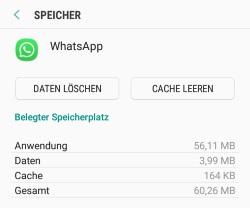 Wenn WhatsApp gelegentlich Probleme macht, dann kann das App-Cache löschen manchmal die Lösung sein. In der nachfolgenden Kurz-Anleitung haben wir alle notwendigen Schritte zum WhatsApp-Cache löschen anhand der Menüführung von einem Samsung Galaxy S9 beschrieben. Die Schritte sind aber auf anderen Android-Smartphones sehr ähnlich oder so gut wie identisch.
Jetzt kannst Du WhatsApp wie gewohnt starten und mit etwas Glück sollten die Probleme verschwunden sein. Du kannst übrigens über die oben beschriebene Vorgehensweise den Cache so ziemlich jeder Android-App löschen. Wie schon erwähnt kann das manchmal bei App-Problemen unter Android weiterhelfen.
Du hast dein Android-Handy mit der Auto-Freisprecheinrichtung verbunden aber kannst darüber nicht telefonieren? Wer eine Freisprechanlage im Auto hat, der wird vielleicht hin und wieder mal sein Handy damit verbinden, um auch beim Autofahren bequem und sicher telefonieren, auch die Kontakte zugreifen und Musik abspielen zu können. Hat man das Handy über Bluetooth mit dem Autoradio verbunden, dann kann man meistens sofort auf die Kontakte zugreifen und über die Freisprecheinrichtung telefonieren. Doch in manchen Fällen funktioniert das Telefonieren über Bluetooth nicht, obwohl die beiden Geräte verbunden sind. Woran das liegen könnte, dass erklären wir in diesem Ratgeber-Artikel.
Wenn Du dein Handy mit dem Autoradio bzw. der Freisprechanlage verbunden hast, dann solltest Du sicherstellen, dass auf dem Handy auch die Berechtigung für das Telefon-Audio gesetzt wurde. Bei einem Android-Handy von Herstellern wie beispielsweise Huawei muss man in den Verbindungseigenschaften den Haken bei „Telefon-Audio“ setzen, damit man mit dem Handy auch über die Freisprechanlage telefonieren kann.
Je nach Android-Version kann man die Checkboxen bei „Nutzen für“ nur dann einstellen, wenn die Bluetooth-Verbindung gerade nicht aktiv ist. Sollte sich das „Telefon-Audio“ nicht aktivieren lassen, dann trenne einmal die Verbindung, öffne wieder die Verbindungseigenschaften und setze den Haken bei „Telefon-Audio“.
Wenn gar nichts hilft, dann kann es manchmal auch helfen die Bluetooth-Verbindung zum Autoradio zu löschen und nochmal neu einzurichten. Daneben hilft es manchmal auch den Bluetooth-Cache auf dem Handy zu löschen.
Wie kann ich bei der Facebook-App den Cache löschen? Wo finde ich den „Cache leeren“-Button in der Facebook-App unter Android? Wenn es unter Android zu Problemen mit einigen Apps kommt, dann sollte man als erstes überprüfen, ob es eine neue Version gibt. Wenn dem nicht so ist, dann kann manchmal auch schon ein Neustart des Handys weiterhelfen. Sollte auch das nicht weiterhelfen, dann gibt es einen weiteren „Trick“ mit dem man viele App-Probleme mit wenigen Handgriffen beheben kann und zwar in dem man den App-Cache löscht. Unter Android kannst Du den Cache der Facebook-App mit wenigen Handgriffen leeren und wie das genau funktioniert, dass erfährst Du in dieser Anleitung.
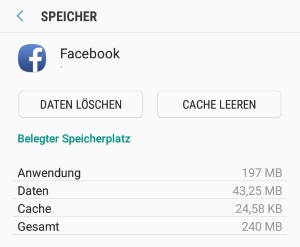 Wenn die Facebook-App unter Android nicht funktioniert, dann solltest Du einmal den App-Cache löschen. Beim Cache leeren gehen „keine wichtigen Daten“ verloren. In dem Fall wird nur der Cache mit zwischen gespeicherten Daten gelöscht, die meist beim nächsten App-Neustart wieder erstellt werden. In der folgenden Anleitung haben wir die Vorgehensweise anhand eines Samsung Galaxy S9 beschrieben, die Schritte sind aber auf vielen Android-Smartphones sehr ähnlich.
Ein Handy-Neustart ist dafür nicht erforderlich, anders als das beim Android-Cache leeren der Fall ist. Starte die Facebook-App und mit etwas Glück sollten die Probleme verschwunden sein. Wie oben schon erwähnt solltest Du die App auch auf Updates prüfen und ggfs. neu installieren, falls es auch nach dem Cache löschen zu Problemen kommt.
Du möchtest dein Android-Handy über Bluetooth mit der Auto-Freispreichanlage verbinden und darüber Musik abspielen? In der Regel ist das kein großes Problem, denn in den meisten Fällen reicht es schon aus das Handy über Bluetooth mit dem Autoradio zu verbinden, je nach Auto und Autoradio unterscheidet sich die Vorgehensweise hier leicht (Bluetooth PIN usw.), aber in der Regel die Einrichtung kein großer Akt. Auch wenn man das Android-Handy in den meisten Fällen mit dem Autoradio verbunden bekommt, so kommt es manchmal zu einem Problem. Genauer gesagt wird das Handy als verbunden angezeigt, aber man kann keine Musik abspielen. In den meisten Fällen ist eine einfache Einstellung die Ursache für das Problem, wie im Folgenden beschrieben.
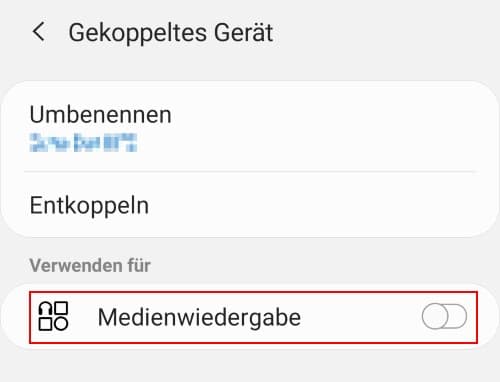
Wenn dein Android-Handy über Bluetooth mit dem Autoradio verbunden ist und keine Musik abgespielt werden kann, dann solltest Du als erstes in den Bluetooth-Einstellungen überprüfen, ob das Handy auch für die Medienwiedergabe über Bluetooth aktiviert ist. Sollte das nicht der Fall sein, dann kann das Autoradio in der Regel nicht auf das Handy zugreifen und die Musik darüber abspielen.
Wenn das Problem weiterhin besteht, dann hilft es manchmal auch das Handy kurz vom Autoradio oder dem Lautsprecher zu entkoppeln und erneut zu koppeln. Das Problem tritt übrigens nicht nur bei der Bluetooth-Verbindung zum Autoradio auf, sondern auch zu einem Bluetooth-Kopfhörer oder Bluetooth-Lautsprecher. Daneben hilft es manchmal auch den Bluetooth-Cache zu löschen.
Bei Instagram gibt es neuerdings das Feature „Enge Freunde“. Über die „Engen Freunde“ kannst Du eine Liste mit ausgewählten Freunden erstellen und darüber gezielt Inhalte in Form von Storys mit ihnen teilen. Die engen Freunde sind also nichts anderes als eine Gruppe mit ausgewählten Nutzern, über die man wiederum Inhalte teilen kann, die andere Follower nicht zu sehen bekommen.
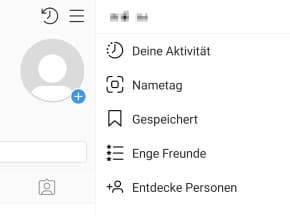 Wenn Du einen Nutzer zu der Liste/Gruppe der engen Freunde hinzufügen möchtest, dann geht das ganz einfach über die folgenden Schritte.
Natürlich kannst Du auch jederzeit einen Nutzer aus der Liste der engen Freunde löschen, in dem Du auf „Deine Liste“ und bei dem entsprechenden Nutzer auf den „Entfernen“-Button tippst.
Bei der Auswahl und dem Hinzufügen von Nutzern zu den engen Freunden haben wir uns gefragt, löst das Hinzufügen eigentlich eine Benachrichtigung aus? Bekommt der Nutzer mit, dass man ihn bei Instagram zu den engen Freunden hinzugefügt hat? Die kurze Antwort ist, nein der Nutzer bekommt darüber keine Benachrichtigung. Erst später kann der Nutzer sehen, dass man ein enger Freund ist und zwar anhand von dem grünen Kreis um der Story (sofern man diese ausschließlich für die engen Freunde postet).
Update: In der Bearbeitung der engen Freunde wird jetzt auch der Hinweis angezeigt, dass es nicht sichtbar ist und die Nutzer auch keine Benachrichtigung bekommen, wenn man die Liste der engen Freunde bearbeitet.